
Hvis overflate-enheten inneholder en USB-C-port, kan du koble en overflate USB-C til skjermadapter til en ekstern skjerm eller en annen skjerm for å få en større skjermopplevelse.
Dette trenger du
En Designet for overflate-adapter eller en av disse overflate USB-C-skjermkortene:
Adaptere Støtte for kjedekobling Lydstøtte Maksimal oppløsning overflate USB-C til DisplayPort
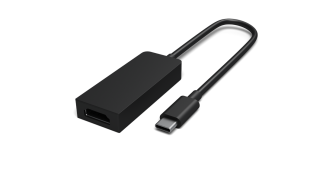

3840 x 2160 @ 60Hz overflate USB-C til HDMI
3840 x 2160 @ 60Hz overflate USB-C til VGA
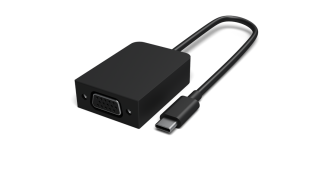

1920 x 1200 @ 60Hz En ekstern skjerm og videokabel. Videokabelen og overflate-adapteren du trenger, avhenger av hvilken type videoport som er på den eksterne skjermen. Hvis den eksterne skjermen har en DisplayPort, trenger du for eksempel en DisplayPort-videokabel og overflate USB-C til DisplayPort-adapter.
Koble adapteren til overflate-enheten og ekstern skjerm
- Ta videokabelen som er koblet til den eksterne skjermen, og koble deretter den andre enden av den til adapteren.
- Koble USB-C-enden av adapteren til USB-C-porten på overflate.
- Trykk Windows-logotastikonet
 + P , og velg hvordan du vil projisere til den eksterne skjermen.
Hvis du vil ha mer hjelp til å koble til den eksterne skjermen, kan du se Koble overflate til en ekstern skjerm.