
Med Fellesskap i Teams kan du opprette et sted for å samarbeide, dele og komme sammen med andre. Du får et sikkert sted å gå dit du kan planlegge aktiviteter, møter og administrere fellesskapet.
Du kan opprette en kanal for bestemte prosjekter eller oppgaver. Kanaler er der medlemmer kan organisere diskusjoner basert på emner eller interesser. Du kan bruke kanaler til å gjøre det enklere for fellesskapsmedlemmene å finne oppdateringer og informasjon. Du kan for eksempel opprette en kunngjøringskanal for å publisere oppdateringer, endringer eller annen viktig informasjon for medlemmene i fellesskapet.
Obs!
Fellesskap i Teams er ikke tilgjengelige for mindreårige, inkludert å opprette og bli med i fellesskap. Det finnes imidlertid mange andre engasjerende funksjoner å bruke og delta i Microsoft Teams gratis.
For å forhindre søppelpost, aktiver Forespørsel om å bli med for å forhindre bruk av direktekoblinger og alle fra å bli med i fellesskapet uten godkjenning fra fellesskapseieren.
Når du oppretter et fellesskap, kan du velge å legge til en kanal eller komme tilbake senere for å legge den til. Å opprette eller legge til en kanal hjelper deg med å gjøre planlegging og organisering av prosjektene enklere.
Opprette et fellesskap
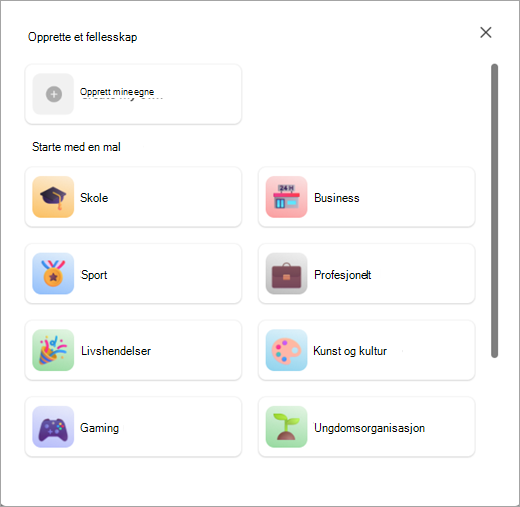
Du kan opprette et fellesskap på ulike måter. Du kan starte et eget fellesskap uten å bruke en mal, eller du kan bruke en mal, for eksempel sport, frivillighet, spill og mer.
Opprette et fellesskap fra grunnen av
Trykk på fanen Legg
 .
.Trykk på Opprett nytt fellesskap
 .
.Trykk på Opprett mine egne.
Trykk på emojien for å oppdatere med en emoji eller et bilde for fellesskapet.
Oppdater fellesskapsnavnet, som kreves for å opprette fellesskapet.
Obs!
Fellesskapsnavn og -beskrivelser kan ikke inneholde koblinger, upassende eller begrensede termer for å beskytte brukere mot svindel, phishing og skadelig programvare.
Hvis du ønsker, trykker du på Beskrivelse for å legge til en beskrivelse for fellesskapet.
Når du er ferdig, trykker du Opprett.
Når du har opprettet et fellesskap, er du eier. Du kan søke etter personer å invitere eller dele en kobling eller QR-kode, slik at de kan bli med i fellesskapet.
Obs!
Hvis du vil forhindre søppelpost, trykker du på Informasjon om  ved siden av navnet på fellesskapet. Der kan du veksle mellom Be om å bli med for å forhindre bruk av direktekoblinger og at noen blir med i fellesskapet uten godkjenning fra fellesskapseieren. Alle fellesskap i Teams Free er private som standard, og vises ikke lenger i søk og anbefalinger. Hvis du vil dele fellesskapet, kan du invitere medlemmer direkte.
Bruke en mal til å opprette et fellesskap
Maler bruker et forhåndsdefinert navn og bilde for å hjelpe deg med å komme raskt i gang med fellesskapet. Du kan for eksempel opprette et nabolags - eller spillfellesskap for å dele med andre.
Trykk på fanen Legg
.Trykk på Opprett nytt fellesskap
.Trykk malen du vil bruke, for eksempel Sport eller Frivillig.
Trykk på emojien for å oppdatere med en emoji eller et bilde for fellesskapet.
Oppdater fellesskapsnavnet, som kreves for å opprette fellesskapet.
Obs!
Fellesskapsnavn og -beskrivelser kan ikke inneholde koblinger, upassende eller begrensede termer for å beskytte brukere mot svindel, phishing og skadelig programvare.
Hvis du ønsker, trykker du på Beskrivelse for å legge til en beskrivelse for fellesskapet.
Når du er ferdig, trykker du Opprett.
Når du har opprettet et fellesskap, er du eier. Du kan søke etter personer å invitere eller dele en kobling eller QR-kode, slik at de kan bli med i fellesskapet.
Obs!
Hvis du vil forhindre søppelpost, trykker du på Informasjon om ved siden av navnet på fellesskapet. Der kan du veksle mellom Be om å bli med for å forhindre bruk av direktekoblinger og at noen blir med i fellesskapet uten godkjenning fra fellesskapseieren. Alle fellesskap i Teams Free er private som standard, og vises ikke lenger i søk og anbefalinger. Hvis du vil dele fellesskapet, kan du invitere medlemmer direkte.
Opprett eller legg til en kanal
Hvis du vil opprette en kanal i et fellesskap, må du være en eier. Du kan opprette en kanal fra grunnen av, eller bruke mal. Hvis du allerede har en kanal i fellesskapet, kan du legge til opptil fem kanaler for å holde fellesskapet organisert.
Opprett en kanal for et fellesskap du eier
- Trykk på fanen Legg i Teams-appen.
- Finn fellesskapet du vil opprette en kanal for.
- Trykk på Legg til
 under navnet på fellesskapet.
 - Trykk på Legg
 nederst på skjermen.
 - Gi kanalen et navn i Kanalnavn-feltet . Trykk på emojivelgeren for å legge til en reaksjon eller emoji i tittelen
- Trykk på avmerkingen
 eller Ferdig for å opprette kanalen for fellesskapet. Hvis du vil avslutte uten å gjøre noen endringer, velger du Avbryt.
Hvis du vil oppdatere og administrere innstillinger i en kanal du eier, kan du se Oppdatere fellesskapsinnstillinger i Microsoft Teams gratis.


Beslektede emner
Inviter og administrer fellesskapsmedlemmer
Oppdater innstillingene for fellesskapet
Kontakt oss
Hvis du vil ha mer hjelp, kan du kontakte kundestøtte eller stille spørsmål i Microsoft Teams-fellesskapet.