
Mange arbeidsflyter kan kjøres fra meldingsområdet i Teams. Noen lar deg opprette og sette inn rikt innhold i en ny melding. Andre lar deg gjøre ting som å planlegge at en melding skal sendes senere. Felles for alle er at de lar deg tilpasse meldingsopplevelsen slik at den blir mer nyttig for deg og teamet ditt.
Er arbeidsflyter nytt for deg? Kom i gang med denne oversikten.
Åpne arbeidsflyter
1. Gå til boksen der du skriver inn en ny melding i Teams.
2. Velg Handlinger og apper .
.
3. Velg  for arbeidsflytarbeidsflyten på appmenyen, eller velg Legg til hvis den ikke allerede er installert.
Legge til en arbeidsflyt
Følg denne fremgangsmåten for å legge til den første arbeidsflyten, eller for å legge til flere når som helst.
1. Åpne arbeidsflyter fra meldingsområdet (se instruksjonene ovenfor).
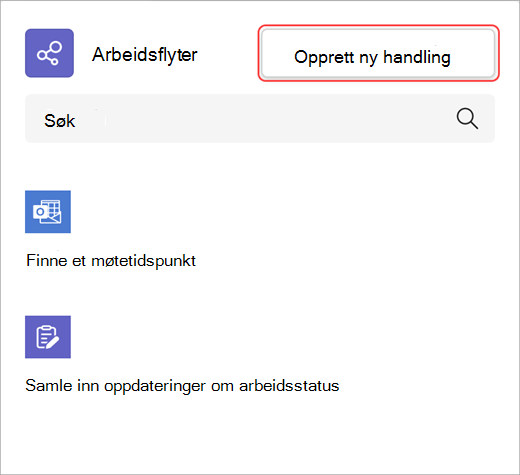
2. Velg Opprett ny handling.
3. Velg arbeidsflyten du vil legge til.
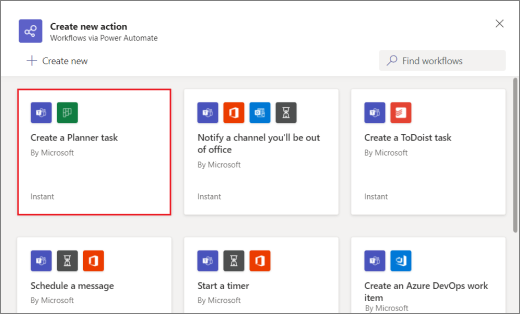
4. Følg alle instruksjoner du får.
Når du er ferdig, vises en bekreftelsesdialogboks med alternativet for å kjøre arbeidsflyten nå. Eller du kan lukke dialogboksen og kjøre den fra meldingsområdet når som helst i fremtiden.
Tips
Velg + Opprett ny for å opprette en helt egendefinert arbeidsflyt. Du blir tatt direkte til Power Automate, appen som styrer arbeidsflytopplevelsen i Teams.
Kjøre en arbeidsflyt
1. Åpne arbeidsflyter fra Handlinger og apper (se instruksjonene øverst i denne artikkelen).
2. Velg arbeidsflyten du vil kjøre.
3. Følg alle instruksjoner du får.
Behandle arbeidsflyter
Du finner en kobling til Administrer arbeidsflyter flere steder i løpet av opplevelsen: på skjermbildet Legg til en arbeidsflyt , i dialogboksen som bekrefter at arbeidsflyten ble lagt til, og fra Arbeidsflyter for apper>. Hvis du har behov for å redigere detaljene for en arbeidsflyt eller slette en helt, kan du gå til Behandle arbeidsflyter.