

april 2026
Konsekutivtolking i Teams-møter
Med modus for konsekutiv tolkning i tolk begynner oversettelsen etter at hver deltaker er ferdig med å snakke, noe som skaper en turbasert flyt som tett gjenspeiler hvordan folk naturlig kommuniserer i flerspråklige samtaler. Hvis du vil ha mer informasjon, kan du se tolk i Microsoft Teams-møter og -samtaler.
Møtenotater tilgjengelig for direkteanrop og møter
Teams-møtenotater, drevet av Loop, er nå tilgjengelige for direktesamtaler og møter. Når de er lagt til, kan deltakerne redigere notatene sammen under og etter møtet. Hvis du vil ha mer informasjon, kan du se Ta møtenotater i Microsoft Teams.
Numerisk tastatur tilgjengelig når du fletter samtaler inn i møter
Når du fletter en PSTN-samtale inn i Teams-møtet, kan du bruke det numeriske tastaturet for DTMF-navigering med to toner i IVR-menyer (f.eks. «Trykk 1 for salg, trykk 2 for støtte»). Hvis du vil ha mer informasjon, kan du se Inviter personer til et møte i Microsoft Teams.
Mars 2026
Organiser egendefinerte arrangementer i Teams Meet
Skreddersy Teams-arrangementer for å oppfylle dine eksakte behov i Teams Meet-appen. Gå til Møt , og velg Opprett event
 for å komme i gang. Velg en hendelsesmal, eller velg Opprett en hendelse fra grunnen av for å tilpasse hvert element i hendelsen, for eksempel type opplevelse, maksimal hendelseskapasitet og mye mer.
Hvis du vil ha mer informasjon, kan du se Microsoft Teams-arrangementer.
Se varsler fra alle Teams-kontoene dine på ett sted
Varsler på tvers av flere Teams-tenanter og -kontoer er nå samlet på ett sted for å hjelpe deg med å holde deg organisert. Fest viktige kontoer i aktivitetsfeeden for rask tilgang. Hvis du vil ha mer informasjon, kan du se Aktivitet i andre kontoer og organisasjoner.
13. oktober 2025 kl.
Hold møter sikre med skjerminnspillingshindring
Beskytt konfidensiell informasjon under Teams-møter ved å slå på Forhindre skjerminnspillinger i møtealternativer. Når denne innstillingen er aktivert, blir møtevinduet svart hvis noen prøver å ta et skjermbilde. Tilgjengelig med en Teams Premium-lisens.
30. september 2025 kl.
Agenter i kanaler
Legg til en agent i Teams-kanalen for å hjelpe til med vanlige oppgaver, som å oppsummere fremdrift, tilordne arbeidselementer og svare på spørsmål. Tilgjengelig med en Microsoft Copilot-lisens. Hvis du vil ha mer informasjon, kan du se Komme i gang med kanalagent for Teams-kanaler.
Arbeidsflyter som fungerer for deg
Automatiser daglige oppgaver, for eksempel få teamoppdateringer, sende dokumenter og mye mer, med den nye arbeidsflytopplevelsen. Tilgjengelig med en Microsoft Copilot-lisens. Hvis du vil ha mer informasjon, kan du se Oversikt over arbeidsflyter i Microsoft Teams.
28. juli 2025
Vær vert for virtuelle 3D-arrangementer med engasjerende arrangementer
Transformer nettarrangementer til virkningsfulle 3D-opplevelser med Teams engasjerende arrangementer. Opprett, tilpass og vær vert for interaktive arrangementer som fengsler deltakerne, styrker tilkoblingene og øker engasjementet.
- Planlegg engasjerende arrangementer fra kalenderen din i Teams.
- Tilpass miljøer med objekter og medier som skaper interesse og bidrar til at de engasjerende arrangementene flyter.
- Vær vert for engasjerende opplevelser ved å samhandle med deltakere, besøke forskjellige arrangementsrom og presentere innhold.
- Bli med i engasjerende arrangementer gjennom Teams- og Outlook-kalenderne.
- Design 3D-rom uten behov for koding eller teknisk ekspertise.
Hvis du vil ha mer informasjon, kan du se Kom i gang med engasjerende arrangementer i Microsoft Teams.
19. mai 2025
Åpne filer konsekvent på tvers av M365-apper
Måten du foretrekker å åpne koblinger til skybaserte Word-, Excel- eller PowerPoint-filer fra Teams (i en nettleser, skrivebordsapp osv.) strekker seg nå over andre M365-apper, fra og med klassisk Outlook, Word, Excel og PowerPoint. For mer informasjon kan du se Dele filer i Microsoft Teams.
Gjenkjenning av sensitivt innhold i møter
Forhindre utilsiktet deling av personlige opplysninger når du deler skjermen i et Teams-møte. Teams varsler presentatøren og arrangøren når det oppdager at privat informasjon, for eksempel bankkonto- eller personnumre, deles. Hvis du vil ha mer informasjon, kan du se Gjenkjenning av sensitivt innhold i Microsoft Teams-møter.
Begrens Copilot-svar i Word og Excel
Eksporter og rediger Copilot-generert innsikt i Word og Excel for å redigere, formatere og analysere informasjonen ytterligere. Eksport av Copilot-svar kan være begrenset, avhengig av møtepolicyer og følsomhetsetiketter.
Hold Loop-komponenter sikre
Legg til følsomhetsetiketter i Loop-komponenter for ekstra sikkerhet og innholdsbeskyttelse basert på etiketten du velger.
Opprett nye kanaler på en enkel måte
Opprett nye kanaler direkte fra topptekstmenyen i stedet for å rulle ned til et bestemt team. Hvis du vil ha mer informasjon, kan du se Opprette en standard, privat eller delt kanal i Microsoft Teams.
Mer beskyttelse for ekstern chat
Rapporter sikkerhetsrisikoer og bekymringer i eksterne en-til-en-chatter, gruppechatter og møter. Hvis du vil ha mer informasjon, kan du se Godta eller blokkere chatteforespørsler fra personer i organisasjonen i Microsoft Teams.
Gjør Teams-samtaler mer kompakte
Reduser avbrudd i Teams ved å åpne samtaler i et mindre vindu. Hvis du vil ha mer informasjon, kan du se Svare på et anrop i Microsoft Teams.
Automatisk gjenkjenning av videoenheter i BYOD-rom
Microsoft Teams aktiverer nå automatisk videokomponenten for oppdagede lydenheter i Bring Your Own Device (BYOD)-møterom. Hvis du vil ha mer informasjon, kan du se Bruke delt visningsmodus i møterom.
Bruk Teams-knappen på tvers av eksterne enheter
Hvis du koblet flere sertifiserte Microsoft Teams-enheter til samme vertsenhet (for eksempel den bærbare datamaskinen), kan du bruke Teams-knappen uten å velge en enhet manuelt i innstillingene for Teams-enheter. Hvis du vil ha mer informasjon, kan du se Bruke sertifiserte enheter til å administrere anrop og møter i Microsoft Teams.
Bruke hurtigtaster fra tredjepartsapper
Hurtigtaster fra tredjeparts chat- og møteapper støttes nå i Teams. Velg Innstillinger og mer i Teams, og velg et kommunikasjons- eller møteoppsett for å få tilgang til hurtigtastene. Hvis du vil ha mer informasjon, kan du se Hurtigtaster for Microsoft Teams.
15. april 2025 kl.
Velg varslingsplassering
Tilpass hvor Teams for nettvarsler vises. Velg Innstillinger og mer >Innstillinger
 >Varsler og
 . Velg hvor du vil se varslinger under Visningsposisjon>på skjermen.
Avslått en invitasjon? Dempe møtechatten
Når du avslår en møteinvitasjon, vil du ikke motta varsler for møtechatten eller se den i chatlisten. Godta et møte for å holde deg oppdatert med all relevant kommunikasjon. Hvis du vil ha mer informasjon, kan du se Administrere kalenderen i Microsoft Teams.
Transkripsjon for flerspråklige møter
Møtearrangører kan nå aktivere flerspråklig talegjenkjenning i møtealternativene, slik at hver deltaker kan angi talespråket sitt. Hver deltaker vil se transkripsjonen på sitt eget språk. Tilgjengelig for arrangører med Copilot- eller Teams Premium-lisenser. For mer informasjon kan du se Vise direkte transkripsjon i Microsoft Teams-møter.
Intelligent oppsummering for flerspråklige møter
Få med deg diskusjoner når flere språk ble snakket med intelligent oppsummering, som nå støtter flerspråklige møter. Oppsummeringen vises på språket du valgte for direkte transkripsjon og direkteteksting. Tilgjengelig med Copilot- og Teams Premium-lisenser. Hvis du vil ha mer informasjon, kan du se Oppsummering i Microsoft Teams.
Kontrollere mikrofonvolumet i møter
Den nye volumindikatoren for mikrofonen i Teams-møter hjelper deg med å se lydnivåene i sanntid og sikre at personene i møtet kan høre deg.
Dele filer enklere og raskere
Del raskt filer fra chat, Delt-fanen eller kanalinnlegg til andre chatter og kanaler. Filtillatelser vedlikeholdes når de deles, slik at mottakerne alltid har riktig tilgang. Legg til en melding og @mention personer for ekstra kontekst og justering. For mer informasjon kan du se Dele filer i Microsoft Teams.
Ingen flere skrivefeil med forbedret stavekontroll
Fang opp mulige feil mens du skriver i skriveboksen. Velg en korrigering på rullegardinmenyen, ignorer eller legg til det flaggede ordet i ordlisten. Med støtte for flere språk kan du bytte mellom opptil tre språk for å kommunisere effektivt med hvem som helst. Hvis du vil ha mer informasjon, kan du se Chat med andre i Microsoft Teams.
Oppdaterte notatruten i møter
Notater-ruten i Teams-møter er nå mer strømlinjeformet for klarhet og organisering. Toppteksten er nå bare Notater, som samsvarer med møtekontrollen, og alternativer som Åpne i nytt vindu og Kopier-komponent er kombinert til én topptekst. Hvis du vil ha mer informasjon, kan du se Ta møtenotater i Microsoft Teams.
Privat coaching i Køer-appen
Autoriserte brukere kan starte overvåkingsøkter med utvalgte agenter for privat veiledning. De kan lytte til kundesamtaler, hviske privat til agenter og storme inn i eller ta over samtalen. Hvis du vil ha mer informasjon, kan du se Bruke Køer-appen for Microsoft Teams.
Tilpass videofeeden i Teams-møter
I den nye VDI-løsningen for Teams kan du nå gjøre bakgrunnen uskarp, velge en virtuell bakgrunn i Teams eller laste opp ditt eget egendefinerte bakgrunnsbilde. Hvis du vil ha mer informasjon, kan du se Bruke videofiltre i Microsoft Teams-møter.
1. april 2025 kl.
Copilot blir smartere med skjermdelt innhold
Copilot i Teams analyserer nå innhold som deles på skjermen under innspilte møter. Be Copilot om å oppsummere eller finne spesifikke detaljer og innsikt fra både samtalen og presentasjonen. Copilot kan til og med lage utkast til innhold basert på hele møtet. Hvis du vil ha mer informasjon, kan du se Bruke Copilot i Microsoft Teams-møter.
Mars 11, 2025
Rediger visningsnavnet ditt i møter
Tilpass tilstedeværelsen under et Teams-møte ved å redigere visningsnavnet. Det redigerte navnet beholdes så lenge møtet varer. Hvis du vil endre navnet ditt, velger du ikonet møtekontrollene. Hold pekeren over navnet ditt i Deltakere-ruten , og velg Flere>Rediger visningsnavn. Skriv inn et navn, og velg Lagre.
Mars 4, 2025
DVR i allmøter
Det er mer fleksibelt enn noensinne å delta på et allmøte med de nye DVR-funksjonene. Du trenger ikke å vente på innspillingen – sett på pause, spol tilbake eller hopp fremover i tidligere strømmet innhold under hendelsen. Hvis du vil ha mer informasjon, kan du se Delta på et allmøte i Microsoft Teams.
Dreiebok i Teams
Kom i kontakt med kolleger og ledere fra organisasjonen, direkte i Teams med Dreiebok. Oppdag og uttrykk perspektiver i delt innhold, motta kunngjøringer av ledere og mer. Hvis du vil ha mer informasjon, kan du se Dreiebøker i Viva Engage.
Videresende meldinger med appkort
Del meldinger som inneholder appkort ved å holde pekeren over meldingen og velge Flere alternativer>Videresend . Hvis du vil ha mer informasjon, kan du se Videresende en melding i Microsoft Teams.
Februar 25, 2025
Sett scenen i Sammen-modus
Møtearrangører kan nå forhåndsvise scener og tilordne lisenser i Sammen-modus før de bruker dem i møtet. Hvis du vil ha mer informasjon, kan du se Bruke video i Microsoft Teams.
Holde delt innhold konfidensielt
Hvis en fil med høyere følsomhet deles i et møte, kan møtets følsomhet oppdateres automatisk, eller arrangøren kan varsles. Tilgjengelig med M365 E5- og Teams Premium-lisenser når administratorer aktiverer policyer for etikettarv. Hvis du vil ha mer informasjon, kan du se Følsomhetsetiketter for Teams-møter.
Februar 11, 2025
Skreddersy aktivitetsfeeden for deg
Bruk @Mentions-filteret i aktivitetsfeeden for å se personlige omtaler eller Merkeomtaler-filteret for å se eventuelle merkeomtaler som inkluderte deg.
Forhåndsvise filer der de er delt
Velg Forhåndsvisning for å se innholdet i en delt fil uten å forlate chatten eller kanalen den ble delt i. For mer informasjon kan du se Dele filer i Microsoft Teams.
Forbedret møtetranskripsjon
Ta en titt på disse oppdateringene for transkripsjonsopplevelsen i møter:
- Enklere innstillinger: Velg innstillinger for transkriberingsspråk>>Talespråk for møtet og innstillinger for oversettelse.
- Bedre transkripsjonsnøyaktighet: People blir bedt om å velge talespråk når du aktiverer møtetranskripsjon, opptak eller Copilot.
- Tilgang til innstillinger for talespråk: Bare møtearrangøren, medarrangørene og personen som startet transkripsjonen, kan endre talespråket.
- Varsler om feil på språk: Arrangøren, medarrangørene og transkripsjonsoppretteren blir varslet hvis noen snakker et annet språk enn det som er valgt i innstillingene for talespråk.
For mer informasjon kan du se Vise direkte transkripsjon i Microsoft Teams-møter.
En smartere måte å oppsummere hendelser på
Intelligent oppsummering er nå tilgjengelig etter Teams-allmøter og nettseminarer. Arrangører, medarrangører og presentatører kan bla gjennom arrangementsopptaket etter foredragsholdere og emner og få tilgang til KI-genererte notater, oppgaver og navneomtaler. Intelligent oppsummering av hendelser er tilgjengelig med Teams Premium- og Copilot for M365-lisenser. Hvis du vil ha mer informasjon, kan du se Intelligent produktivitet med Microsoft Teams Premium.
Avslutt hendelser for alle med ett klikk
Når en arrangør eller presentatør velger den nye Avslutt arrangement-knappen under et allmøte, nettseminar eller strukturert møte, vil deltakerne se en melding om at økten er avsluttet, og presentatørene vil returnere til greenroom.
Februar 4, 2025
Nye måter å endre størrelse på Teams-vinduer på
Mer kompakte vindusstørrelser og -oppsett er her for å hjelpe deg med å gjøre flere ting samtidig på tvers av forskjellige Teams-apper. Endre størrelse på vinduer, og vis dem side ved side for å prioritere det som er viktigst for deg.
Se klart med super oppløsning
Forbedre innkommende videofeeder automatisk for mer klarhet ved å slå på superoppløsning. Velg rullegardinpilen i møtekontrollene ved siden av Kamera , og velg Flere videoeffekter og innstillinger>Innstillinger. Slå deretter på veksleknappen Forbedre med superoppløsning .
21. januar 2025
Mer fleroppgavekjøring for møter
Når du velger  ,
,  eller Copilot
 * i møtekontrollene, velger du Åpne i nytt
 for å vise innholdet i et eget vindu. Åpne flere vinduer for å holde møteinnholdet synlig, uten å bytte mellom dem i møtekontrollene. Endre størrelse på og flytt vinduene på skjermen for bedre fokus og produktivitet.
*Copilot er tilgjengelig med Teams Premium- eller Microsoft Copilot-lisenser.
Velg varslingsplassering
Tilpass hvor varsler vises på skjermen i Teams for å redusere avbrudd mens du arbeider. Velg Innstillinger og mer> TeamsInnstillinger>Varsler og . Velg hvor du vil at varslene skal vises, under Visningsposisjon>på skjermen. Tilgjengelig på Teams-skrivebordet for Windows.
14. januar 2025
Grupperommet ditt, ditt valg
I møter med grupperom kan du nå velge hvilket grupperom du vil bli med i. Velg Rooms i møtekontrollene, og velg Bli med ved siden av et rom for å gå inn i det. Hvis du vil ha mer informasjon, kan du se Bruke grupperom i Microsoft Teams-møter.
Færre begrensninger for videresending av innhold i Teams
Nå kan du videresende Loop-komponenter og appkort på tvers av Teams, samt meldinger til og fra kanaler. Hold pekeren over det du vil dele, og velg Flere alternativer>Videresend . Hvis du vil ha mer informasjon, kan du se Videresende en melding i en Teams-chat.
Spar tid med umiddelbare hyperkoblinger
Opprett hyperkoblinger med færre klikk og mindre tid. Når du skriver en melding, merker du teksten du vil ha en hyperkobling til, og limer inn koblingen du ønsker å sette inn. Så enkelt er det! Hvis du vil ha mer informasjon, kan du se Sende en fil, et bilde eller en kobling i Microsoft Teams.
Desember 9, 2024
Oppsummere øyeblikkelige møter og samtaler
Se raskt gjennom høydepunkter fra umiddelbare Teams-samtaler og -møter med intelligent oppsummering. Når samtalen eller møtet er avsluttet, åpner du chatten og velger Vis oppsummering i miniatyrbildet for møtet. Intelligent oppsummering er tilgjengelig med Teams Premium- eller Microsoft Copilot-lisenser. For mer informasjon kan du se Oppsummering av møte i Microsoft Teams.
Ta kontroll under skjermdeling i Teams for nettet
Når noen deler skjermen sin i et møte på Teams for nettet, velger du Ta kontroll for å samhandle direkte med delt innhold. Samarbeid på dokumenter, overgangspresentasjoner og mer. Hvis du vil ha mer informasjon, kan du se Presentere innhold i Microsoft Teams-møter.
25. november 2024 kl.
Registrer uttalen av navnet ditt i Teams
Hjelp andre med å uttale navnet ditt riktig ved å registrere uttalen av navnet ditt i Teams. Når noen holder pekeren over profilbildet eller navnet ditt i Teams, kan de velge høyttalerikonet ved siden av navnet ditt for å lytte til opptaket. Hvis du vil ha mer informasjon, kan du se Ta opp og vise uttalen av navnet ditt på profilkortet.
Bli med i møter raskere i Teams for nettet
Nye ytelsesforbedringer hjelper deg med å bli med i et møte raskere når du blir med i et Teams-møte i Microsoft Edge- eller Chrome-nettlesere.
18. november 2024 kl.
Dine favorittfunksjoner for M365-kalender, nå i Teams
Bytt til den nye Teams-kalenderen for å få en bedre opplevelse av planlegging og planlegging. Utforsk nye kalendervisninger, tilpasninger og mye mer. For å komme i gang velger du  i Teams og aktiverer veksleknappen Ny Calendar. Du kan når som helst bytte mellom den opprinnelige og den nye kalenderopplevelsen.
Nyt det friske landskapet i Mesh
Endre visningen i Mesh med Project Studio, et nytt miljø som nå er tilgjengelig i Teams offentlig forhåndsversjon. Hvis du vil ha mer informasjon, kan du se Kom i gang med engasjerende områder i Teams.

Forbedringer for hendelsestranskripsjon
Nå kan arrangører laste ned et nettseminar eller en transkripsjon fra opptakssiden for arrangementet. Transkripsjoner inkluderer nå også RTMP-In 708 undertekster fra arrangementet.
Ta kontroll over tale- og ansiktsdataene dine
I stedet for Teams-administratorer, har du nå kontrollen over nedlasting og deling av tale- og ansiktsgjenkjenningsdata. Hvis du vil eksportere disse dataene, kan du gå til Innstillinger og mer>Innstillinger> i Teams. Hvis dataene er tilgjengelige, velger du Eksporter.
11. november 2024 kl.
Innføring i den nye opplevelsen for chat og kanaler
Effektiviser samarbeidet i Teams med den nye chat- og kanalopplevelsen.
Chat, team og kanaler på ett sted, noe som gjør det enklere å få tilgang til, sortere og organisere samtalene dine.
Ny @mentions visning for å holde oversikt over alle dine dirigerte meldinger og filtre for enkelt å komme deg gjennom daglig sortering.
Egendefinerte inndelinger for å samle relevante chatter og kanaler og organisere dem.
Tilpass den nye Teams-opplevelsen: Velg Flere listealternativer
øverst i chat- og kanallisten >Tilpass-visning for å velge å se chatter og kanaler separat, se forhåndsvisninger av meldinger og mer.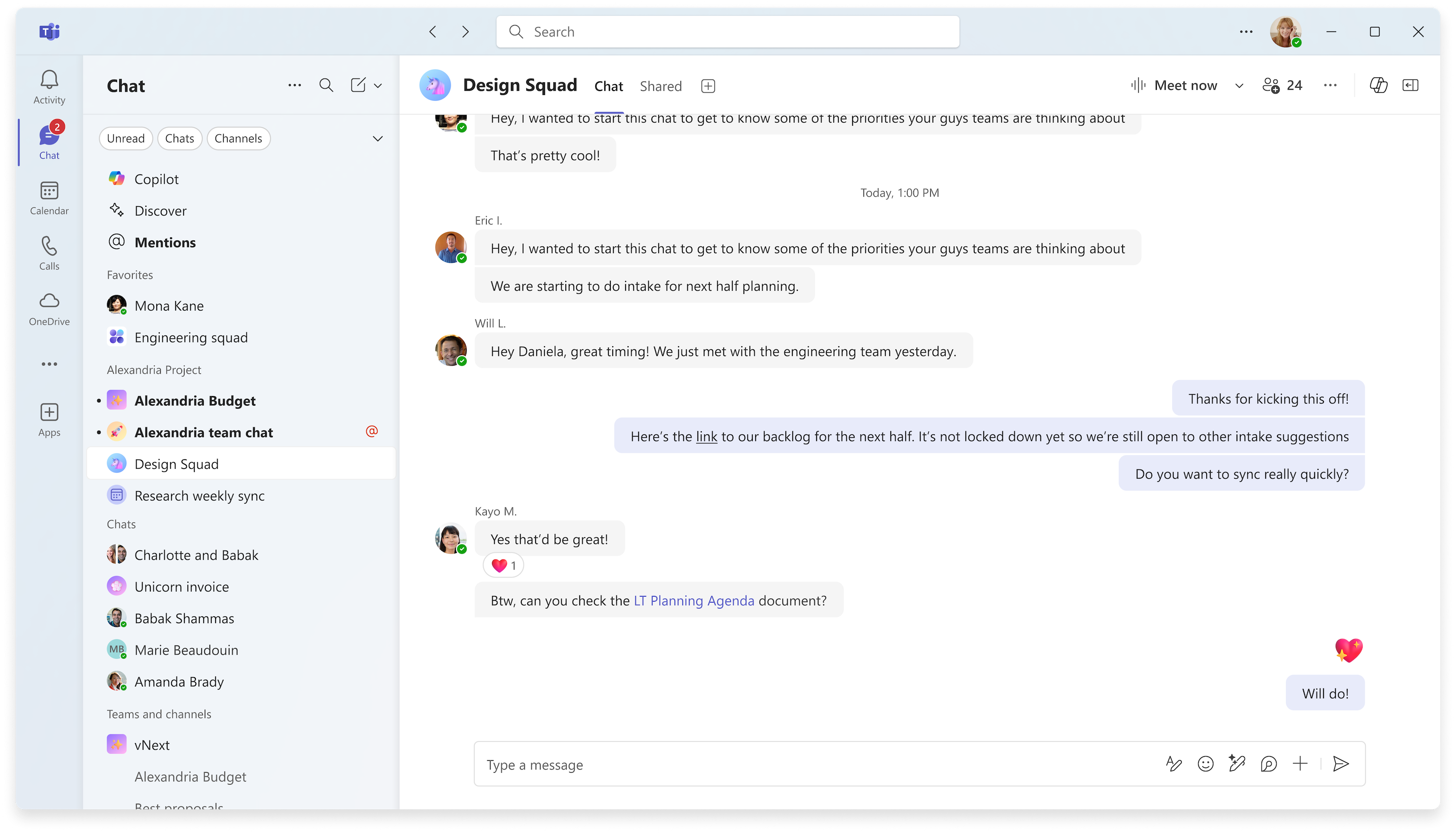
Hvis du vil ha mer informasjon, kan du se Den nye opplevelsen for chat og kanaler i Microsoft Teams – Microsoft-implementering
Vær vert for Mesh-arrangementer med personer utenfor organisasjonen
Inviter gjester utenfor organisasjonen til Mesh-arrangementer i Teams for mer engasjerende samarbeid og nettverksopplevelser. Gjester med Mesh-lisenser, for eksempel Teams Premium, kan bli med i Mesh-hendelser fra PC-en. Støtte for gjester som blir med anonymt eller fra Mesh-appen på Meta Quest, kommer snart. Hvis du vil ha mer informasjon, kan du se Opprett hendelse i Mesh på nettet.
Koble til på tvers av rom i Mesh-arrangementer med flere rom
Deltakere kan nå se deltakerreaksjoner og opprakte hender i forskjellige rom under et Mesh-arrangement med flere rom. Arrangører kan også flytte mellom alle rommene, noe som gjør det enklere å kommunisere med forskjellige grupper. Hvis du vil ha mer informasjon, kan du se Produsere en hendelse i Mesh.
4. november 2024 kl.
Chat i Microsoft Teams-allmøter
Oppmuntre til engasjement mellom arrangementdeltakere, presentatører og medarrangører ved hjelp av chat, nå tilgjengelig i Teams-rådhus. Velg i møtekontrollene for å bli med i samtalen. Hvis du vil ha mer informasjon, kan du se Chat i et allmøte i Microsoft Teams.
Chat privat i et allmøte med gruppechat for hendelser
En gruppechat for privat hendelse mellom arrangører, medarrangører og presentatører er nå tilgjengelig i Teams-rådhus. Chat i en gruppechat før, under og etter et allmøte. Deltakerne kan ikke se gruppechatter under arrangementer. Hvis du vil ha mer informasjon, kan du se Chat i et allmøte i Microsoft Teams.
Bruk filtre når du søker etter innhold relatert til bestemte personer
Søk etter et navn i Teams-søkefeltet, og velg Meldinger, Files, Gruppechatter eller Team og kanaler under søkefeltet for å filtrere resultatene relatert til denne personen. Når du velger et filter, ser du bare resultater for denne innholdstypen.

Følsomhetsetiketter i Teams-hendelser
Legg til et ekstra sikkerhetslag i et nettseminar eller allmøte i Teams hvis konfidensiell informasjon skal deles ved å legge til en følsomhetsetikett. Hvis du vil legge til en etikett, åpner du hendelsen i Teams-kalenderen. Velg Følsomheti Detaljer, og velg en etikett fra rullegardinmenyen. Hvis du vil ha mer informasjon, kan du se Følsomhetsetiketter for Teams-møter.
Balanser volum for språktolkning
Balanser volumet for språktolkning for å høre mer tolket lyd eller original lyd. Velg Flere handlinger i møtekontrollene >Språk og tale >Språktolkning . Velg deretter et språk og juster glidebryteren for balansering av volum . Hvis du vil ha mer informasjon, kan du se Bruke språktolkning i Microsoft Teams-møter.
21. oktober 2024 kl.
Slå av e-poster for allmøte og nettseminar
Når du planlegger et allmøte eller nettseminar, kan du slå av e-postmeldinger til Teams-deltakere før du publiserer arrangementet. Gå til Oppsettdetaljer>i planleggingsskjemaet, og slå veksleknappen Aktiver e-postmeldinger til deltakere av. Denne innstillingen kan ikke endres etter at hendelsen er publisert. Hvis du vil ha mer informasjon, kan du se Administrere e-postmeldinger for nettseminarer i Microsoft Teams eller Planlegge et allmøte i Microsoft Teams.
Intelligente møteoppsummeringsvarsler i Teams
Bli varslet når en intelligent møteoppsummering er klar til å vises, og velg varselet for å gå direkte til det. Hvis du vil administrere varslingsinnstillinger, velger du Innstillinger og flere>Innstillinger i Teams. Velg deretter Varsler og>Oppsummeringav apper>. Intelligente oppsummeringsfunksjoner er tilgjengelige med Teams Premium eller en Copilot for Microsoft 365-lisens. For mer informasjon kan du se Oppsummering av møte i Microsoft Teams.
14. oktober 2024
Finn personer og innhold raskere med forbedret søk
Skriv inn en persons navn og et nøkkelord i Teams-søkefeltet for relevante forslag som hjelper deg med raskt å finne innholdet du trenger.
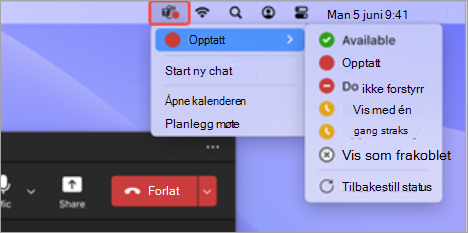
Teams-appikonet i Mac-menylinjen
Utfør hurtighandlinger fra det nye Teams-appikonet på Mac-menylinjen. Velg Teams-appikonet for å endre tilstedeværelsesstatusen, starte en ny chat og mer. Hvis du vil ha mer informasjon, kan du se Utfør hurtighandlinger i Microsoft Teams fra en Mac.
9. oktober 2024 kl.
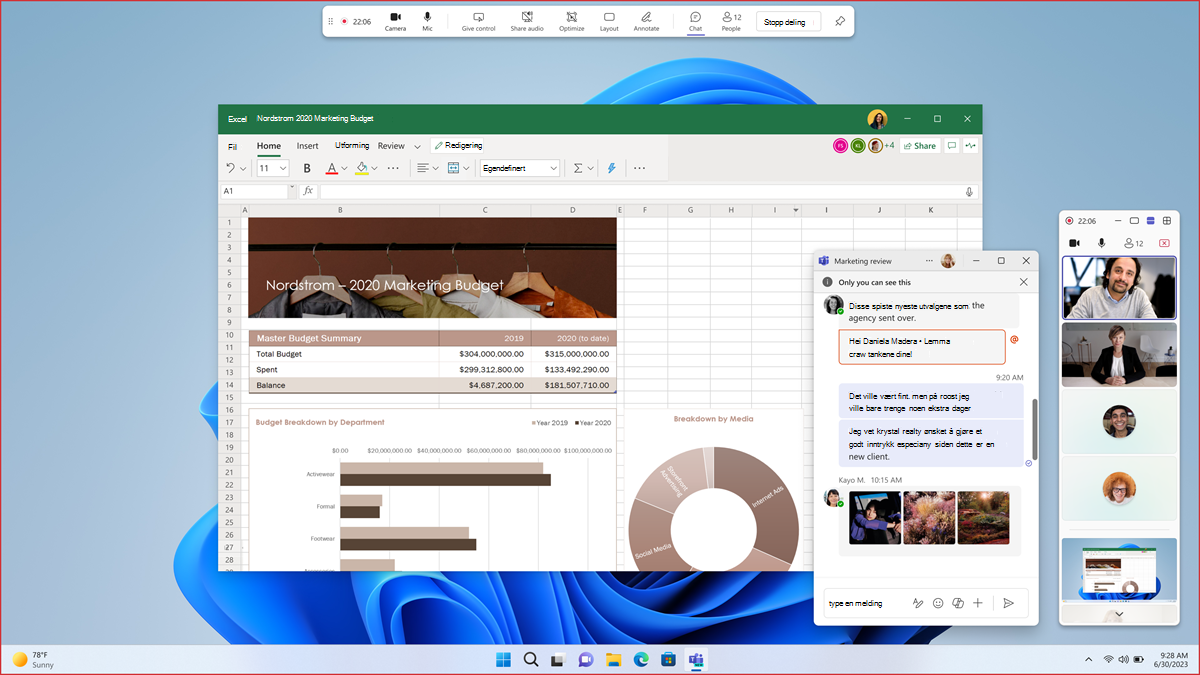
Nytt minimert presentasjonsvindu
Når du deler innhold i et Teams-møte, minimeres møtevinduet til en mindre visning. Se hvordan det delte innholdet vises for andre, se opprakte hender og mer. Hvis du vil ha mer informasjon, kan du se Presentere innhold i Microsoft Teams-møter.
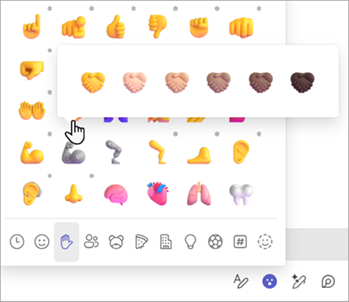
Gjør emojiene til dine egne med din foretrukne hudfarge
Velg Emoji, GIF og klistremerker i skriveboksen for innlegg i en chat eller kanal  >Emoji>Håndbevegelser
 . Deretter høyreklikker du på en emoji og velger en hudfarge. Hvis du vil ha mer informasjon, kan du se Sende en emoji, GIF eller et klistremerke i Microsoft Teams.
17. september 2024 kl.
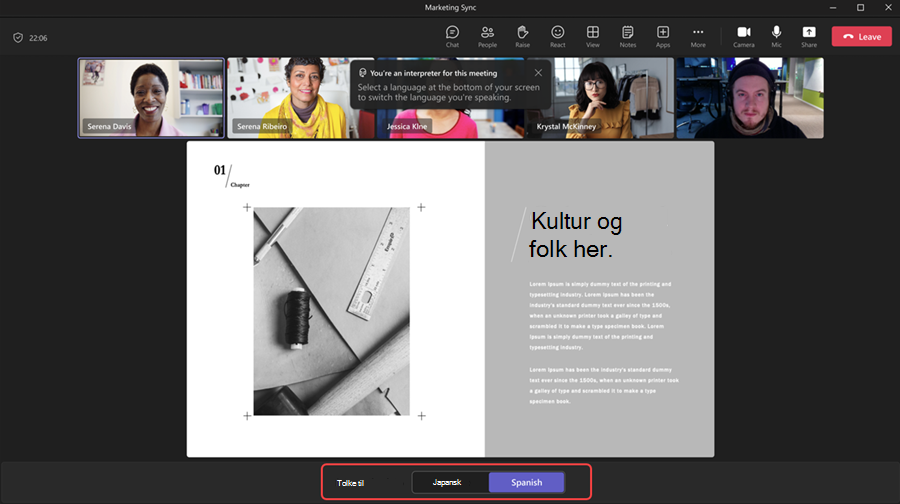
Oversette frem og tilbake mellom to språk
Nå kan oversettere bytte oversettelsesretning under et Teams-møte. Tolker kan oversette mellom to språk ved å velge språket de snakker for øyeblikket, nederst på skjermen. Hvis du vil ha mer informasjon, kan du se Bruke språktolkning i Microsoft Teams-møter.
9. september 2024 kl.
Copilot vurderer nå møtechat i svar
Når du spør Copilot i et møte, baserer den nå svarene sine på både møteutskriften og chatten. Hvis du vil ha mer informasjon, kan du se Bruke Copilot i Microsoft Teams-møter.
3. september 2024 kl.
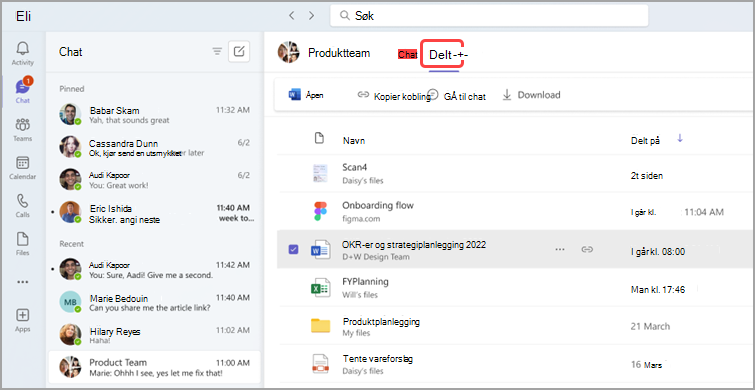
«Files»-fanen i chatten er nå «Delt»
Velg Delt, tidligere kalt Files, i en Teams-chat for å vise innholdet som deles i denne samtalen. Bla gjennom filer, innspillinger og koblinger som er sendt til deg eller av deg i den chatten.
19. august 2024 kl.
Gi nytt navn til et teams generelle kanal
Nå kan du gi nytt navn til teamets generelle kanal for å bedre gjenspeile teamets behov og gjøre det enklere å finne den i team- og kanallisten. Teameiere og medlemmer med riktige tillatelser kan gi nytt navn til den generelle kanalen. Hvis du vil ha mer informasjon, kan du se Administrere teaminnstillinger og -tillatelser i Microsoft Teams.
7. august 2024 kl.
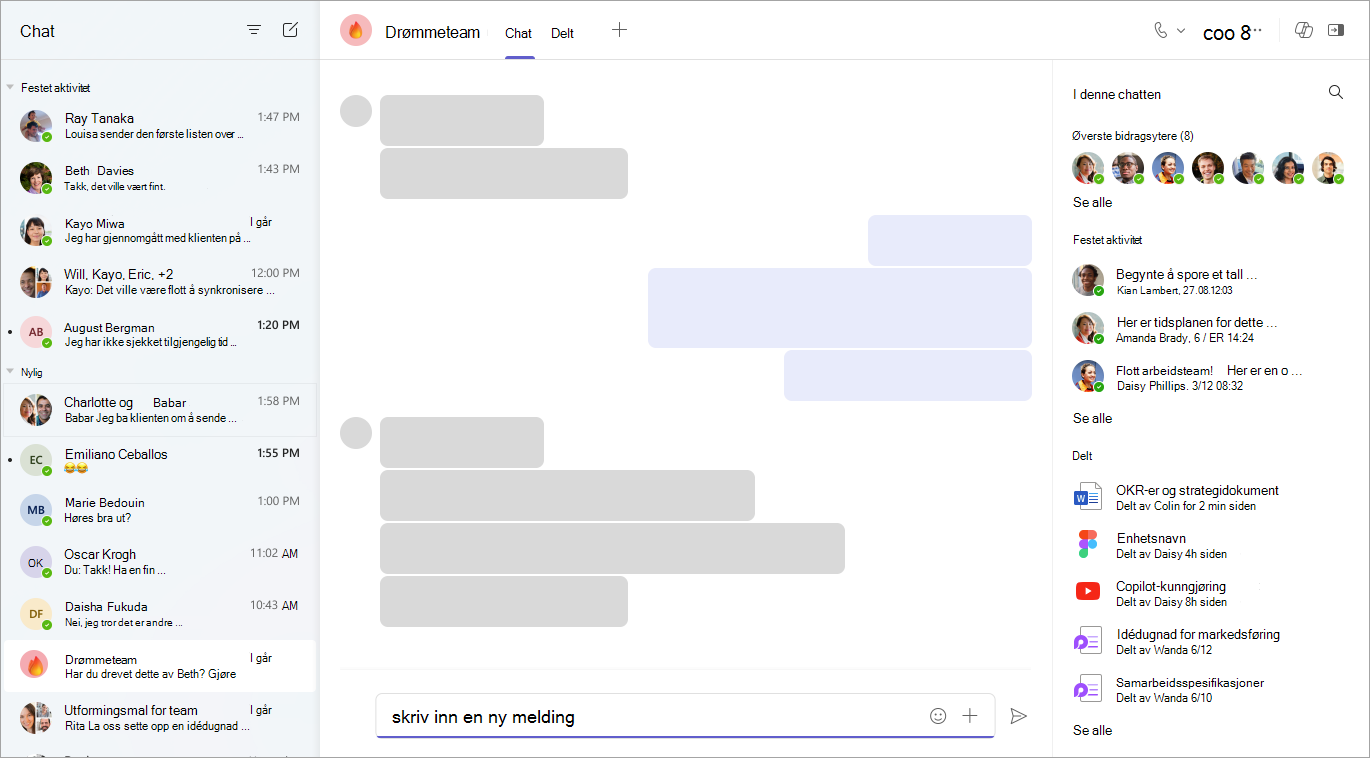
Samme chat, flere detaljer
Den nye ruten for chatdetaljer gir deg all informasjonen du trenger, uten å gå ut av samtalen. Bare åpne en Teams-chat og velg Åpne for å vise festede meldinger, søke etter detaljer og mer.
Tidsgjenkjenning i Copilot-chatter
Trenger du oppdateringer eller høydepunkter fra en bestemt tidsramme? Copilot kan hjelpe til med det. Prøv det ved å spørre «Hva var høydepunktene fra forrige måned?» Hvis du vil ha mer informasjon, kan du se Bruke Copilot i Microsoft Teams-chat og -kanaler.
Minimerte forbedringer av møtevinduet
Når du minimerer møtevinduet eller begynner å presentere, kan du nå vise opptil fire deltakere i presentasjonsvinduet. Du kan også minimere eller utvide presentasjonsvinduet fullstendig. Hvis du vil ha mer informasjon, kan du se Forbedret presentatør- og deltakeropplevelse med den utvidede gallerivisningen i Teams.
Effektiv tilbakemeldingsopplevelse
Når du nå sender inn tilbakemelding eller foreslår en funksjon i Teams-skrivebord eller på nettet, vil det være gjennom skypolicytjenesten for Microsoft 365 i stedet for Microsoft Teams-policyene for en mer effektiv tilbakemeldingsprosess. Hvis du vil ha mer informasjon, kan du se Gi tilbakemelding i Microsoft Teams.
31. juli 2024 kl.
Finn delt innhold i chat
Få rask tilgang til delte koblinger og filer i en Teams-chat ved å velge Delt-fanen. Bruk søkefeltet til å finne bestemt innhold, eller filtrer resultatene ved å velge fanene Nylige, Files eller Koblinger.
Vise eller skjule oppdagelsesfeeden
Hvis du vil vise eller skjule oppdagelsesfeeden i kanallisten, velger du Innstillinger og mer>Innstillinger og aktiverer eller deaktiverer veksleknappen Vis oppdag i kanallisten .
Juli 17, 2024
Emojien din er nå blitt personlig
Tilpass og last opp din egen unike emoji i Teams for å reagere med eller sende i chat. Hvis du vil laste opp en egendefinert emoji, velger du Emoji, GIF-er og klistremerker i skriveboksen. Velg deretter Emoji>Organisasjonens emoji >Legg til emoji
 . Velg et bilde eller en GIF-fil, og velg Legg til emoji.
Søkeresultatene omfatter nå chattemeldinger
Når du søker i Teams, vil resultatene nå inneholde meldinger. Filtrer resultatene for å vise meldinger bare ved å trykke på ENTER og velge Meldinger under søkefeltet. Hvis du vil ha mer informasjon, kan du se Søke etter meldinger og mer i Microsoft Teams.
Juli 11, 2024
Holde inaktive kanaler skjult
Teams oppdager og skjuler nå inaktive kanaler automatisk. Hvis du vil vise skjulte kanaler, velger du Teams , og velger Se alle kanaler under et team. Velg Skjult for å se teamets skjulte kanaler. Administrer hvilke kanaler du ser, ved å holde pekeren over en kanal og velge Vis eller Skjul.
Ikke gå glipp av en fil
Files som er lagt ved i en møteinvitasjon i Microsoft Outlook for Windows eller Outlook for nettet, er nå synlige i Teams-kalenderen på skrivebordsprogrammet.
Presentasjonsrekkefølge for nettseminarer
Tilpass rekkefølgen nettseminarpresentatører vises i, på programhendelsessiden. Bare åpne arrangementsdetaljene fra Teams-kalenderen, og velg Konfigurer>presentatørbiografi. Deretter drar du navnene i ønsket rekkefølge. For mer informasjon kan du se Tilpasse et nettseminar i Microsoft Teams.
2. juli 2024 kl.
Kontrollere kanalvarslene
Finjuster praten i kanalene dine ved å (1) velge bort varsler om alle etterfølgende oppdateringer i en kanalsamtale du har deltatt i, eller (2) velge å bli varslet om oppdateringer av en samtale du ikke har deltatt i tidligere. Velg Flere alternativer ved siden av et kanalinnlegg, og aktiver eller deaktiver varsler for resten av meldingene i den tråden. Hvis du vil ha mer informasjon, kan du se Tilpasse kanalvarsler i Microsoft Teams.
All kanalinformasjon, alt på ett sted
Få en rask oversikt over en kanal ved hjelp av kanalkort, tilgjengelig på Teams for skrivebord og nett. Hold pekeren over et kanalnavn i overskriften eller der en kanal er omtalt for å se kanalbeskrivelsen, tidspunktet for siste aktivitet, teamnavnet og informasjon om medlemmer. Kanalkort gir også en snarvei til varslingsinnstillinger, administrasjon av eierkanaler og kanallisten.
Angi tilpassede lydvarslinger
Nå kan du justere lyden på Teams-varslene dine for å hjelpe deg med å holde fokus, prioritere oppgaver og meldinger raskt og unngå distraksjoner. Tilordne ulike lyder til ulike typer varslinger, for eksempel hastemeldinger, eller demp varslingslyder når du er opptatt eller i et møte. Gå til Innstillinger og mer øverst til høyre i Teams, og finn alternativer for å tilpasse varslingslydene i Varsler og aktivitet-menyen .