

I OneNote kan du tegne, skissere eller skrive notater med fingeren, en penn eller med en mus. Du kan også velge fra figurgalleriet i stedet for å tegne fritt.
Slik tegner og skisserer du på en datamaskin
Klikk Tegn-fanen.
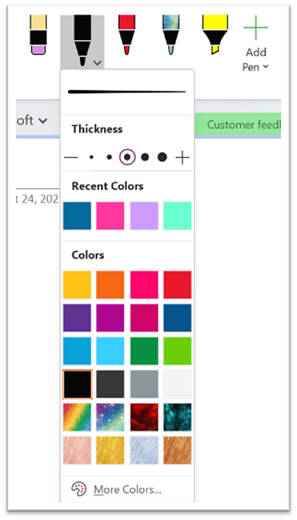
Trykk Tegn med berøring, trykk en av pennene eller merkepennene på båndet, og bruk fingeren, en skjermpenn eller en mus til å tegne eller skissere på siden. Du kan velge tykkelse, effekt og farge på pennen og merkepennen.
Tips
- Hvis den berøringsstyrte enheten har en liten skjerm, klikker eller trykker du knappen Berørings-/musemodus på verktøylinjen for hurtigtilgang, og deretter klikker du Berøring. Dette setter inn mer mellomrom mellom kommandoene, slik at det er enklere å trykke med fingeren. Du kan slå av denne modusen når du er ferdig med å tegne.
- Hvis datamaskinen har berøringsskjerm, kan du også ta håndskrevne notater og konvertere dem til tekst.
Du avbryter tegnemodus ved å trykke ESC på tastaturet hvis du bruker mus, eller klikke knappen Tegn med berøring på nytt.
Slik tegner du en figur
- Klikk eller trykk Tegne-fanen, velg et element i Figur-galleriet og dra deretter musen eller fingeren over siden for å tegne figuren.
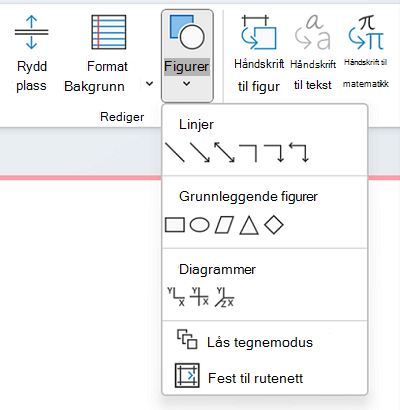
- Du kan dra figuren mens den er valgt for å endre størrelsen på den eller for å flytte den til et annet sted på siden.
- Du avbryter tegnemodus ved å trykke ESC på tastaturet eller klikke knappen Tegn med berøring på nytt.
Slik tegner du flere figurer på rad
- Klikk eller trykk Tegn-fanen , og klikk deretter Figurer-knappen .
- Klikk Lås tegnemodus på menyen som vises. OneNote forblir i tegnemodus til du endrer den.
- Velg et element i Figurer-listen, og klikk og dra på siden for å tegne figuren. Gjenta dette trinnet for så mange figurer du vil.
- Du avbryter tegnemodus ved å trykke ESC på tastaturet eller klikke på knappen Tegn med berøring på nytt.
Fjern figurer eller notater som du har tegnet
- Klikk Tegn>viskelær, og slett deretter notatene.
- Du kan også velge notatene eller figurene og trykke SLETT på tastaturet.
Slik legger du til bakgrunn til notatene dine
- Klikk eller trykk Tegn-fanen , og klikk deretter Formater bakgrunn-knappen .
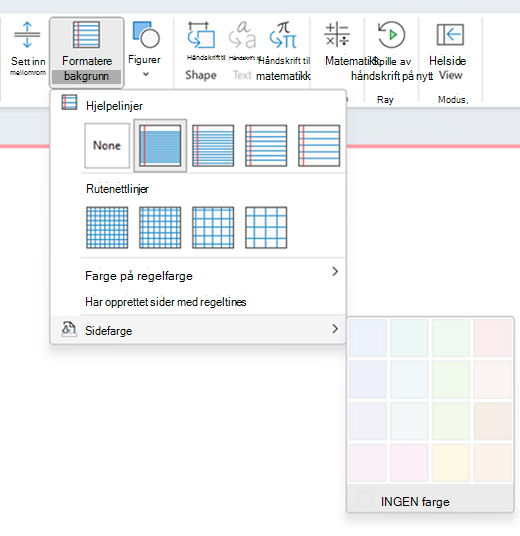
- Velg støttelinjen som skal hjelpe håndskriften. Du kan også endre fargen på siden.
- Du avbryter tegnemodus ved å trykke ESC på tastaturet eller klikke knappen Tegn med berøring på nytt.
Slik tegner du en rett linje
- Klikk eller trykk på Tegn-fanen , og trykk deretter på Tegn med berøring. Velg en hvilken som helst penn.
- Klikk Linjal-knappen . Juster vinkelen.
- Tegn en linje, så blir den rett.
