
Sist oppdatert: februar 2026
Hva kan Copilot i Outlook gjøre?
Copilot kombinerer kraften til store språkmodeller (LLM-er) med Outlook-data for å hjelpe deg med å holde deg produktiv på arbeidsplassen.
Prioriter innboksen: Gjennomgår e-postmeldingene dine etter hvert som de kommer til innboksen, og tilordner en prioritet (høy, lav, normal) og gir en grunn til hvorfor denne e-postmeldingen kan være viktig for deg. Hvis du vil ha mer informasjon, kan du se Prioritere innboksen min.
Nye sorteringshandlinger for e-post: Administrer meldingene raskt med handlinger som fest, flagg, arkiver, slett og merk som lest eller ulest. Disse handlingene fungerer på både individuelle og flere e-postmeldinger, og hjelper deg med å holde oversikt over innboksen uansett om du ser gjennom meldinger i tekst. Hvis du vil ha mer informasjon, kan du se Sortere e-post med Microsoft Copilot i Outlook.
Opprett og vis regler: Bruk Copilot-chat til å opprette nye Outlook-regler eller vise eksisterende regler ved hjelp av naturlig språk, noe som gjør det enklere å organisere innkommende e-post automatisk. Hvis du vil ha mer informasjon, kan du se Opprette og vise Outlook-regler med Microsoft Copilot.
Oppsummer**: Trekker raskt ut nøkkelpunkter fra e-posttråder.
Hvis du vil ha mer informasjon, kan du se Oppsummere en e-posttråd ved hjelp av Copilot i Outlook.
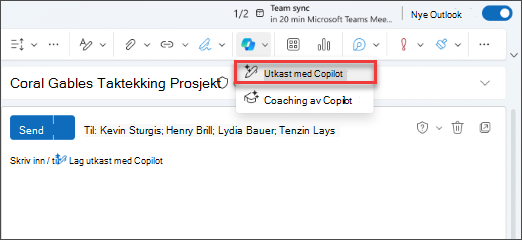
Utkast med Copilot: Genererer e-postutkast i full lengde fra ledetekster basert på trådkontekst og organisasjonsinformasjon. Bare skriv inn /, velg Utkast med Copilot, og skriv inn ledeteksten i dialogboksen.
Hvis du vil ha mer informasjon, kan du se Kladde en e-postmelding ved hjelp av Copilot i Outlook.
Veiledning av Copilot: Gir tilbakemelding om e-postutkast ved å foreslå forbedringer for tone, sentiment og klarhet. Hvis du liker forslagene Veileder tilbyr, kan du bruke dem direkte i e-postutkastet ved å velge Bruk alle forslag
Hvis du vil ha mer informasjon, kan du se E-postveiledning med Copilot i Outlook.
Chat med Copilot: Ha samtaler om informasjon som er spesifikk for organisasjonen og informasjon som er tilgjengelig på nettet. Copilot-vinduet åpnes ved siden av det eksisterende Outlook-vinduet, slik at du kan samhandle og chatte med Copilot mens du fortsetter å bruke Outlook.
Hvis du vil ha mer informasjon, kan du se: Chat med Copilot i Outlook
Temaer av Copilot: Genererer KI-genererte temaer basert på brukernes kontekst, stilpreferanser og interesser. Åpne den egendefinerte temaoppretteren for å bygge ditt eget tema, eller klikk på en av de andre flisene for å bruke et standard Copilot-tema.
Hvis du vil ha mer informasjon, kan du se Opprett et Outlook-tema med Copilot
Obs!
Funksjonen er tilgjengelig for kunder med en Microsoft Copilot-lisens (arbeid). Du finner informasjon om hvordan du får Copilot under Hvor kan jeg få Microsoft Copilot?
Planlegg møter eller hendelser ved hjelp av chat: Du kan bruke Copilot-chat i Outlook til å planlegge møter med opptil to andre personer, eller legge til andre hendelser, for eksempel fokustid, i kalenderen.
Hvis du vil ha mer informasjon, kan du se: Chat med Copilot i Outlook
Disse funksjonene støttes ikke på signerte eller krypterte e-postmeldinger, på e-postmeldinger med IRM eller på noen MIP-merkede e-postmeldinger. Hvis du vil ha en omfattende veiledning om hvordan du bruker Copilot i Outlook, kan du se Velkommen til Copilot i Outlook.
Forbered deg til møtet: Forbered deg til møtet med Copilot er en funksjon som hjelper brukere med å komme frem til møtet bedre forberedt ved å samle inn og oppsummere viktig informasjon om et møte, identifisere gjøremål og oppsummere forhåndslesninger og kommunikasjon som e-postmeldinger og chatter som er relatert til møtet.
Hvis du vil ha mer informasjon, kan du se Forbered deg til møtet med Copilot
Anbefalte tidspunkter for å gå inn på kontoret: Hvis du har et hybrid arbeidsmiljø der du er på kontoret noen dager og jobber hjemmefra andre dager, kan Copilot automatisk foreslå dager som kan være best for deg å dra på kontoret basert på møter du har, eller arbeidsplanene til andre i teamet.
Copilot-stemme: Copilot-stemmen er designet for den profesjonelle på farten, og leverer en polert, intelligent måte å holde deg oppdatert på e-post og kalender på, som du kan lytte og snakke med mens du pendler, går eller gjør flere ting samtidig. Brukere kan angi tempoet og dybden i samtalen mens de utfører handlinger i sanntid.
Velg en overskrift nedenfor for mer informasjon
Hvordan får jeg tilgang til Copilot i Outlook?
- Sammendrag av Copilot er tilgjengelig via Oppsummering-knappen øverst i hver meldingstråd.
-
Utkast med Copilot og Veiledning av Copilot er tilgjengelig fra Copilot-knappen
 på båndet når du lager en melding.
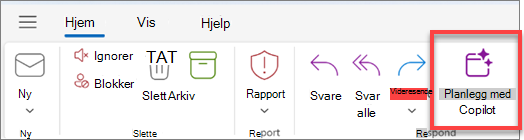
- Du kan opprette en møteinvitasjon med Copilot ved å åpne en e-posttråd og bruke knappen Planlegg med Copilot på båndet.
-
- Chat med Copilot er tilgjengelig når du velger Copilot-ikonet fra navigasjonsoverskriften. Dette alternativet er bare tilgjengelig for bedrifter med et Microsoft Copilot-abonnement. Logg på med Microsoft-kontoen din eller gå til Hvor kan jeg få Microsoft Copilot? for å finne ut mer.
- Temaer fra Copilot er tilgjengelige i Innstillinger for utseende.
- Klargjøring for møtet er tilgjengelig fra møtets kalenderelement i Outlook.
Hvordan ble Copilot evaluert?
Copilot i Outlook ble evaluert gjennom omfattende manuell og automatisert testing. Mer evaluering ble utført over egendefinerte datasett for støtende og ondsinnede ledetekster (brukerspørsmål) og tekst- og bildesvar. I tillegg evalueres Copilot i Outlook kontinuerlig med brukertilbakemeldinger på nett.
Hvis du vil ha mer informasjon, kan du gå til Søknadskort: Microsoft Copilot for å finne ut mer.
Hva er begrensningene til Copilot i Outlook?
Copilot-scenarioer i Outlook er bare tilgjengelige i en brukers primære postboks. De er ikke tilgjengelige i en brukers arkivpostboks, gruppepostbokser eller delte postbokser og representantpostbokser som de har tilgang til. Copilot-scenarioer støttes ikke i postbokser som ikke driftes på Exchange Online.
Copilot i Outlook får ikke tilgang til krypterte e-postmeldinger med S/MIME- eller dobbeltnøkkelkryptering.
Chat med Copilot i Outlook er bare tilgjengelig hvis du bruker en jobb- eller skolekonto og du bruker nye Outlook for Windows eller Outlook på nettet.
Akkurat nå kan temaer fra Copilot genereres basert på et interessested, din nåværende posisjon eller været. Tilgjengelige stiler inkluderer realistisk, oljemaleri og tegneserie. Flere tematyper, stiler og åpne ledetekster støttes ikke for øyeblikket.
I møter som ikke har noe relatert innhold delt, for eksempel mangel på dokumenter delt med deltakere eller mangel på tidligere e-postmeldinger og chattelogg mellom deltakere, kan det hende at Forbered-funksjonen ikke gir et fullstendig sammendrag og kan svare med generelle svar. Copilot genererer heller ikke et sammendrag for møter med innhold som inkluderer potensielt skadelig eller støtende innhold.
Som med ethvert innhold generert av kunstig intelligens er det et flott verktøy for å komme i gang, men det er viktig at du ser gjennom, redigerer og bekrefter alt det oppretter for deg.
Hvilke språk støtter Copilot?
Mange språk støttes i Copilot-scenarioer. Finn mer informasjon på Støttede språk for Microsoft Copilot.
Når du oppsummerer eller prioriterer e-post, prøver Copilot å identifisere språket i e-postmeldingen og oppsummere på dette språket.
Viktig
- Språkgjenkjenning i sammendrag er for øyeblikket tilgjengelig på Android, iOS og Mac. Den kommer til Windows og nettet i fremtiden.
- Prioriter innboksen min støtter for øyeblikket bare språk på nivå 1. Andre språk vil snart være tilgjengelige.
Kan jeg tilpasse innstillingene for Copilot i Outlook?
For Utkast med Copilot kan du velge hvilke tone- og lengdeinnstillinger Copilot bruker til å generere innhold. Se mer om hvordan du kladder en e-postmelding med Copilot i Outlook.
Kvalifiserte brukere av MicrosoftCopilot for Sales kan hente relevant informasjon fra CRM- eller ERP-verktøyene sine mens de oppsummerer og lager utkast til e-postmeldinger. I Outlook Web og nye Outlook for Windows ser du en rullegardinliste i Utkast med Copilot og Sammendrag av Copilot-opplevelser for å aktivere dette salgsfokuset. Salgsfokuset vil være standard for e-postmeldinger med eksterne mottakere.
For temaer fra Copilot kan du utforme temaet og velge en oppdateringsfrekvens for å gjøre temaet dynamisk.
For oppsummering av e-post på Android, iOS og Mac kan du endre oppsummeringsspråket til det samme som språket appen er på, i stedet for språket som e-posten er på. Denne innstillingen beholdes ikke etter at du har lukket Outlook, men neste gang du starter Outlook vil Copilot som standard oppsummere på språket i e-postmeldingen.
For Prioriter innboksen min kan du legge til tilpassinger i Innstillinger for å gi Copilot beskjed om hvilke emner du vil skal gi høy eller lav prioritet. Hvis du vil ha mer informasjon, kan du se Prioritere innboksen min.
Hvor kan jeg finne ut mer om personvern?
Copilot og Microsoft 365 bygger på Microsofts omfattende tilnærming til sikkerhet, samsvar og personvern.
Hvis du vil ha mer informasjon om personvernet, kan du se følgende informasjon:
- Hvis du bruker Microsoft Copilot i organisasjonen (med jobb- eller skolekontoen), kan du se Data, personvern og sikkerhet for Microsoft Copilot.
- Hvis du bruker Copilot i Microsoft 365-apper for hjemmebruk (med din personlige Microsoft-konto), kan du se Copilot i Microsoft 365-apper for hjemmebruk: dataene dine og personvernet ditt.
Hvordan distribueres Copilot i Outlook?
For nye Outlook for Windows og nettet, vil Copilot rulle ut direkte til Standard Release-miljøer når den har overholdt kravene til forhåndsvarsel.
Vil Copilot i Outlook rulles ut ved hjelp av målrettet utgivelse?
Nei, Copilot i Outlook distribueres til målrettet utgivelse og Standard utgivelse samtidig.