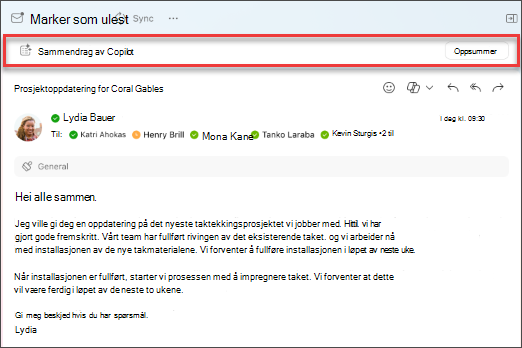
- Velg samtalen du vil bruke i klassisk Outlook eller nye Outlook.
- Velg Sammendrag av Copilot (eller det kan hende det står Oppsummer) øverst i e-posttråden. Copilot skanner tråden for å se etter nøkkelpunkter og opprette et sammendrag for deg.
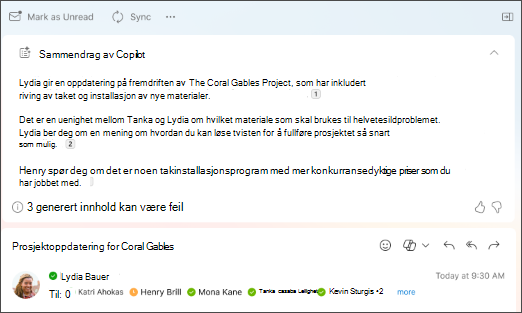
- Sammendraget vises øverst i e-postmeldingen og kan også inneholde nummererte sitater som, når de er valgt, tar deg til den tilsvarende e-postmeldingen i tråden.
- Hvis du bruker nye Outlook og e-postmeldingen har vedlegg (PDF, PowerPoint eller Word), kan du velge Oppsummer en fil. Vent til sammendragene blir generert, og se gjennom dem for å få en rask oversikt over hva du har fått tilsendt.
- Velg samtalen du vil bruke, i Outlook på nettet.
- Velg Sammendrag av Copilot (eller det kan hende det står Oppsummer) øverst i e-posttråden. Copilot skanner tråden for å se etter nøkkelpunkter og opprette et sammendrag for deg.
- Sammendraget vises øverst i e-postmeldingen og kan også inneholde nummererte sitater som, når de er valgt, tar deg til den tilsvarende e-postmeldingen i tråden.
- Hvis e-postmeldingen har vedlegg (PDF, PowerPoint eller Word), kan du velge Oppsummer en fil. Vent til sammendragene blir generert, og se gjennom dem for å få en rask oversikt over hva du har fått tilsendt.
Obs!
Microsoft Copilot i Outlook er bare tilgjengelig i den nyeste versjonen av Outlook for Mac. Eldre Outlook støttes ikke. Se Outlook for Mac.
- Velg samtalen du vil bruke, i Outlook for Mac.
- Velg Oppsummer i boksen Sammendrag av Copilot øverst i e-posttråden. Copilot skanner tråden for å se etter nøkkelpunkter og opprette et sammendrag for deg.
- Sammendraget vises øverst i e-postmeldingen og kan også inneholde nummererte sitater som, når de er valgt, tar deg til den tilsvarende e-postmeldingen i tråden.
Obs!
På Mac bruker sammendragsfunksjonen som standard språket for e-postmeldingen den oppsummerer. Du kan velge å endre sammendragsspråket slik at det samsvarer med språket for Outlooks menyer og knapper, men denne endringen beholdes ikke. Når du har startet på nytt, går Outlook sammendrag tilbake til sammendrag på språket i e-postmeldingen.
Obs!
Bildene som vises, fungerer som eksempler for iOS, men instruksjonene gjelder for både iOS- og Android-enheter.
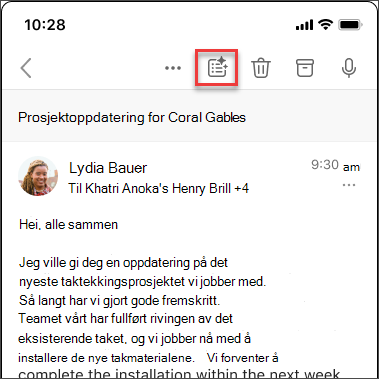
- Velg samtalen du vil bruke i Outlook for iOS- eller Outlook for Android-programmet. Velg Copilot-ikonet
 fra verktøylinjen.
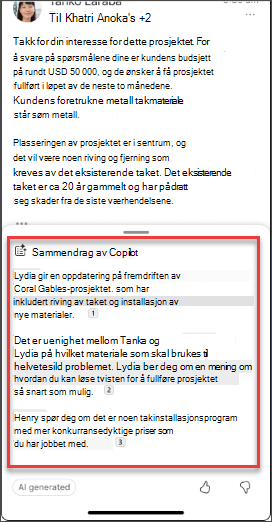
- Copilot skanner tråden for å se etter nøkkelpunkter og opprette et sammendrag for deg.
- Når du er ferdig, kan du vise sammendraget under e-postmeldingen.
Obs!
På iOS og Android bruker sammendragsfunksjonen som standard språket for e-postmeldingen den oppsummerer. Du kan velge å endre sammendragsspråket slik at det samsvarer med språket for Outlooks menyer og knapper, men denne endringen beholdes ikke. Når du har startet på nytt, går Outlook sammendrag tilbake til sammendrag på språket i e-postmeldingen.
Finn ut mer
Lag en e-postmelding med Copilot i Outlook
E-postveiledning med Copilot i Outlook
Hvor kan jeg få Microsoft Copilot?
Microsoft Copilot hjelp & læring