

Nye Outlook for Windows gir deg de nyeste funksjonene, intelligente assisterte funksjoner og en ny, moderne og forenklet utforming i Outlook-appen. Outlook-læringsveien gjør det mulig å navigere trygt i den nye Outlook for Windows-opplevelsen og få mest mulig ut av de kraftige funksjonene.
Du kan skreddersy det til stilen din og gjøre mer med Outlook for Windows!
Begynn reisen sammen med oss, og hjelp oss med å forme fremtiden til nye Outlook for Windows.
Viktig
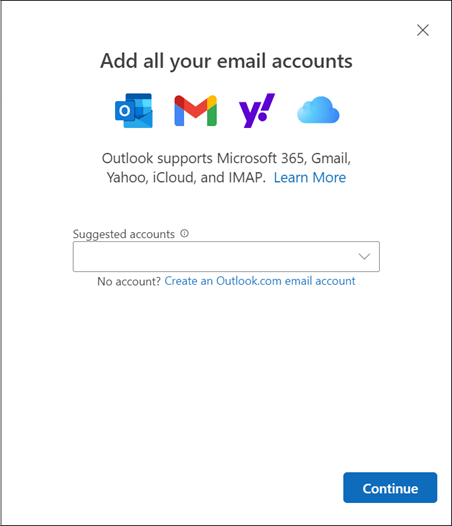
Den nye Outlook støtter de fleste kontoer. Denne støtten omfatter Microsoft-kontoer som en Outlook.com- eller Hotmail.com-konto, jobb- eller skolekontoer som organisasjonens administrator tilordner til deg, tredjepartskontoer som Gmail, Yahoo! og iCloud samt andre tredjepartskontoer som kobler seg til via IMAP.
Obs!
Begrensning: Den nye Outlook gir bare begrenset støtte for fellesmapper. Du bør fortsette å bruke klassisk Outlook for Windows hvis du er svært avhengig av funksjoner for fellesmapper, for eksempel oppretting, endring eller sletting av fellesmapper i Outlook.
Hvis du vil lære mer om nye Outlook for Windows, kan du se dette blogginnlegget.
For IT-teknikere, lær mer om å distribuere Outlook i organisasjonen.
Gi tilbakemelding eller få støtte i nye Outlook
Vi vil gjerne høre hvordan vi kan forbedre opplevelsen! Det eneste stedet å dele tilbakemeldinger eller få støtte er direkte i appen. Velg Hjelp , og velg Støtte eller Tilbakemelding.
Hvis du vil ha mer informasjon, kan du se Kontakt kundestøtte og gi tilbakemelding i nye Outlook for Windows.
Hvis du har et Microsoft 365-abonnement, kan du se Kundestøtte for Microsoft 365 for hjelp og støttealternativer.
Få nye Outlook
Velg hva du bruker for e-post og kalender for å finne ut hvordan du begynner å bruke nye Outlook
Tips
Du kan bytte tilbake når du vil, bare slå av veksleknappen i den nye Outlook, så åpnes den klassiske versjonen automatisk. Se Kjør ny Outlook og klassisk Outlook side ved side.
Ikke sikker på hvilken versjon du kjører, se Hvilken versjon av Outlook har jeg?
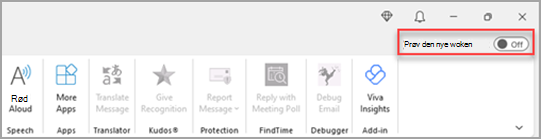
Den nye Outlook-veksleknappen i klassisk Outlook
Hvis kontoene støttes i nye Outlook for Windows, vil du se en veksleknapp øverst til høyre i klassisk Outlook for å prøve nye Outlook. Hvis du velger denne veksleknappen, lastes den nye appen ned og du kan bytte til forhåndsvisningen.
Den nye Outlook for Windows starter i kontoen du har angitt som standard sendekonto i Outlook. Hvis Outlook ikke kan logge deg på automatisk, skriver du inn kontoen og logger på manuelt.
Hvis dette er første gang du bytter til nye Outlook, blir du bedt om å overføre innstillingene fra klassiske Outlook for Windows. Velg Importer innstillinger hvis du vil overføre dem, eller velg Hopp over. Hvis du vil lære mer om hvilke innstillinger som importeres, kan du se Overføre innstillingene til nye Outlook for Windows.
Viktig
Hvis du ikke ser veksleknappen, kan det være fordi du bruker en konto som ikke støttes ennå, eller at administratoren har blokkert veksleknappen på dette tidspunktet.
Den nye Outlook-veksleknappen i Windows E-post- og Kalender-appene
Hvis du bruker Windows E-post og Calendar og kontoene støttes i nye Outlook, vil du se en veksleknapp øverst til høyre i e-postappen i Windows 10 og 11 for å prøve nye Outlook. Dette alternativet laster ned den nye appen og bytter den foretrukne e-postklienten.

Den nye Outlook for Windows starter i den første kontoen på listen i Windows E-post. Hvis Outlook ikke kan logge deg på automatisk, skriver du inn kontoen og logger på manuelt.
Velg Importer innstillinger i dialogboksen som vises for å overordne innstillingene, eller velg Hopp over. Hvis du vil lære mer om hvilke innstillinger som importeres, kan du se Overføre innstillingene til nye Outlook for Windows.
Viktig
Hvis du ikke ser veksleknappen, kan det være fordi du bruker en konto som ikke støttes ennå.
Tilpass den nye Outlook-opplevelsen
Utforsk alternativer og innstillinger for tilpassing
Hvis du har byttet fra klassisk Outlook for Windows eller fra E-post-appen, har du mulighet til å overføre noen av innstillingene, som du kan finne ut mer om her. Det er imidlertid fortsatt greit å gjøre seg kjent med de nyeste alternativene. Du finner Innstillinger i tannhjulikonet øverst til høyre. Du kan også gjøre raske oppdateringer av bestemte innstillinger ved å klikke på Vis-fanen .
Endringer du gjør i innstillingene i nye Outlook for Windows, gjenspeiles også i Outlook på nettet.

Administrere alle e-postmeldinger og kalendere på ett enkelt sted
Velg Legg til konto nederst i listen over mapper, eller gå til Innstillinger og velg Legg til konto i Kontoer. Kontoer som støttes for øyeblikket, omfatter Microsoft-kontoer for jobb eller skole og Outlook.com-, Hotmail- eller Gmail-kontoer. I mappelisten kan du merke mapper, kategorier eller kontakter fra hvilke som helst av kontoene dine som favoritter for rask tilgang øverst i listen.
Bli kjent (igjen) med båndet
Den øverste linjen i appen bør være kjent hvis du har brukt apper som Word eller Excel før, inkludert den klassiske Outlook for Windows. Dette er kjent som båndet, og er stedet for å finne kommandoene du trenger for å administrere innboksen eller formatere e-postmeldinger. Du kan gjøre båndet større (den klassiske opplevelsen) eller mindre (den forenklede opplevelsen) ved hjelp av rullegardinpilen til høyre for linjen. Hvis du vil tilpasse kommandoene du ser på det forenklede båndet, velger du Tilpass.

Navigasjonsfelt og Min dag
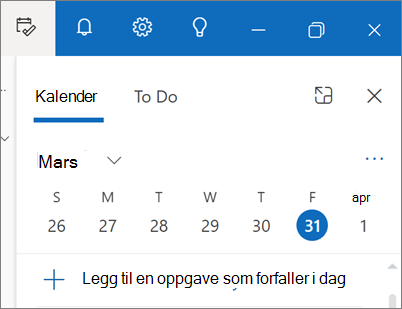
På venstre side ser du navigasjonsfeltet, som gjør det enkelt å bytte til Calendar, Kontakter eller andre apper du bruker ofte. Hvis du vil ha rask tilgang til kalenderen eller oppgavene uten å forlate innboksen, kan du bruke Min dag ved å velge ikonet øverst til høyre.
Hva bør jeg sjekke ut?
Feste e-postmeldinger
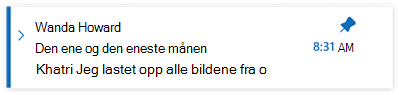
Har du noen gang problemer med å finne den viktigste e-posttråden du aktivt svarer på? Eller er det en e-postmelding med viktig informasjon du ofte henviser til? Nå høyreklikker du ganske enkelt på en melding og velger Fest , så vises e-postmeldingen øverst i innboksen, slik at du slipper å gå tilbake og søke etter den.
Utsett e-post
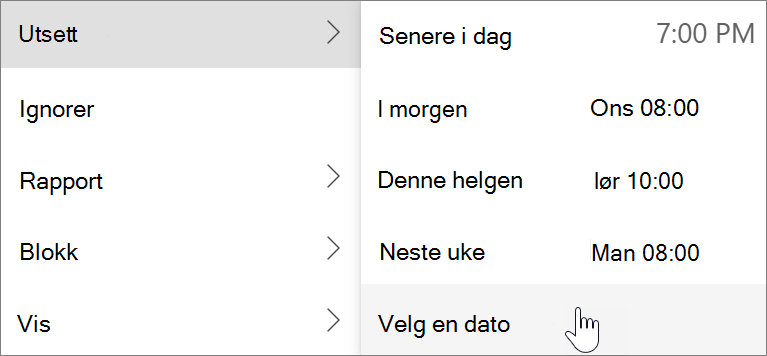
Noen ganger er e-post veldig viktig, men ikke ennå. Med Utsett-funksjonen kan du angi et tidspunkt for når e-postmeldingen skal leveres til innboksen din, og den vises på det tidspunktet du ønsker, slik at du kan håndtere den når det er rett for deg. Bare høyreklikk på en melding, og velg Utsett, eller velg Utsett fra båndet. Velg deretter tidspunktet du vil at den skal leveres.
Planlegg når du skal sende e-post
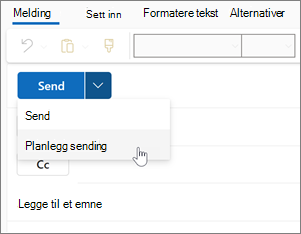
I dagens hybride arbeidsverden kan dagen din være en annens natt, og du vil derfor ikke sende en e-postmelding til noen midt på natten. Med nye Outlook er det enkelt å sende en e-postmelding når du vil. Bare velg rullegardinpilen ved siden av Send og velg Planlegg sending.
Kategorier
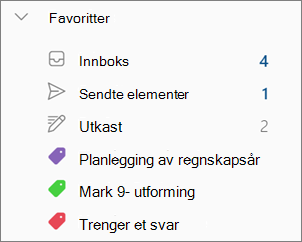
Du er kanskje kjent med kategorier, men de har blitt betydelig oppgradert. Se kategorinavnene og fargene direkte på meldingene i innboksen. Vil du se alt du har merket med den kategorien? Bare klikk den direkte i meldingen. Du kan til og med legge til en kategori i favorittene dine.
Støtte for nye Outlook-funksjoner
Se Funksjonssammenligning mellom nye Outlook og klassisk Outlook for en oppdatert liste over viktige funksjoner.
Se også
Begynn å bruke nye Outlook for Windows
Hvilken versjon av Outlook har jeg?