
Viktig
Støtte for eldre Outlook for Mac avsluttes i oktober 2026. Fortsatt støtte for eldre Outlook for Mac vil avhenge av Microsoft 365-, Office- eller Outlook-lisensen din. Hvis du vil ha mer informasjon, kan du gå til Avvikling av kundestøtte for eldre Outlook for Mac.
I Outlook for Mac kan du åpne, forhåndsvise eller laste ned vedlegg som du mottar i en e-postmelding.
Du kan se en forhåndsvisning av meldingsvedleggene direkte i Outlook for Mac, i stedet for å åpne hvert vedlegg i et separat program. Forhåndsvisning av vedlegg er tilgjengelig for mange filtyper, for eksempel Microsoft Office-dokumenter, bilder og PDF-filer. Du kan se hver side i et dokument på flere sider, og se en samling med bildevedlegg som en lysbildefremvisning.
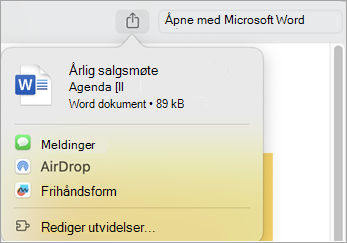
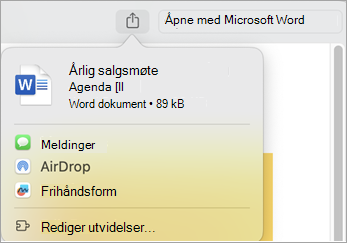
Hvis du vil dele vedlegget gjennom Meldinger, AirDrop eller en annen app, kan du gjøre det fra forhåndsvisningsskjermen.
Velg hvilken versjon av Outlook for Mac du bruker, og følg instruksjonene nedenfor.
Forhåndsvise et vedlegg i Outlook for Mac
Åpne meldingen, eller vis den i leseruten.
Hvis du vil forhåndsvise ett vedlegg om gangen, velger du pil ned
 ved siden av filen.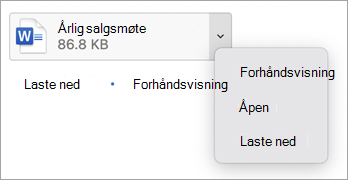
Du kan også forhåndsvise eller laste ned ett eller flere vedlegg raskt ved å velge:
- Forhåndsvis, eller hvis det er mer enn ett vedlegg, velger du Forhåndsvis alle. Det første vedlegget vises i forhåndsvisningsvinduet.
Bruk kontrollene øverst i forhåndsvisningsvinduet til å vise vedleggene. Alternativene du kan bruke, er for eksempel å åpne forhåndsvisningsvinduet i fullskjerm, gå til neste vedlegg, vise alle vedlagte dokumenter og åpne dokumentet.
Velg Del-ikonet for å sende vedlegget ved hjelp av for eksempel Meldinger eller AirDrop.
Åpne eller lagre et vedlegg i Outlook for Mac
Åpne meldingen, eller vis den i leseruten.
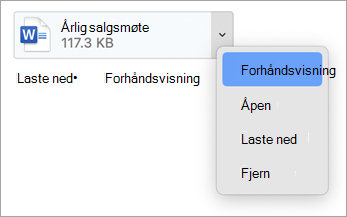
Hvis du vil lagre ett vedlegg om gangen, velger du rullegardinpilen
ved siden av filen. Velg Åpne for å åpne filen.
Velg Last ned, og bruk deretter Finder til å finne et sted der du kan lagre filen.
Du kan lagre ett eller flere vedlegg raskt ved å velge Last ned, eller hvis det er mer enn ett vedlegg, Last ned alle, og lagre dem på Mac-en eller en annen plassering ved hjelp av Finder.


Se også
Legge ved en fil eller mappe i en melding i Outlook for Mac
Sette inn bilder i Office for Mac
Legge ved en fil eller mappe i en melding i Outlook for Mac
Vise vedlegg i Outlook for Mac
Opprette eller fjerne en hyperkobling i en melding i Outlook for Mac