
I tillegg til tekst kan du inkludere bilder, videoer, koblinger, dokumenter, merker og omtaler i et nyhetsfeedinnlegg.
Obs!
Det kan hende organisasjonen har tilpasset eller innført begrensninger for noen av funksjonene som er beskrevet i denne artikkelen.
Hva vil du gjøre?
- Inkluder en kobling til en nettside i et innlegg
- Bygge inn en video i et innlegg
- Inkludere en kobling til et SharePoint-dokument i et innlegg
- Ta med omtaler i et innlegg
- Inkluder merker i et innlegg
- Inkludere et bilde i et innlegg
Inkluder en kobling til en nettside i et innlegg
Du kan inkludere en kobling til en nettsideside i et innlegg. Du kan vise nettadressen til nettstedet eller erstatte nettadressen med teksten du vil bruke.
- Kopier nettadressen til koblingen du vil bruke.
- Klikk i tekstboksen der du vil sette inn koblingen.
For eksempel legger du vanligvis inn en kobling i teksten i en melding:

- Lim inn den kopierte nettadressen.
Nettadressen vises i teksten i meldingen, og det åpnes et vindu nedenfor som viser et alternativ for å erstatte nettadressen med visningstekst:
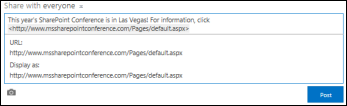
- Hvis du vil, kan du skrive inn visningsteksten du vil bruke, og deretter klikke avmerkingen.
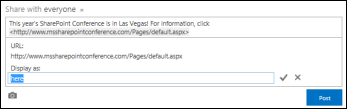
- Klikk Legg inn for å fullføre oppføringen, med koblingen formatert med visningstekst.

Bygge inn en video i et innlegg
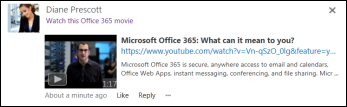
Du kan bygge inn videoer fra YouTube og lignende tjenester i et nyhetsfeedinnlegg. Fremgangsmåten for å gjøre dette er lik den som er beskrevet ovenfor for å inkludere koblinger til nettsider. Du limer inn en kobling til videoen i innlegget og erstatter den eventuelt med visningstekst. Det vises et miniatyrbilde i innlegget, klart for deg og andre til å kjøre i en videospiller.
Obs!
Noen videoer kan ha begrensninger på bruk av koden som kreves for å bygge inn videoen på andre steder.
- Gå til videoen i tjenesten og kopier nettadressen til utklippstavlen.
- Lim inn nettadressen til videoen i nyhetsfeeden i et nytt innlegg, og trykk Enter.
Du ser et miniatyrbilde for videoen, og et alternativ for å formatere nettadressen for videoen med visningstekst.
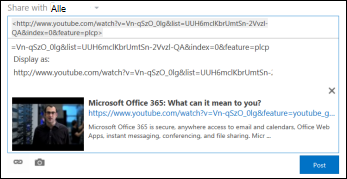
- Hvis du vil, kan du skrive inn visningstekst for nettadressen for videoen og klikke avmerkingen.
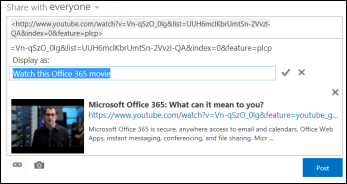
- Klikk Legg inn for å fullføre oppføringen i nyhetsfeeden.
Inkludere en kobling til et SharePoint-dokument i et innlegg
Du inkluderer koblinger til SharePoint-dokumenter på omtrent samme måte som du inkluderer koblinger til nettsider. Du limer inn en kobling til et dokument i innlegget og erstatter den eventuelt med visningstekst.
- Gå til SharePoint-biblioteket som inneholder dokumentet.
- Klikk ellipsen (...) ved siden av dokumentet for å åpne bildeforklaringen.
- Kopier nettadressen for dokumentet til utklippstavlen.
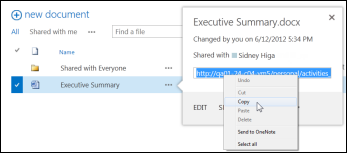
- Klikk i tekstboksen i nyhetsfeeden der du vil sette inn koblingen til dokumentet.
- Klikk koblingsikonet.
- Lim inn nettadressen for dokumentet, og klikk deretter avmerkingen.
URL-adressen for dokumentet vises i meldingsteksten:
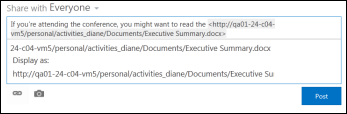
- Hvis du vil vise visningstekst i stedet for nettadressen for dokumentet, skriver du det inn i boksen Vis som tekst, og deretter klikker du avmerkingen.
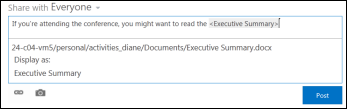
- Klikk Legg inn for å fullføre oppføringen, med visningstekst som kobling.

Ta med omtaler i et innlegg
Hvis du vil rette oppmerksomheten mot noen i organisasjonen i et nyhetsfeedinnlegg, kan du omtale dem.
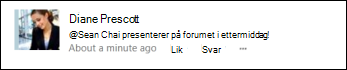
Når du omtaler noen i et innlegg, får du følgende resultat:
People du omtaler, mottar en e-postmelding med beskjed om at de har blitt omtalt.
Obs!
E-postvarsler må være aktivert i den omtalte personens profil.
Hvis personene du omtaler, følger deg, får de en oppdatering i nyhetsfeeden.
Hvis personene du omtaler, ikke følger deg, legges et tall til omtaler-koblingen i nyhetsfeeden for å indikere at de er omtalt.
Andre personer i organisasjonen din ser personen du har omtalt som en kobling, og kan gå til vedkommendes nettstedside.
Slik inkluderer du en omtale i et innlegg:
- Klikk i tekstboksen.
- Skriv inn et tegn med @, og begynn deretter å skrive inn navnet på personen du vil bruke @mention.
Når du skriver det første @-tegnet, vises en liste over alle du følger. Når du fortsetter å skrive, ser du navnene som samsvarer nærmest med oppføringen. Hvis det ikke finnes noen treff i listen over personer du følger, ser du eventuelle treff blant alle andre personer i organisasjonen. - Når du ser navnet på personen du vil omtale, klikker du navnet for å legge det til.
Inkluder merker i et innlegg
Inkluder merker i et innlegg for å rette oppmerksomheten mot et bestemt begrep eller en bestemt idé, og for å hjelpe folk med å klassifisere informasjonen i innlegg under bestemte etiketter.
Obs!
En kode må bestå av ett enkelt ord. Hvis du vil bruke en kode som bruker flere ord, kan du kjøre ordene sammen ved å bruke store bokstaver for å skille mellom ordene.

Du kan raskt se alle innlegg som er knyttet til et bestemt merke, ved å klikke det. Når du inkluderer et merke i et innlegg, vil i tillegg personer som følger merket , få en oppdatering i nyhetsfeeden, selv om de for øyeblikket ikke følger deg.
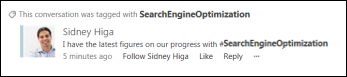
Slik inkluderer du tagger i et innlegg:
- Klikk i tekstboksen der du vil sette inn en kode.
- Skriv inn et #-tegn, og begynn deretter å skrive inn termen du vil referere til.
Mens du skriver, kan du få forslag hvis noen andre har brukt koden før, eller hvis organisasjonen har definert noen koder. Du kan klikke en foreslått kode for å godta den uten å måtte skrive ferdig koden.
Inkludere et bilde i et innlegg
Du kan inkludere et bilde i .jpg, .bmp eller .png format i et innlegg.
- Klikk i tekstboksen der du vil sette inn et bilde.
- Klikk på kameraikonet.
- Bla til bildet du vil legge til, i boksen Velg et bilde , og klikk deretter Åpne.
- Klikk Last opp for å legge til bildet i innlegget.