Kjør rapporter for overvåkingslogg i SharePoint:
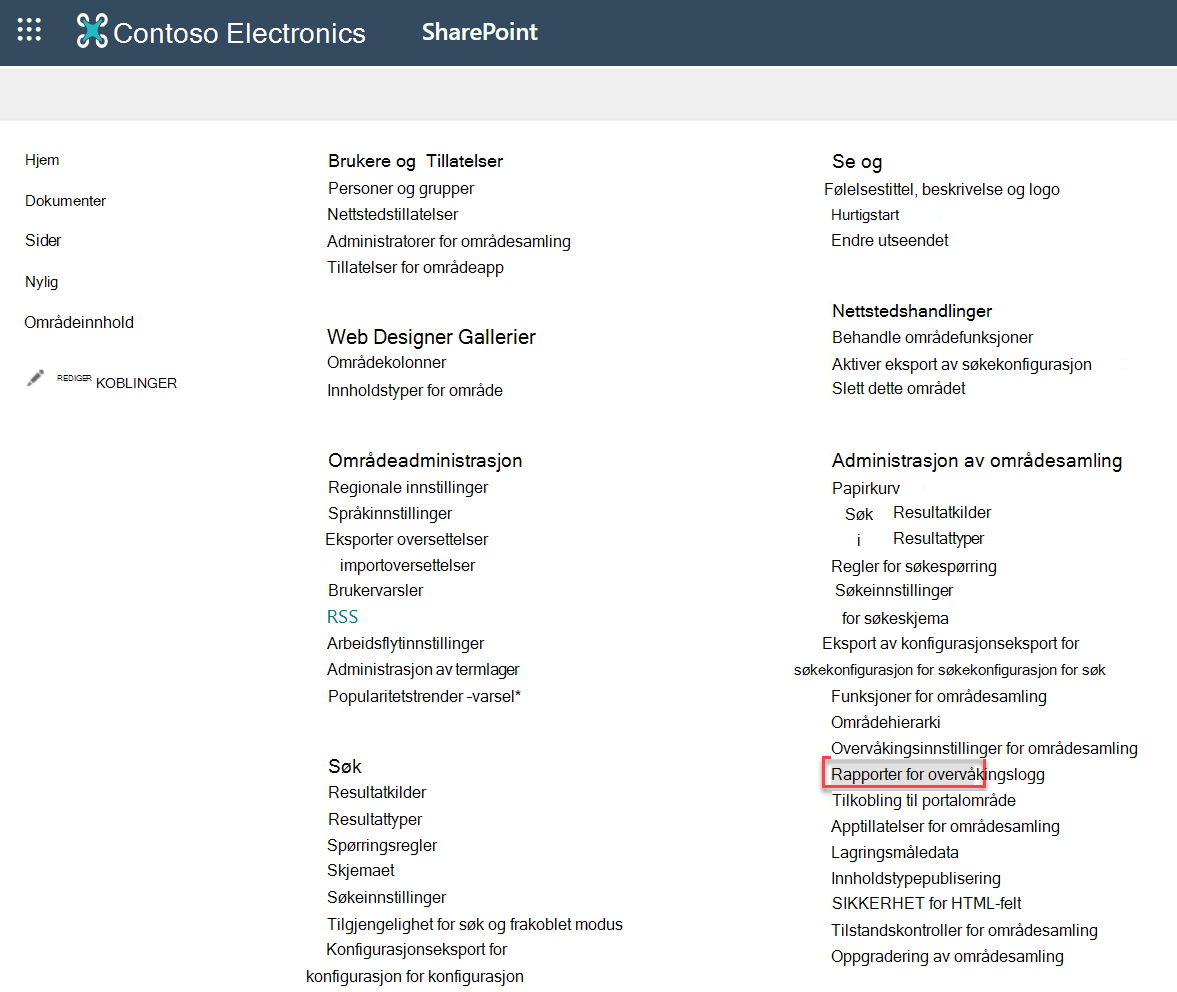
Velg Innstillinger for>nettsted. Hvis du ikke ser områdeinnstillinger, velger du områdeinformasjon og deretter Vis alle områdeinnstillinger. Noen sider kan kreve at du velger Nettstedsinnhold og deretter Nettstedsinnstillinger.
Hvis du ikke er i roten for nettstedssamlingen, klikker du Gå til innstillinger for nettsted på øverste nivå under Administrasjon av nettstedsamling.
Obs!
- Delen Administrasjon av nettsted er ikke tilgjengelig hvis du ikke har de nødvendige tillatelsene. Du må være medlem av standardgruppen for administratorer for nettstedssamlinger eller farmadministrator.
- Hvis koblingen Rapporter for overvåkingslogg ikke er tilgjengelig under Administrasjon av områdesamling, må du kontrollere at du har aktivert områdesamlingsfunksjonen «Rapportering».
Velg Overvåkingsloggrapporter under Administrasjon av nettstedssamling på siden Innstillinger for nettsted.
Aktiver rapporteringsfunksjonen
Hvis du ikke ser koblingen Rapporter for overvåkingslogg under Administrasjon av områdesamling, gjør du følgende for å aktivere rapporteringsfunksjonen:
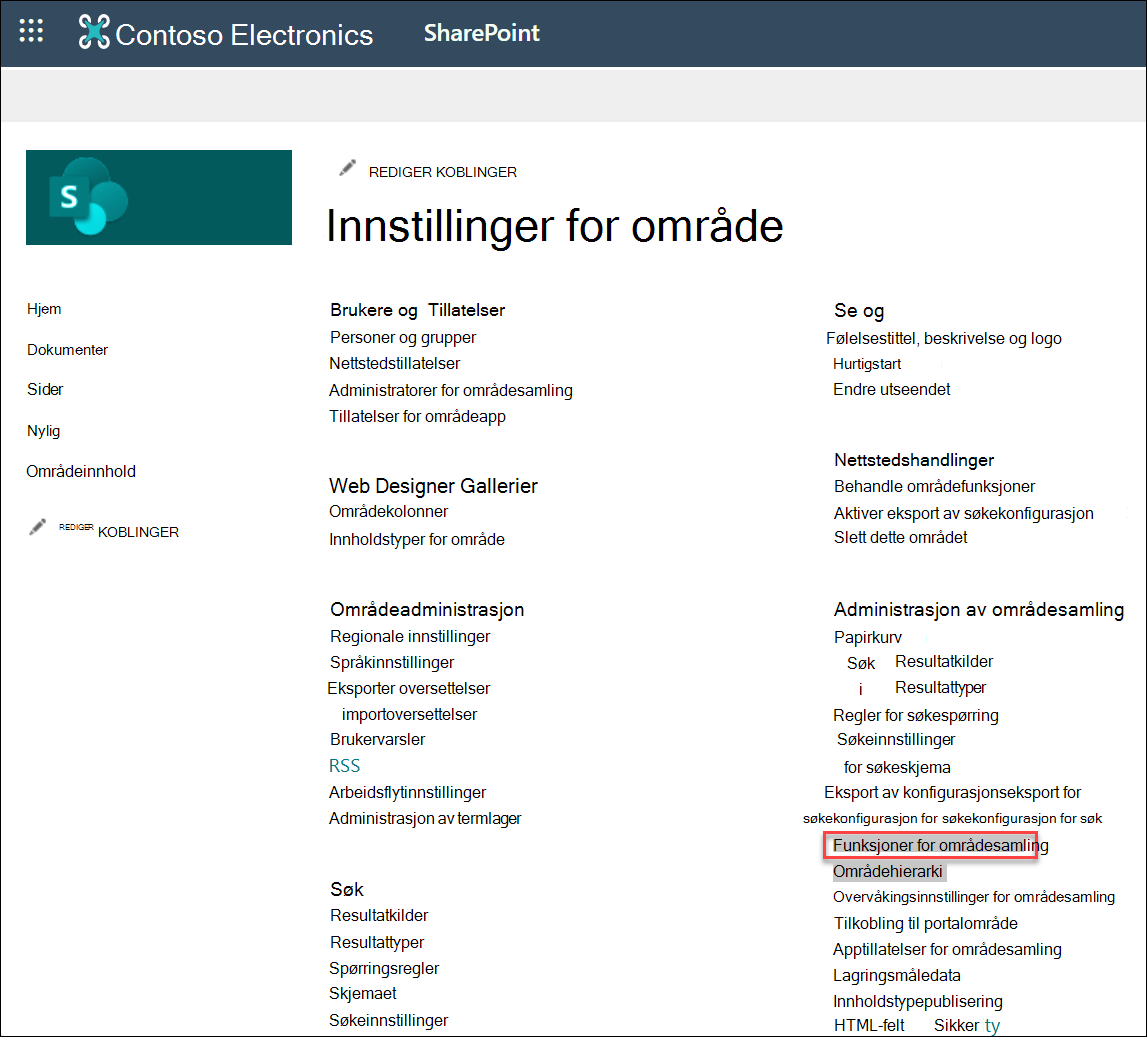
1. Velg Funksjoner i nettstedssamling under Administrasjon av nettstedssamling.
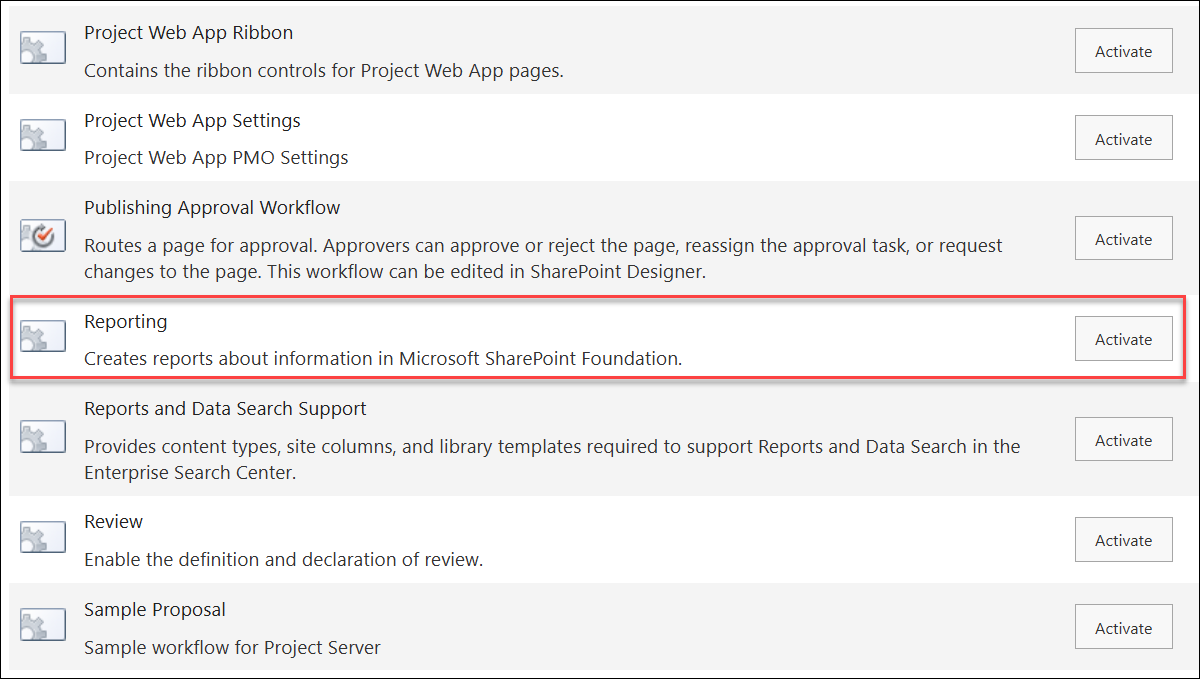
2. Velg Rapporteringsaktiver>.
Bruke enhetlig overvåkingslogging
Microsoft 365 Unified Audit Logging støtter nå SharePoint og OneDrive. Enhetlig overvåking gir tilgang til hendelseslogger (for eksempel visning, oppretting, redigering, opplasting, nedlasting og sletting) og delingshandlinger som invitasjons- og tilgangsforespørsler og synkroniseringsaktivitet. Hvis du vil ha mer informasjon om hva Enhetlig overvåkingslogging i Microsoft 365 tilbyr for SharePoint, kan du se Overvåkede aktiviteter.
Rapportendringer for overvåkingslogg (gjelder fra 2021):
-
Trimming av rapporter for overvåkingslogg: Trimming er ikke lenger en funksjon, men du kan fremdeles få tilgang til filer som ble trimmet tidligere, i det angitte dokumentbiblioteket.
-
Redigere bestemte hendelser: Rapporter for overvåkingslogg tillater ikke lenger redigering av bestemte hendelser. Rapporter for overvåkingslogg er fremdeles tilgjengelig, men er begrenset til bestemte typer hendelser.
-
Tilpass rapporter: Plasseringsalternativet er skjult på grunn av avviklingen av støtte for rapporter med omfang på sekundært nettstedsnivå.
SharePoint Server 2019
SharePoint Server 2016 og 2013
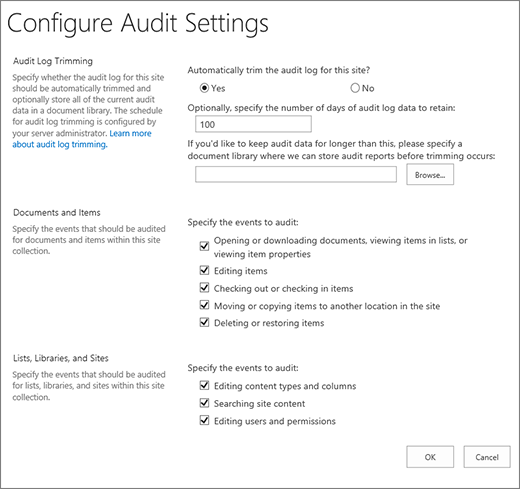
Som eier av en områdesamling kan du hente frem loggen for handlinger som er utført av en bestemt bruker, og handlinger som er utført i en bestemt periode. Du kan for eksempel fastslå når et bestemt dokument ble redigert, og av hvilken bruker.
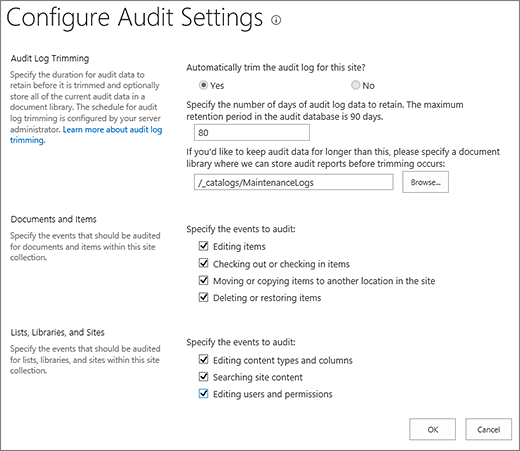
Du kan administrere størrelsen på overvåkingsloggen i delen Trimming av overvåkingslogg og angi hvilke hendelser som skal overvåkes i delene Dokumenter og elementer og lister, biblioteker og områder . Du kan også angi det maksimale antallet dager elementene skal beholdes. Som standard fjernes alle elementer på slutten av måneden.
Obs!
Når flere brukere redigerer et dokument samtidig, kan det være vanskelig å tolke overvåkingshendelser fra flere forfattere eller revisorer. Hvis dette er et problem, bør du vurdere å begrense redigeringstillatelsen til et minimum antall brukere.
Klikk  , og klikk deretter Innstillinger for nettsted. Hvis du ikke ser Nettstedsinnstillinger, klikker du Nettstedsinformasjon og deretter Vis alle nettstedsinnstillinger. Noen sider kan kreve at du velger Nettstedsinnhold og deretter Nettstedsinnstillinger.
Hvis du ikke er i roten for nettstedssamlingen, klikker du Gå til innstillinger for nettsted på øverste nivå under Administrasjon av nettstedsamling.
Obs!
Delen Administrasjon av nettsted er bare tilgjengelig hvis du har de nødvendige tillatelsene.
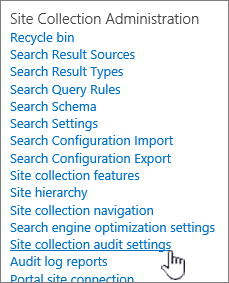
Klikk Overvåkingsinnstillinger for nettstedsamling under Administrasjon av nettstedsamling på siden Innstillinger for nettsted.
Angi Ja for Vil du automatisk trimme overvåkingsloggen for nettstedet? under Trimming av overvåkingslogg på siden Konfigurer overvåkingsinnstillinger.
Obs!
For SharePoint
- Trimming støttes ikke for SharePoint.
- Vi støtter ikke lenger å velge bestemte hendelser som skal redigeres. Se dette dokumentet for en fullstendig liste over overvåkede hendelser.
Angi eventuelt hvor mange dager med data i overvåkingsloggen du vil beholde. SharePoint Server har ingen grense.
Obs!
Standardinnstillingen for å beholde data i overvåkingsloggen er null dager. Det betyr at hvis du ikke angir en annen oppbevaringsperiode, slettes alle poster i overvåkingsloggen på slutten av måneden. Du kan endre denne innstillingen slik at oppføringene i overvåkingsloggen beholdes i en lengre periode. Hvis du for eksempel angir 30 dager, vil ikke data i overvåkingsloggen som ble opprettet i september måned, bli slettet før i slutten av oktober. Hvis du vil beholde data i overvåkingsloggen, kan du også lagre dem i en overvåkingsloggrapport før overvåkingsloggen trimmes.
Du kan også angi dokumentbiblioteket der du vil lagre rapporter for overvåkingsloggen før de trimmes. Angi dette alternativet hvis du må ha tilgang til data i overvåkingsloggen (ved hjelp av overvåkingsloggrapporter) etter at overvåkingsloggen er trimmet.
Velg OK.
Velg Innstillinger for>nettsted. Hvis du ikke ser områdeinnstillinger, velger du områdeinformasjon og deretter Vis alle områdeinnstillinger. Noen sider kan kreve at du velger Nettstedsinnhold og deretter Nettstedsinnstillinger.
Hvis du ikke er i roten for nettstedssamlingen, klikker du Gå til innstillinger for nettsted på øverste nivå under Administrasjon av nettstedsamling.
Obs!
Delen Administrasjon av nettsted er ikke tilgjengelig hvis du ikke har de nødvendige tillatelsene. Du må være medlem av standardgruppen for administratorer for nettstedssamlinger eller farmadministrator.
Klikk Overvåkingsinnstillinger for nettstedsamling under Administrasjon av nettstedsamling på siden Innstillinger for nettsted.
Velg hendelsene du vil overvåke, under Dokumenter og elementer og Lister, biblioteker og nettsteder på siden Konfigurer overvåkingsinnstillinger, og velg deretter OK.
Hvilke hendelser du overvåker, er avhengig av overvåkingsbehovene. Du må for eksempel kanskje oppfylle bestemte krav for å følge lovgivningen, og dette avgjør hvilke hendelser du må overvåke. Vi anbefaler at du bare overvåker hendelsene som kreves for å oppfylle kravene. Ytterligere, unødvendig overvåking kan påvirke ytelsen og andre aspekter ved nettstedssamlinger.
Obs!
Vi anbefaler at du bare velger hendelsen Åpner eller laster ned dokumenter, viser elementer i lister eller viser elementegenskaper i SharePoint Server 2013 når det er helt nødvendig. Dette alternativet kan generere et stort antall hendelser som potensielt kan redusere ytelsen og forverre andre aspekter ved nettstedssamlinger.
Hva vises i rapporten for overvåkingsloggen?
Overvåkede hendelser fanges opp i overvåkingsrapporter som er basert på Microsoft Excel 2013 og tilgjengelige på siden Overvåkingsrapport. Du kan også opprette en egendefinert rapport som inkluderer mange av disse hendelsene i en bestemt periode, på et bestemt område i områdesamlingen eller filtrert etter en enkeltbruker. Du kan ikke endre hendelser etter at de er logget, men administratorer for områdesamling kan slette elementer fra overvåkingsloggen og konfigurere automatisk trimming av data i den.
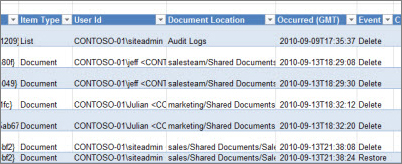
Overvåkingsloggen fanger opp følgende informasjon for hendelsene du har valgt å overvåke:
- Området en hendelse oppstod fra
- Element-ID, type, navn og plassering
- Bruker-ID knyttet til hendelsen
- Hendelsestype, dato, klokkeslett og kilde
- Handling utført på elementet
Det følgende er et eksempel på data i en overvåkingsloggrapport for sletting. Du kan bruke denne rapporten til å finne ut hvem som har slettet og gjenopprettet data i hele områdesamlingen. Du kan bruke funksjonene i Excel til å filtrere, sortere og analysere dataene.
Trimme rapportene for overvåkingsloggen
Når du velger en hendelse som skal overvåkes for en områdesamling, vil rapporten overvåke hvert element i samlingen hver gang hendelsen forekommer. Det kan potensielt genereres et stort antall overvåkingshendelser under overvåking, slik at det opprettes en stor overvåkingslogg som kan fylle harddisken, noe som kan påvirke ytelsen og andre aspekter ved områdesamlingen.
Viktig
For å unngå at overvåkingsloggen fyller harddisken og potensielt reduserer ytelsen til områdesamlingen, anbefaler vi at du aktiverer trimming av overvåkingslogg for områdesamlinger med omfattende overvåking.
Du kan styre størrelsen på rapporten for overvåkingsloggen ved å konfigurere den slik at den trimmes automatisk og eventuelt arkiverer gjeldende data i overvåkingsloggen i et dokumentbibliotek før dataene trimmes. Tidsplanen for trimming av overvåkingsloggen konfigureres av serveradministratoren i sentraladministrasjonen. Standardinnstillingen er slutten av måneden.
Vise rapporter for overvåkingslogg
Slik viser du en rapport for overvåkingslogg:
Klikk Innstillinger , og klikk deretter Innstillinger for område. Hvis du ikke ser Nettstedsinnstillinger, klikker du Nettstedsinformasjon og deretter Vis alle nettstedsinnstillinger. Noen sider kan kreve at du velger Nettstedsinnhold og deretter Nettstedsinnstillinger.
Obs!
Delen Administrasjon av nettsted er ikke tilgjengelig hvis du ikke har de nødvendige tillatelsene. Du må være medlem av standardgruppen for administratorer for nettstedssamlinger eller farmadministrator.
Klikk Rapporter for overvåkingslogg i delen Administrasjon av områdesamling .
Velg rapporten du vil bruke på siden Vis overvåkingsrapporter.
Skriv inn en nettadresse eller bla til biblioteket der du vil lagre rapporten, og velg OK.
Velg Klikk her på siden Operasjonen ble fullført for å vise denne rapporten. Hvis du får en feilmelding, kan det være fordi overvåkingslogger ikke var aktivert, eller at det ikke var noen data å vise.
Obs!
- Som et minimum må Excel versjon 2013 være installert for å kunne vise rapporter for overvåkingslogg ved å klikke Klikk her for å vise denne rapporten.
- Hvis åpning av dokumenter i nettleseren er aktivert for biblioteket, kan du alternativt gå til biblioteket der du lagret rapporten for overvåkingsloggen, peke på rapporten for overvåkingsloggen, velge pil ned, og deretter velge Vis i nettleser.
Du kan bruke standard Excel-funksjoner for å begrense rapportene til ønsket informasjon. Her er noen måter du kan analysere og vise loggdataene på:
- Filtrere rapporten for overvåkingsloggen for et bestemt nettsted.
- Filtrere rapporten for overvåkingsloggen for et bestemt datoområde.
- Sortere rapporten for overvåkingsloggen.
- Finne ut hvem som har oppdatert innhold.
- Fastslå hvilket innhold som er slettet, men ikke gjenopprettet.
- Vise endringer i tillatelser for et element.
