
Du kan bruke rapportene for overvåkingsloggen som følger med SharePoint, til å vise dataene i overvåkingsloggene for en områdesamling. Du kan sortere, filtrere og analysere disse dataene for å finne ut hvem som har gjort hva med nettsteder, lister, biblioteker, innholdstyper, listeelementer og bibliotekfiler i nettstedssamlingen. Du kan for eksempel finne ut hvem som har slettet hvilket innhold.
Det kan være viktig å vite hvem som utfører hvilke handlinger på hvilket innhold i områdesamlingen for å hjelpe organisasjonen med å oppfylle kravene, for eksempel overholde forskrifter og håndtere poster på riktig måte. Du lagrer en rapport for overvåkingsloggen som en arbeidsbok med Microsoft Excel 2013 Preview i et angitt bibliotek i områdesamlingen.
Obs!
Overvåking må være aktivert for å bruke rapporter for overvåkingslogg. Du finner mer informasjon om hvordan du aktiverer overvåking i Konfigurere overvåkingsinnstillinger for en områdesamling.
Obs!
Sider, for eksempel .aspx, regnes ikke som dokumenter, så de kan ikke overvåkes i SharePoint Server 2016.
Hendelser som er tilgjengelige for rapporter i overvåkingsloggen
Følgende hendelser er tilgjengelige for rapporter i overvåkingsloggen, slik at det blir enklere å finne ut hvem som gjør hva med innholdet i en områdesamling:
- Åpnede og nedlastede dokumenter, viste elementer i lister eller viste elementegenskaper (denne hendelsen er ikke tilgjengelig for SharePoint-nettsteder)
- Redigerte elementer
- Varer som er sjekket ut og inn
- Elementer som er flyttet og kopiert til andre plasseringer i områdesamlingen
- Slettede og gjenopprettede elementer
- Endringer i innholdstyper og kolonner
- Søkespørringer
- Endringer i brukerkontoer og tillatelser
- Endrede overvåkingsinnstillinger og slettede hendelser i overvåkingsloggen
- Arbeidsflythendelser
- Egendefinerte hendelser
Tilgjengelige rapporter for overvåkingslogg
Du kan bruke følgende rapporter for overvåkingslogg som følger med SharePoint, som hjelp til å finne ut hvem som gjør hva med innholdet i en områdesamling:
- Visning av innhold Rapporterer brukere som har vist innhold på et område. I SharePoint vil denne rapporten være tom da disse hendelsene ikke registreres under overvåking.
- Innholdsendringer Rapporterer endringer i innhold, for eksempel endringer, slettinger og sjekk inn og ut dokumenter.
- Sletting Rapporterer hvilket innhold som er slettet.
- Innholdstype og listeendringer Rapporterer tillegg, redigeringer og slettinger for innholdstyper.
- Policyendringer Rapporter om hendelser som endrer policyene for informasjonsbehandling for områdesamlingen.
- Utløpsdato og fjerning Rapporterer alle hendelser relatert til hvordan innhold fjernes når det utløper.
- Innstillinger for overvåking Rapporterer endringer i overvåkingsinnstillingene.
- Sikkerhetsinnstillinger Rapporterer endringer i sikkerhetsinnstillinger, for eksempel bruker-/gruppehendelser og rolle- og rettighetshendelser.
- Kjøre en egendefinert rapport Du kan angi filtrene for en egendefinert rapport, for eksempel ved å begrense rapporten til et bestemt sett med hendelser, elementer i en bestemt liste, et bestemt datoområde eller hendelser utført av bestemte brukere.
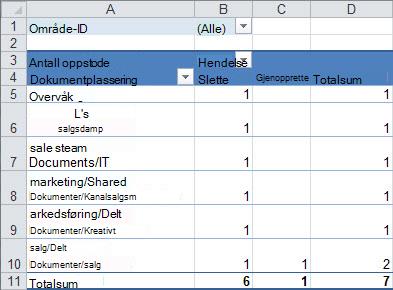
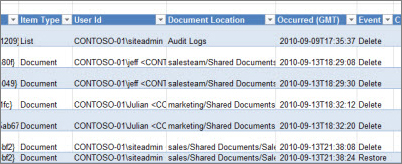
Her følger et eksempel på en overvåkingsloggrapport for sletting. Den er representativ for de andre rapportene i overvåkingsloggen.
- Et sammendrag av overvåkingsdataene leveres som en pivottabell i regnearket Overvåkingsdata – tabell i arbeidsboken.
- Dataene for rapporten finnes i regnearket Rapportdata 1 i arbeidsboken.
Vise rapporter for overvåkingslogg
Slik viser du en rapport for overvåkingslogg:
Klikk Innstillinger
 , og klikk deretter Innstillinger for område.
Klikk Rapporter for overvåkingslogg i delen Administrasjon av områdesamling .
Velg rapporten du vil ha, for eksempel Sletting på siden Vis overvåkingsrapport, .
Skriv inn en nettadresse eller bla til biblioteket der du vil lagre rapporten, og klikk deretter OK.
Klikk klikk her på siden Operasjonen ble fullført for å vise denne rapporten. Hvis du får en feilmelding, kan det være fordi overvåkingslogger ikke var aktivert, eller at det ikke var noen data å vise. Se Konfigurere overvåkingsinnstillinger for en områdesamling for å være sikker på at hendelseslogging er konfigurert.
Obs!
- Excel versjon 2013 må installeres for at du skal kunne vise rapporter for overvåkingsloggen ved å klikke Klikk her for å vise rapporten.
- Hvis åpning av dokumenter i nettleseren er aktivert for biblioteket, kan du alternativt gå til biblioteket der du lagret rapporten for overvåkingsloggen, peke på rapporten for overvåkingsloggen, klikke pil ned, og deretter klikke Vis i nettleser.
Du kan bruke standard Excel-funksjoner for å begrense rapportene til ønsket informasjon. Her er noen måter du kan analysere og vise loggdataene på:
- Filtrere rapporten for overvåkingsloggen for et bestemt nettsted.
- Filtrere rapporten for overvåkingsloggen for et bestemt datoområde.
- Sortere rapporten for overvåkingsloggen.
- Finne ut hvem som har oppdatert innhold.
- Fastslå hvilket innhold som er slettet, men ikke gjenopprettet.
- Vise endringer i tillatelser for et element.