Når du bruker SharePoint i Microsoft 365 eller SharePoint Server 2019, kan du legge til en kobling i et dokumentbibliotek til et element som befinner seg utenfor dokumentbiblioteket. Du kan for eksempel legge til en kobling til en fil eller mappe som befinner seg i et annet dokumentbibliotek, område eller til og med et eksternt nettsted. Når du legger til en kobling i et dokumentbibliotek, vises koblingen i listen over elementer i det biblioteket.
Obs!
- Denne funksjonen er ikke tilgjengelig i klassisk SharePoint-opplevelse eller SharePoint 2016-server eller tidligere.
- Hvis du vil finne versjonen av SharePoint som du bruker, kan du se Hvilken versjon av SharePoint bruker jeg?
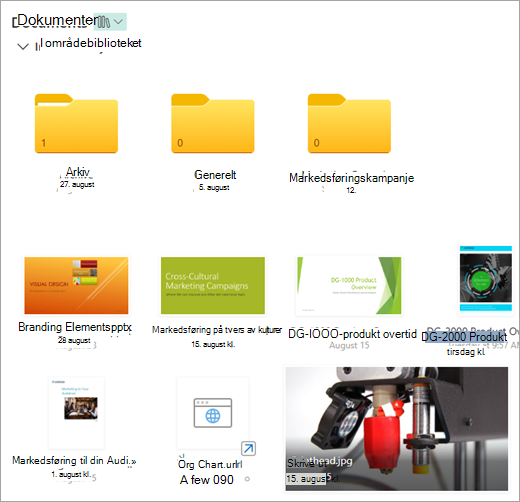
Slik legger du til en kobling i et dokumentbibliotek
Gå til dokumentbiblioteket der du vil legge til en kobling.
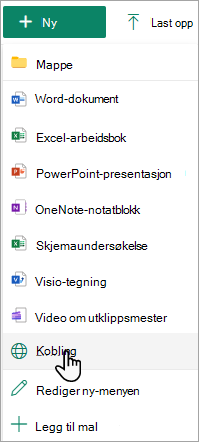
Velg Ny i menyen øverst til venstre, og velg deretter Kobling.
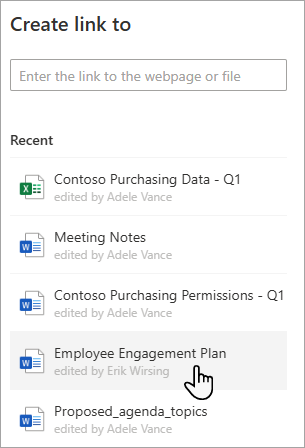
Skriv inn koblingen i dialogboksen Opprett kobling til .
Hvis du for eksempel vil legge til en kobling til en fil som er plassert i et annet bibliotek, må du først gå til det biblioteket. Høyreklikk filen du vil koble til, og velg Kopier kobling. Velg hvilken type kobling du vil bruke, og kopier deretter koblingen. Gå tilbake til dokumentbiblioteket der du vil legge til koblingen, og skriv inn koblingen i dialogboksen Opprett kobling til .
Hvis du vil ha mer informasjon om hvordan du får en kobling til en fil i Microsoft 365, kan du se Del SharePoint-filer eller -mapper.Når du har angitt koblingen i dialogboksen Opprett kobling til , vises Filnavn-feltet . Skriv inn et navn for koblingen i Filnavn-feltet , og velg deretter Opprett.
Obs!
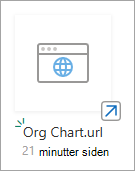
Når du oppretter en kobling, legges «.url» automatisk til på slutten av filnavnet.
Du kan også velge Ny>kobling og deretter velge et element fra Nylig-listen . En kobling legges til dokumentbiblioteket automatisk uten at du må angi adressen eller filnavnet.