
Miniatyrbilder er spesielt nyttig i biblioteker med mange mediefiler fordi de gir publikum en forhåndsvisning av videoinnholdet. Et miniatyrbilde er det første de fleste ser når de arbeider med en video. Et miniatyrbilde er også det som vises i Microsoft 365-søkeresultatene. Du kan konfigurere miniatyrbildet av en video i et dokumentbibliotek i SharePoint ved å følge disse trinnene:
Åpne mappen i biblioteket som inneholder videoen.
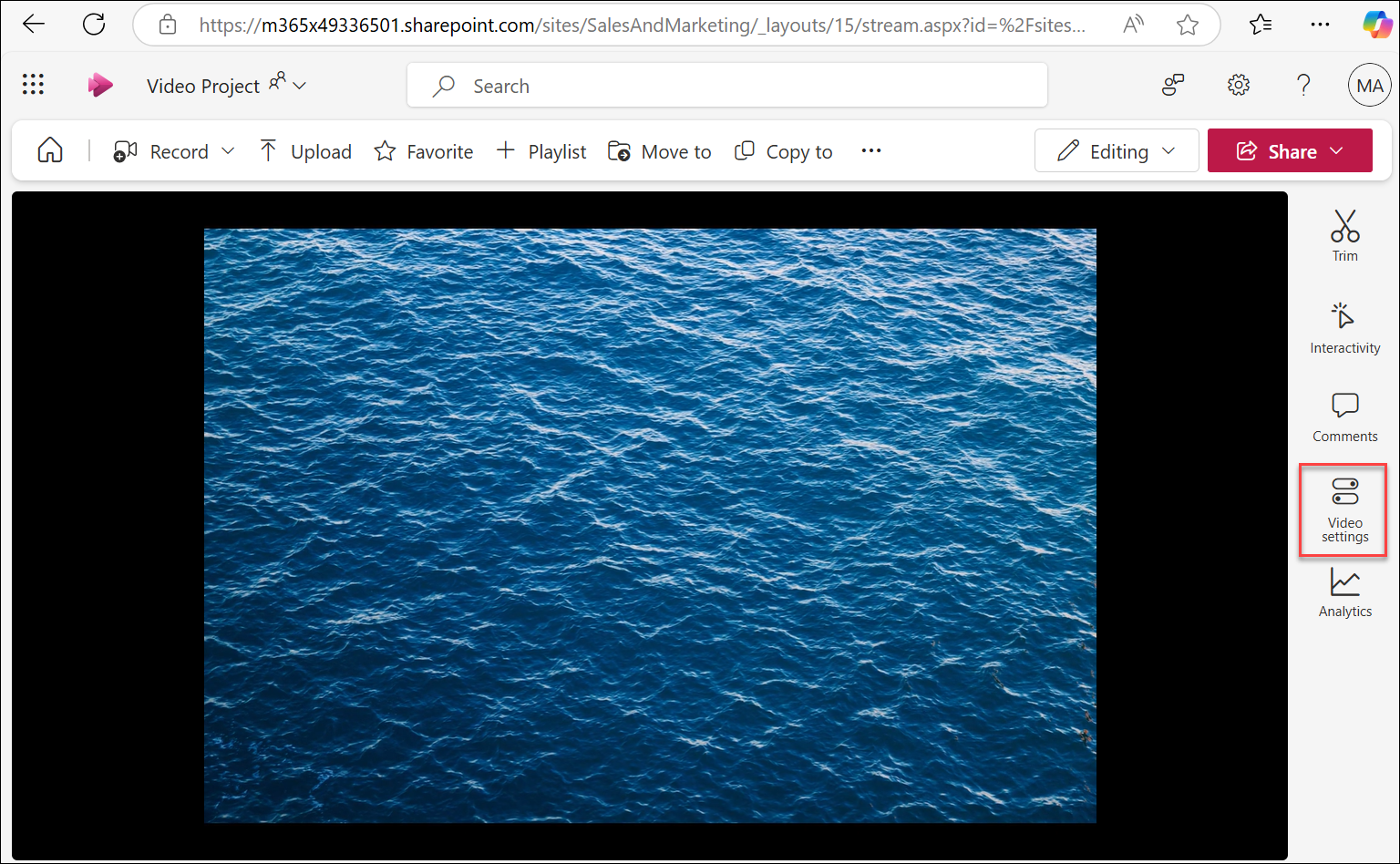
Velg videoen. Videoen åpnes i en ny fane i nettleseren eller i et nytt vindu. Velg Videoinnstillinger til høyre for videoen.
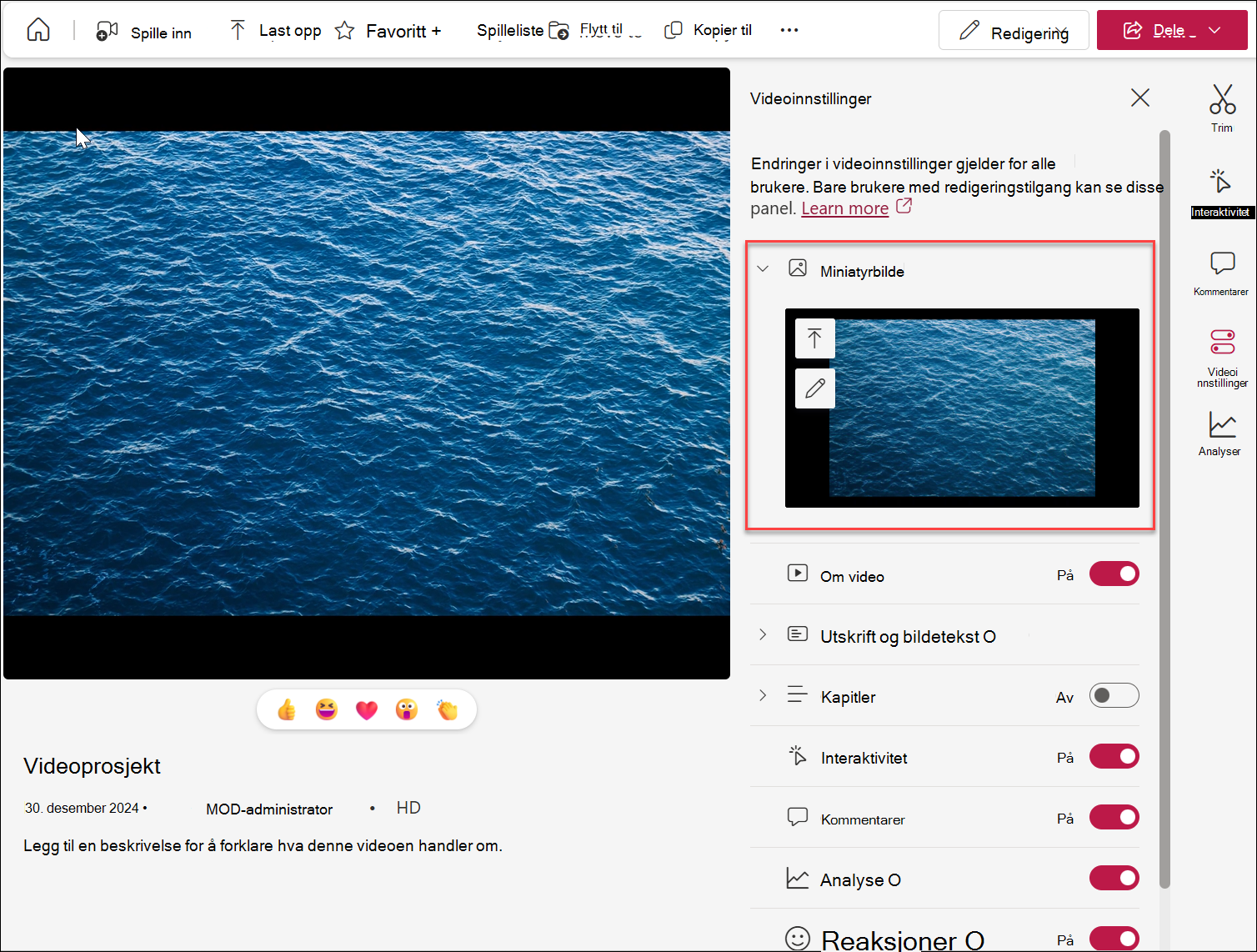
Velg rullegardinlisten Miniatyrbilde . De to kommandoene du kan bruke til å redigere et miniatyrbilde for en video vises.
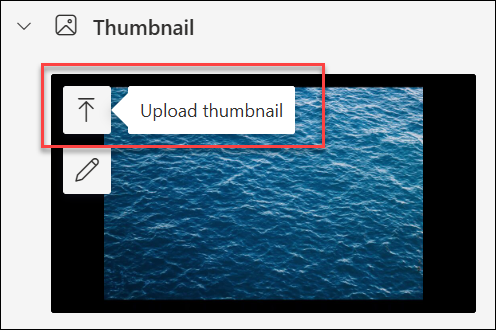
Hvis du vil bruke et bilde fra datamaskinen som videominiatyrbilde, velger du Last opp miniatyrbilde.
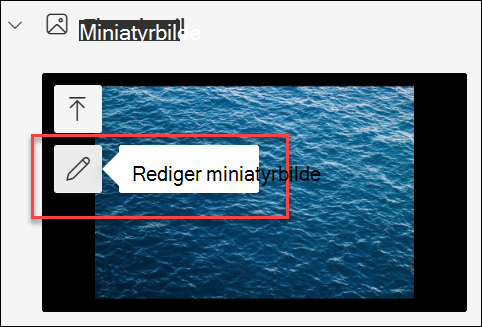
Hvis du vil redigere gjeldende miniatyrbilde, velger du Rediger miniatyrbilde.
Bruk en av følgende fremgangsmåter for å lære hvordan du gjør disse endringene.
Bruke et bilde fra datamaskinen som miniatyrbilde
Hvis du har et bilde lagret på datamaskinen som du ønsker å bruke som miniatyrbilde for videoen, følger du denne fremgangsmåten.
- Velg Last opp miniatyrbilde.
- Skriv inn banen til bildefilen, eller bla gjennom for å velge bildefilen, og velg Åpne.
- Hvis det nye miniatyrbildet ser OK ut, velger du Ferdig.
Referat et nytt miniatyrbilde fra videoen
Du kan ta et miniatyrbilde fra alle videoer som er lagret i et aktivabibliotek. Du kan imidlertid ikke ta et miniatyrbilde fra en video hvis den er lagret utenfor et aktivabibliotek.
Velg Rediger miniatyrbilde.
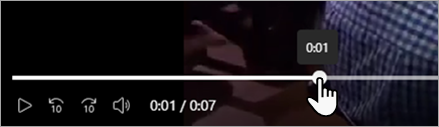
Flytt søkefeltet fra videoen til den nye rammen du vil bruke.
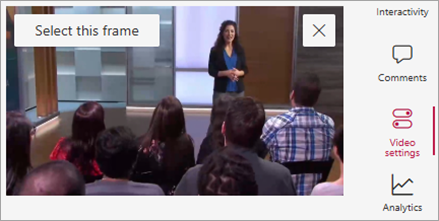
Når videoen viser bildet du vil ta, velger du Velg dette bildet. Hvis bildet ikke er helt riktig, kan du også velge Avbryt og prøve på nytt.
Det nye miniatyrbildet som er tatt, vises i aktivabiblioteket i SharePoint.