
Et dokumentbibliotek gir et sikkert sted å lagre filer der du og kollegene dine enkelt kan finne dem, samarbeide på dem og få tilgang til dem fra hvilken som helst enhet når som helst. Du kan for eksempel bruke et dokumentbibliotek på et nettsted i SharePoint til å lagre alle filer som er relatert til et bestemt prosjekt eller en bestemt klient. Å legge til filer eller flytte filer mellom mapper er like enkelt som å dra og slippe dem fra ett sted til et annet.
Obs!
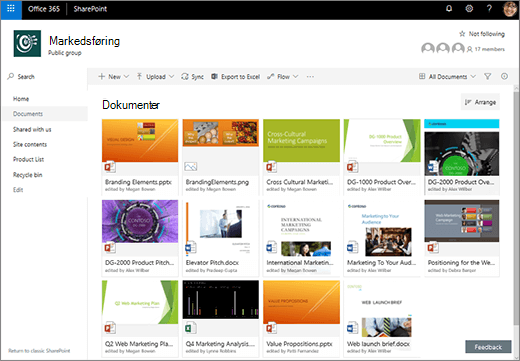
Ser skjermen annerledes ut enn dette? Administratoren kan ha klassisk opplevelse angitt i dokumentbiblioteket. Hvis dette er tilfelle, kan du se Introduksjon til biblioteker. Hvis du er eieren av et dokumentbibliotek, en nettstedseier eller en administrator, kan du se Bytte standardopplevelsen for dokumentbiblioteker fra ny eller klassisk for å få fremgangsmåten for å angi standardopplevelsen.
Obs!
Noen funksjoner er for øyeblikket bare tilgjengelig i klassisk opplevelse. Klikk Gå tilbake til klassisk SharePoint nederst til venstre på siden for å bytte til klassisk opplevelse.
Standardnettstedet i SharePoint og SharePoint Server 2019 inneholder et dokumentbibliotek som opprettes automatisk når du oppretter et nytt område. Du kan legge til flere dokumentbiblioteker på et nettsted ved behov. Dette er nyttig hvis du for eksempel vil begrense tilgangen til et sett med filer. Hvert dokumentbibliotek viser en liste over filer, mapper og viktig informasjon om hver av dem, som hvem som opprettet eller sist endret en fil. Du kan bruke denne informasjonen til å organisere filene og gjøre det enklere å finne dem.
I et dokumentbibliotek kan du:
- Legge til, redigere, slette en fil, mappe eller kobling fra et SharePoint-dokumentbibliotek, redigere samtidig og laste ned dokumenter.
- Kontroller hvem som har tilgang til et bibliotek, en mappe i et bibliotek eller en enkeltfil i et bibliotek.
- Holde oversikt over aktiviteten i en fil, for eksempel når den sist ble endret, og motta et varsel når noe blir endret.
- Opprett en egendefinert visning i et dokumentbibliotek
- Dele filer eller mapper med andre.
- Legge til en kobling i et dokumentbibliotek til noe som er lagret utenfor biblioteket, for eksempel en kobling til en fil som ligger i et annet bibliotek, eller enda en kobling til en ekstern nettside.
- Merke en kobling, en fil eller mappe i et dokumentbibliotek slik at du og andre kan få tak i dem raskt.
La oss ta en titt rundt
Øverst til venstre i dokumentbiblioteket finner du hovedmenyen.
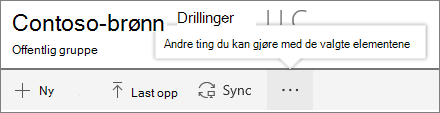
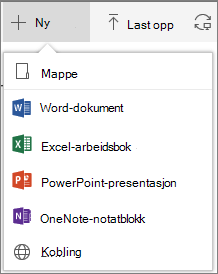
Her kan du opprette nye mapper, dokumenter eller koblinger til noe som befinner seg utenfor dokumentbiblioteket,
Obs!
Listen over dokumenttyper vil variere avhengig av tillatelsene dine og hvordan området ble konfigurert.
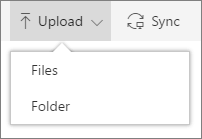
eller laste opp en mappe eller filer.
Obs!
Mapper støttes for øyeblikket ikke av Internet Explorer.
Du kan også synkronisere filer med den nye appen for OneDrive-synkronisering eller opprette et varsel for å motta et varsel når noe har blitt endret.
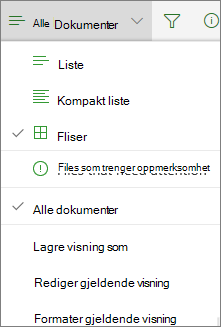
Klikk Visningsalternativer øverst til høyre på siden for dokumentbiblioteket for å endre dokumentbibliotekvisningen til listevisning, kompakt, flisvisning. Hvis du bruker Internet Explorer, kan du åpne dokumentbiblioteket i Windows Filutforsker ved å klikke Vis i Filutforsker. Du kan også lagre en egendefinert visning ved å klikke Lagre visning som eller, hvis du er eieren eller administratoren for biblioteket, kan du redigere eller opprette visninger på innstillingssiden for biblioteket ved å klikke Rediger gjeldende visning.
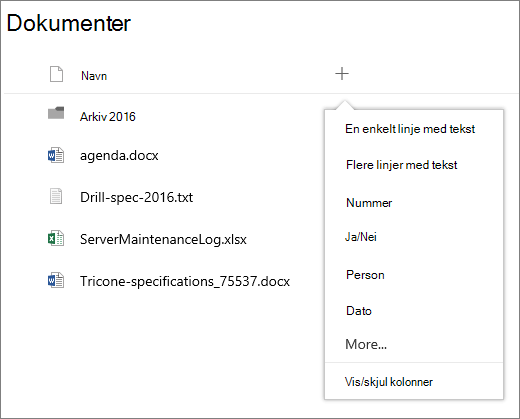
Du kan legge til nye kolonner og velge kolonnene som skal vises, ved å klikke + eller + Legg til kolonner helt til høyre for kolonneoverskriftene hvis du er i listevisning, eller ved å klikke  og deretter klikke
  helt til høyre for kolonneoverskriftene hvis du er i flisvisning.
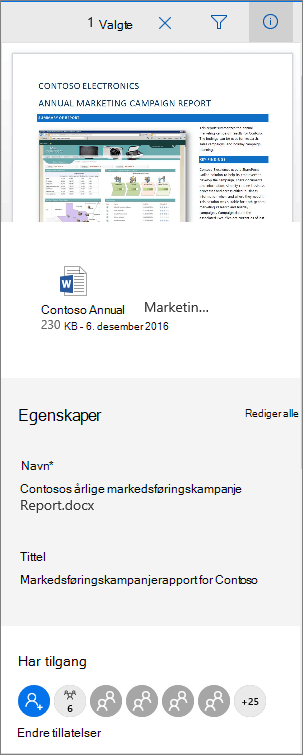
Du kan vise og redigere informasjon om en fil eller mappe, for eksempel nødvendige egenskaper, nylig aktivitet eller hvem en fil er delt med, i informasjonsruten. Hvis du vil vise eller skjule informasjonsruten, velger du en fil eller mappe og klikker  på høyre side av hovedmenyen. Du kan også vise informasjonsruten ved å høyreklikke en fil eller mappe og velge Detaljer.
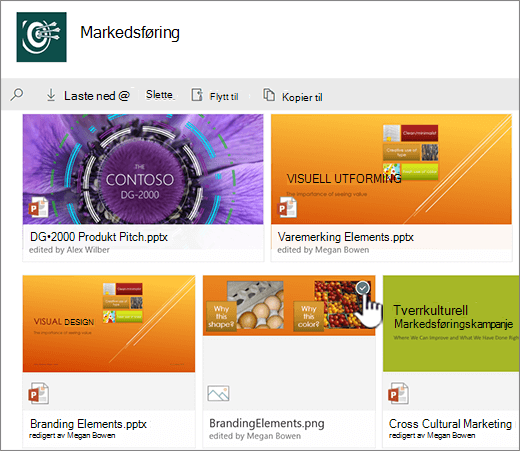
Når du velger en mappe eller fil, endres menyen øverst til venstre i biblioteket til en liste over handlinger du kan utføre i denne mappen eller filen.
Obs!
Hvis du vil vise fil- eller mappemenyen i miniatyrvisning, klikker du øverst til høyre på miniatyrbildet.
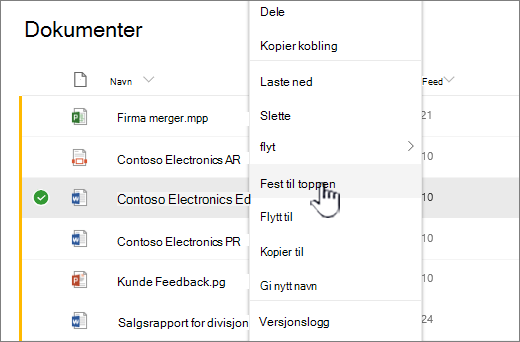
Du kan se en annen versjon av dokumentmenyen ved å høyreklikke navnet på filen, eller, hvis du er i listevisning, ved å klikke  ved siden av filnavnet. Denne menyen inneholder flere handlinger, for eksempel Fest til toppen, som fremhever filer slik at du og andre kan finne dem raskt.
Er du klar til å starte?
Her er noen artikler som kan hjelpe deg med å komme i gang:
Arbeid med filer i et dokumentbibliotek
Opprett en mappe i et dokumentbibliotek
Opprett en ny fil i et dokumentbibliotek
Vise og redigere informasjon om en fil, en mappe eller en kobling i et dokumentbibliotek
Tillatt lagringsplass og andre programvarebegrensninger i SharePoint
Når bør jeg bruke et dokumentbibliotek i stedet for OneDrive for jobb eller skole?
Se Bør jeg lagre filer i OneDrive eller SharePoint? for å finne ut hvor du bør lagre filene dine.