
Denne artikkelen gir en oversikt over noen av de viktigste konseptene knyttet til arbeid med de nye funksjonene for forvaltede metadata i SharePoint Server. Den handler om hvordan de nye funksjonene for forvaltede metadata gir støtte for implementering av formelle taksonomier gjennom forvaltede termer. Den forklarer også hvordan sosiale merker fungerer, og hvordan de er relatert til funksjoner for forvaltede metadata, for eksempel forvaltede termer og organisasjonsnøkkelord.
I denne artikkelen
Funksjoner for forvaltede metadata
De nye funksjonene for forvaltede metadata i SharePoint Server aktiveres av et nytt tjenesteprogram for forvaltede metadata, som støtter to viktige ting:
- Innholdstypepublisering Deling av innholdstyper på tvers av områdesamlinger og nettprogrammer. Hvis du vil ha mer informasjon om innholdstypepublisering, kan du se Innføring i innholdstyper og innholdstypepublisering.
- Taksonomier Opprettelse og behandling av hierarkisamlinger med sentralt lagrede termer (kalt termsett) som kan brukes som attributter for elementer på SharePoint-nettsteder. Disse termsettene kan deles på tvers av nettstedssamlinger og nettprogrammer. Termsett kan opprettes og behandles via en funksjon som kalles verktøyet for behandling av termlager.
Viktige termer og begreper
Det finnes flere viktige begreper og begreper som er nyttige å forstå når du arbeider med de forskjellige metadatafunksjonene i SharePoint Server. Hvis du forstår disse begrepene, blir det lettere å forstå den begrepsmessige informasjonen som forklares senere i denne artikkelen og i andre artikler om funksjonene for forvaltede metadata.
Taksonomi
En taksonomi er en hierarkisk klassifisering av ord, etiketter eller termer som er organisert i grupper basert på likheter. En taksonomi kan defineres og administreres sentralt av én eller flere personer. International Standard Industrial Classification (ISIC), som ble utviklet av FN, er et kjent eksempel på en industriell taksonomi som brukes til å klassifisere økonomiske data. Taksonomier er nyttige fordi de gir en logisk, hierarkisk struktur med metadata som kan brukes til å klassifisere informasjon konsekvent.
Folkesonomi
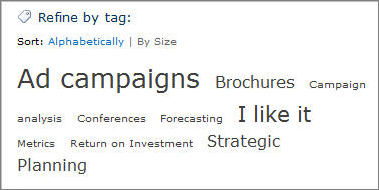
En folksonomi er klassifiseringen som oppstår når nettstedsbrukere i samarbeid bruker ord, etiketter eller uttrykk på innhold på et nettsted. Hvis du noen gang har sett en merkesky på et nettsted, så har du sett en visualisering av en folksonomi. Figuren under viser en nettdel for merkesky på et SharePoint-nettsted. En folksonomibasert tilnærming til metadata kan være nyttig fordi den utnytter kunnskapen og ekspertisen til nettstedsbrukere og innholdsopprettere og gjør det mulig for innholdsklassifisering å utvikle seg i takt med brukernes endrede forretningsbehov og interesser.
Termsett
Et termsett er en gruppe relaterte termer.
Avhengig av hvor et termsett opprettes, kan omfanget være lokalt eller globalt:
- Lokale termsett opprettes i konteksten av en nettstedssamling og er tilgjengelig for bruk (og synlige) bare for brukere av denne nettstedssamlingen. Hvis du for eksempel legger til en kolonne for forvaltede metadata i en liste eller et bibliotek og oppretter et nytt termsett for denne kolonnen, er termsettet lokalt for nettstedssamlingen som inneholder listen eller biblioteket.
- Globale termsett er tilgjengelige for bruk på tvers av alle områder som abonnerer på et bestemt tjenesteprogram for forvaltede metadata.
Termsett kan konfigureres til å lukkes, noe som betyr at brukere ikke kan legge til nye termer i dem når de skriver inn en verdi i en kolonne som er tilordnet termsettet. De kan også konfigureres til å være åpne, som betyr at brukere kan legge til nye termer i termsettet når de oppdaterer verdien for en kolonne som er tilordnet termsettet.
Begrep
En term er et enkeltelement i et termsett, og det er et bestemt ord eller uttrykk som kan knyttes til et element på et SharePoint Server-nettsted. En term har en unik ID, og den kan ha mange ulike tekstetiketter (synonymer). Hvis du arbeider på et flerspråklig nettsted, kan det også ha etiketter på forskjellige språk.
Det finnes to typer termer:
Administrerte termer
Forvaltede termer er vanligvis forhåndsdefinert og organisert i en hierarkisk term angitt av en administrator for termlageret eller en annen person med tillatelse til å arbeide med forvaltede metadata.
Organisasjonsnøkkelord
Et organisasjonsnøkkelord er et ord eller uttrykk som legges til elementer på et SharePoint-nettsted. Organisasjonsnøkkelord er organisert i ett enkelt, ikke-hierarkisk termsett i verktøyet for behandling av termlager, som kalles nøkkelordsettet. Siden brukere vanligvis kan legge til et hvilket som helst ord eller uttrykk i et element som et nøkkelord, kan organisasjonsnøkkelord brukes til merking i folkesonomi-stil. Administratorer for termlageret, eller andre personer med tillatelse til å behandle metadata, kan velge å flytte nøkkelord ut av nøkkelordtermsettet og inn i et bestemt forvaltet termsett, og da blir nøkkelordene tilgjengelige i konteksten til et bestemt termsett. Administratorer for termlageret kan også velge å lukke nøkkelordsettet, slik at brukere ikke kan sende inn nye nøkkelord og er begrenset til å bruke eksisterende nøkkelord.
Gruppe
Grupper definerer sikkerhetsgrenser. En gruppe er et sett med termsett som alle deler felles sikkerhetskrav. Bare brukere som er angitt som bidragsytere til en bestemt gruppe, kan behandle termsett som tilhører gruppen, eller opprette nye termsett i den. Organisasjoner bør opprette unike grupper for termsett som skal ha unike tilgangs- eller sikkerhetsbehov.
Verktøy for behandling av termlager
Verktøyet for behandling av termlager er verktøyet som taksonomer, administratorer eller andre personer som administrerer taksonomier, kan bruke til å opprette, importere og behandle termsett og termsettene i dem. Verktøyet for behandling av termlager viser alle globale termsett og eventuelle lokale termsett som er tilgjengelige for nettstedssamlingen som du har tilgang til verktøyet for behandling av termlager fra.
Forvaltede metadata-kolonne
Kolonnen for forvaltede metadata er en ny kolonnetype som kan legges til i lister eller biblioteker slik at områdebrukere eller innholdseiere kan velge verdier fra et bestemt termsett med forvaltede termer og bruke dem på innhold. En kolonne for forvaltede metadata kan konfigureres for å tilordnes til et eksisterende termsett, eller du kan opprette et nytt termsett spesielt for kolonnen. Hvis du oppretter et nytt termsett spesielt for en kolonne for forvaltede metadata, vil dette termsettet være et lokalt termsett som bare er tilgjengelig for bruk i områdesamlingen der det ble opprettet.
Kolonnen Organisasjonsnøkkelord
Kolonnen Virksomhetsnøkkelord er en kolonne du kan legge til i innholdstyper, lister eller biblioteker for å gjøre det mulig for brukere å merke elementer med ord eller uttrykk de velger. Det er en kolonne med flere verdier som standard. Når brukere skriver inn et ord eller uttrykk i kolonnen, får de se forslag med automatisk utfylling, som kan inkludere elementer fra både sett med forvaltede termer og nøkkelordsettet. Brukere kan velge en eksisterende verdi, eller skrive inn noe nytt (hvis nøkkelordtermsettet er konfigurert til å være åpent for brukertillegg).
Sosiale merker
Sosiale merker er ord eller uttrykk som områdebrukere kan bruke på innhold på et SharePoint-område for å hjelpe dem med å kategorisere informasjon på måter som gir mening for dem. Sosiale merker kan også brukes på URL-adresser utenfor et SharePoint-område. Sosiale merker støtter merking basert på folkesonomi. Et sosialt merke består av pekere til tre typer informasjon:
- En brukeridentitet
- Nettadressen til et element
- en term
Disse pekerne lagres i lageret for sosial merking, som er en del av User Profile Service-programmet. Teknisk sett er ikke sosiale merker en del av funksjonene for forvaltede metadata i SharePoint Server, men de kobler til funksjonene for forvaltede metadata på et par viktige måter som støtter konsekvent bruk av metadata i en organisasjon. Termdelen av et sosialt merke peker til et uttrykk i nøkkelordsettet i termlageret for ett av tjenesteprogrammene for forvaltede metadata som et nettsted er koblet til.
Når du for eksempel oppretter et nytt sosialt merke, har du muligheten til å velge blant eksisterende termer, som kan inkludere administrerte termer i tillegg til organisasjonsnøkkelord. Hvis du velger en av disse eksisterende termene, inneholder det sosiale merket en peker til termen. Hvis du velger ikke å velge en eksisterende term og oppretter en term som aldri har vært brukt før, opprettes et nytt nøkkelord for den i søkeordtermen som er angitt i termlageret, og den nye sosiale taggen peker til denne termen.
På denne måten legges nøkkelord som brukes i sosiale merker, til i nøkkelordtermsettet som er synlig i verktøyet for behandling av termlager (hvis de ikke allerede finnes der), og de kan administreres av administratorer for termlageret. Når brukere bruker virksomhetsnøkkelord eller forvaltede termer på innhold ved å oppdatere en kolonne for organisasjonsnøkkelord eller forvaltede metadata, kan det også opprettes automatiske sosiale merker slik at disse termene er synlige som merker i nyhetsfeeder, merkeskyer eller Mitt nettsted-profiler. Liste- eller bibliotekeiere kan aktivere eller deaktivere metadatapublisering ved å oppdatere selskapets innstillinger for metadata og nøkkelord for en liste eller et bibliotek.
Når du legger til et sosialt merke for et element, kan du angi om du vil gjøre identiteten din og nettadressen til elementet privat, men termen, som er lagret i termlageret, er alltid offentlig.
Sosial merking er nyttig fordi den gjør det mulig for nettstedsbrukere å forbedre synligheten av innhold og informasjon på et nettsted.
Hvis du vil ha mer informasjon om personvern- og sikkerhetskonsekvensene av sosial merking, kan du se Personvern- og sikkerhetsimplikasjoner av sosial merking.
Merking
I sin mest generelle betydning kan merking referere til handlingen med å bruke metadata på et element, enten det er forvaltede metadata eller en sosial merking. I denne artikkelen brukes verbet «tag» i denne betydningen, og det er ikke begrenset til sosiale tagger.
Metadatascenarier: fra taksonomier til folksonomier
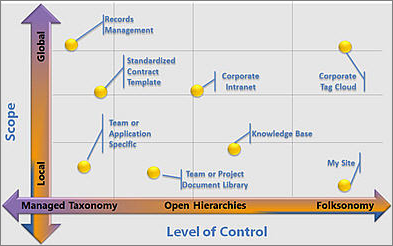
Funksjonene for metadatabehandling i SharePoint Server støtter en rekke fremgangsmåter for behandling og bruk av metadata. Se for deg dette området som et slags kontinuum. I den ene enden av dette kontinuumet er det taksonomier, som er formelle, sentralt styrte, hierarkiske grupper av begreper. I den andre enden av dette spekteret er det folksonomier, som er samarbeidsklassifiseringene som oppstår når enkeltpersoner bruker tagger fritt på innhold.
SharePoint Server støtter begge ytterpunktene i dette kontinuumet og punkter underveis. I den ene enden av kontinuumet kan du implementere formelle taksonomier gjennom administrerte termer og termsett. I den andre enden er det støtte for organisasjonsnøkkelord og sosial merking, som begge gjør det mulig for nettstedsbrukere å merke innhold med nøkkelord de selv velger.
Mellom disse ytterpunktene kan du bruke fleksible grader av struktur og kontroll for metadata, og du kan justere omfanget for bruk av denne kontrollen ved å velge å gjøre den global på tvers av nettsteder eller lokal for bestemte områder. Du har for eksempel muligheten til å konfigurere termsett til å være lukket eller åpne for brukerbidrag. Du kan velge om du vil bruke organisasjonsnøkkelord og sosial merking sammen med administrerte termer, eller ikke. SharePoint Server gjør det mulig for organisasjoner å kombinere fordelene ved formell, administrert taksonomi med de dynamiske fordelene ved sosial merking på tilpassede måter.
Diagrammet nedenfor illustrerer hvordan ulike typer SharePoint-baserte løsninger kan kreve ulike tilnærminger til metadata basert på forretningsbehov.
Fordeler med forvaltede metadata
Det finnes flere fordeler ved å bruke forvaltede metadata på tvers av nettstedene i en organisasjon:
Konsekvent bruk av metadata Funksjonene for forvaltede metadata i SharePoint Server gjør at du kan bruke justerbare kontrollgrader for metadataene som legges til i innholdet. Med termsett og behandlede termer kan du opprette kontroll over hvilke termtyper som kan legges til i innholdet, og du kan kontrollere hvem som har muligheten til å legge til nye termer. Du kan også begrense bruken av virksomhetsnøkkelord til en bestemt liste over nøkkelord ved å konfigurere søkeordtermen angitt som lukket.
Når samme termer brukes konsekvent på tvers av nettsteder, er det enklere å bygge robuste prosesser eller løsninger som er avhengige av metadata. Brukeropplevelsen ved arbeid med metadata på nettsteder, i lister og biblioteker og i Office-klientprogrammene gjør det i tillegg enkelt for nettstedsbrukere å bruke konsekvente metadata på innholdet.
Forbedret innholdsoppdagelse Når innholdet på tvers av nettsteder i en organisasjon har konsekvente metadata, er det enklere å finne og få tilgang til forretningsinformasjon og -data ved hjelp av søk. Nye søkefunksjoner, som begrensningspanelet, som vises på venstre side av siden med søkeresultater, gjør det mulig for brukere å filtrere søkeresultater basert på metadata.
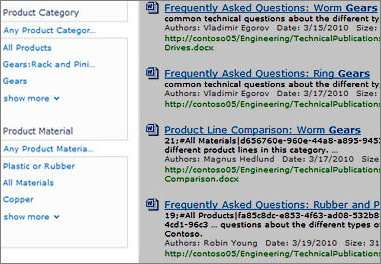
I tillegg kan du konfigurere metadatanavigasjon for lister og biblioteker for å gjøre det mulig for brukere å opprette dynamiske visninger av informasjon basert på bestemte metadatafelt. Brukere kan navigere i biblioteker etter mappe eller metadatapivot, og de kan deretter begrense resultatene ved hjelp av flere tastefiltre.
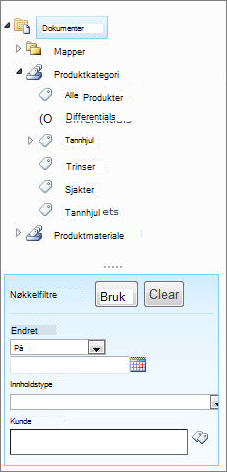
Økt fleksibilitet Funksjonene for forvaltede metadata gjør det enkelt for administratorer for termlageret (eller andre personer med tillatelse til å oppdatere forvaltede metadata) å vedlikeholde og tilpasse metadataene etter hvert som forretningsbehovene utvikler seg. Du kan enkelt oppdatere et termsett i verktøyet for behandling av termlager, og nye eller oppdaterte termer blir automatisk tilgjengelig for bruk der en kolonne for forvaltede metadata som er knyttet til termsettet, er tilgjengelig. Hvis du slår sammen flere termer til én term, oppdateres innhold som er merket med disse termene, automatisk for å gjenspeile denne endringen. Du kan angi flere synonymer (eller etiketter) for individuelle termer. Hvis nettstedet er flerspråklig, kan du også angi flerspråklige etiketter for individuelle termer.
Forvalte metadata
Planlegge og konfigurere forvaltede metadata
Organisasjonen bør kanskje foreta planlegging før du begynner å bruke funksjonene for forvaltede metadata. Graden av planlegging som kreves, er mer eller mindre proporsjonal med graden av formalitet og kontroll du vil pålegge metadata.
Hvis du vil la brukerne hjelpe til med å utvikle din taksonomi, kan du ganske enkelt la brukerne legge til nøkkelord til elementer, og deretter organisere disse i termsett etter behov.
Hvis organisasjonen ønsker å bruke forvaltede termsett til å implementere formelle, forhåndsdefinerte taksonomier, må viktige interessenter med egeninteresse i strukturen til taksonomien samarbeide for å planlegge og utvikle termsettene og termene som skal brukes. Hvis du vil ha mer informasjon om denne planleggingsprosessen, kan du se Planlegge termer og termsett. Hvis du vil ha mer informasjon om hvordan du konfigurerer et tjenesteprogram for Forvaltede metadata, kan du se Administrasjon av forvaltede metadata.
Når de viktigste interessentene i organisasjonen er enige om de nødvendige termsettene, kan du bruke verktøyet for behandling av termlager til å importere eller opprette termsettene og behandle og vedlikeholde termsettene etter hvert som brukerne begynner å arbeide med metadataene. Hvis et tjenesteprogram for forvaltede metadata er konfigurert for nettprogrammet og du er administrator for en nettstedssamling eller en angitt administrator for termlageret, kan du gå til verktøyet for behandling av termlager ved å klikke Innstillinger for nettsted på Nettstedhandlinger-menyen , og deretter klikke Behandling av termlager under Nettstedsadministrasjon.
Opprette og administrere termsett
Verktøyet for behandling av termlager inneholder en trekontroll du kan bruke til å utføre de fleste oppgaver. Brukerrollen din for dette verktøyet bestemmer hvilke oppgaver du kan utføre. For å arbeide i verktøyet for behandling av termlager må du være farmadministrator, administrator for termlager eller noen som er angitt som gruppeleder eller bidragsyter for termsett. Hvis du vil ha detaljert informasjon om disse rollene, kan du se Roller for forvaltede metadata.
Hvis du vil utføre handlinger på et element i hierarkiet, peker du på navnet på tjenesteprogrammet, gruppen, termsettet eller termen du vil endre, klikker pilen som vises, og bruker deretter menyen til å velge handlingene du vil bruke.
Eksempel:
Hvis du er administrator for termlageret, kan du opprette eller slette grupper i et tjenesteprogram for forvaltede metadata.
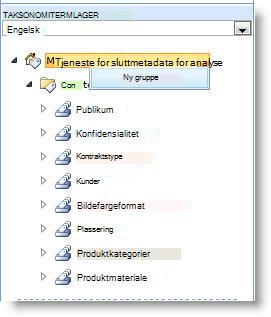
Hvis du er administrator for termlageret eller gruppeadministrator, kan du opprette, importere eller slette termsett i en gruppe. Bidragsytere kan opprette nye termsett.
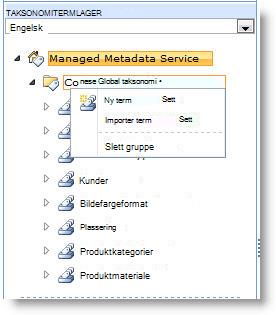
Hvis du er administrator for termlageret, gruppeleder eller bidragsyter for et termsett, kan du opprette eller bruke termer på nytt i et termsett, samt kopiere, flytte eller slette et merket termsett.
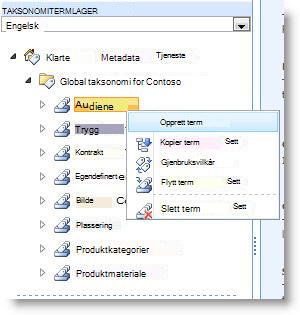
Hvis du er administrator for termlageret, gruppeleder eller bidragsyter for et termsett, kan du opprette, kopiere, gjenbruke, slå sammen, avskrive, flytte eller slette individuelle termer i et termsett.
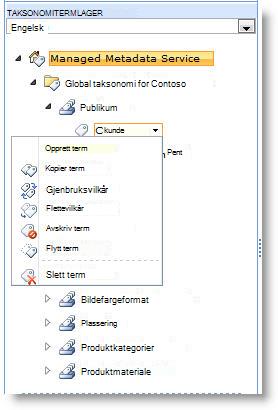
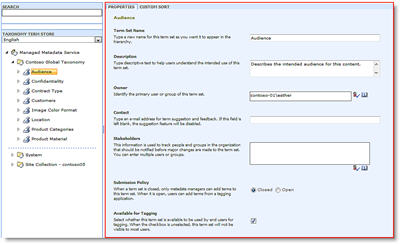
På hvert nivå i hierarkiet kan du konfigurere bestemte egenskaper for en gruppe, et termsett eller en term ved hjelp av Egenskaper-ruten som vises til høyre for trekontrollen for termlageret.
Hvis du for eksempel konfigurerer et termsett, kan du bruke Egenskaper-ruten til å angi informasjon som Navn, Beskrivelse, Eier, Kontakt og Interessenter. Du kan angi om du vil at et termsett skal være åpent eller lukket for nye innsendinger fra brukere. Du kan også angi om du vil at termsettet skal være tilgjengelig for koding. Hvis du velger å gjøre et termsett utilgjengelig for merking, vil det ikke være synlig for de fleste brukere. Hvis for eksempel et termsett fortsatt er under utvikling, kan du velge å gjøre det utilgjengelig for merking.
Bruke metadata
Merke innhold med administrerte termer
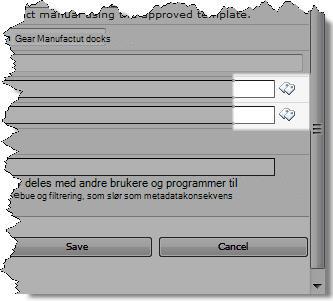
Hvis en kolonne for forvaltede metadata er lagt til i en innholdstype, liste eller bibliotek, kan innholdseiere merke innholdet med forvaltede termer fra et bestemt termsett ved å redigere egenskapene for et liste- eller bibliotekelement og deretter oppdatere de relevante feltene i Rediger egenskaper-skjemaet for elementet eller dokumentet. Kolonner for forvaltede metadata er enkle å identifisere fordi de viser et kodeikon som kan brukes til å starte dialogboksen for termvelger.
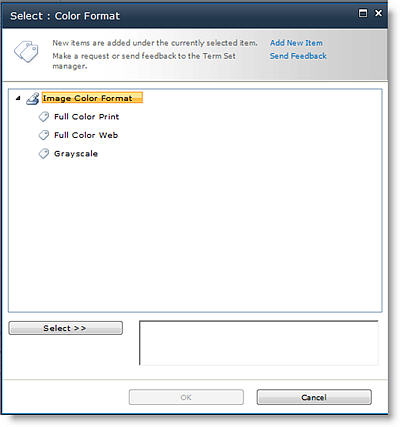
Du kan bruke termvelgeren til å velge en term fra hierarkiet i et termsett. Dette er nyttig hvis du ikke kjenner til vilkårene som kan være tilgjengelige. Hvis et termsett er konfigurert til å være åpent og kolonnen for forvaltede metadata for det tillater utfyllingsverdier, kan du ha mulighet til å legge til en ny term i et termsett. Du kan også ganske enkelt ha muligheten til å sende tilbakemelding for termsettet til den angitte kontakten.
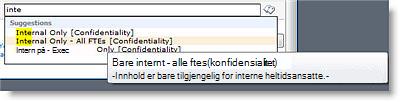
Når du kan begynne å skrive inn termen du vil bruke, blir tilgjengelige termer automatisk foreslått for deg basert på hva du begynner å skrive, og du kan velge den du vil bruke. Det kan hende du ser informasjon i hakeparenteser etter termen som angir navn på termsett, og hierarki for termen. Dette kan være nyttig for deg å velge blant lignende termer.
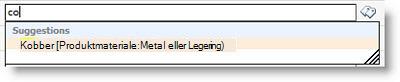
Hvis dupliserte eller lignende termer blir foreslått, kan du kanskje også se beskrivende tekst som administratoren for termlageret har konfigurert for termen for å hjelpe brukerne med å foreta passende valg.
Merke innhold med organisasjonsnøkkelord
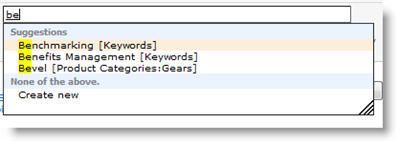
Hvis en kolonne for Virksomhetsnøkkelord er lagt til i en innholdstype, liste eller bibliotek, kan innholdseiere (eller alle med Bidra-tillatelse for listen eller biblioteket) merke innhold med tilgjengelige administrerte termer eller nøkkelord ved å redigere egenskapene for et liste- eller bibliotekelement og skrive inn nøkkelordene de ønsker i feltet Virksomhetsnøkkelord . Hvis det finnes en samsvarende term eller lignende term, blir det foreslått, og du kan velge det. Du kan også legge til et nytt nøkkelord hvis nøkkelordsettet er konfigurert til å være åpent for nye termer. Feltet Virksomhetsnøkkelord har flere verdier, slik at du kan legge til flere nøkkelord i et element.
Merke innhold med sosiale merker
Hvis funksjonen for sosial merking er aktivert, kan du merke innhold på et SharePoint-nettsted som du synes er meningsfullt eller interessant. Hvis du vil merke en side, kan du bruke kodeikonet som vises øverst på siden.
Du kan bruke kodekommandoen som vises på Bibliotek - eller Liste-fanen på båndet, til å merke dokumenter eller listeelementer.
Når du begynner å skrive inn koden eller kodene du vil bruke, kan du velge blant eksisterende nøkkelord eller administrerte termer, eller du kan legge til nye nøkkelord, hvis termsettet med nøkkelord er åpent.
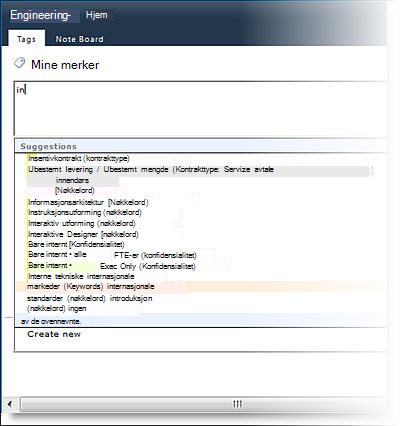
Du har også muligheten til å merke innhold på eksterne nettsteder, for eksempel andre intranett- eller Internett-nettsteder, ved å legge til SharePoint-verktøyet for koder og kommentarer i nettleseren. Hvis du vil ha mer informasjon om merking av eksterne områder, kan du se Komme i gang med Mitt område.
Hvis du vil ha mer informasjon om funksjonene for sosial merking, kan du se emnene Bruke merker og kommentarer til å dele informasjon med kolleger .