
Du kan bruke Mitt område til å dele informasjon og kommunisere med andre for å bygge opp et profesjonelt nettverk. Denne artikkelen beskriver noen viktige funksjoner og gir noen trinn for å hjelpe deg med å komme i gang.
I denne artikkelen
Oversikt
Mitt område er en hub der du kan bygge nettverk med kolleger og spore informasjon du er interessert i. Du kan vise en nyhetsfeed for kollegaens aktiviteter, holde oversikt over innhold du og kollegene dine har merket og dele statusoppdateringer.
For å utvide det profesjonelle nettverket ditt kan SharePoint Server foreslå nye kolleger og nøkkelord du kan følge, basert på e-postmeldinger du sender fra kompatible e-postprogrammer. Du kan også oppdage nye kolleger eller nøkkelord gjennom informasjon i nyhetsfeeden, for eksempel personer som merker innhold relatert til interessene dine.
Obs!
Denne artikkelen refererer til Contoso, som er en fiktiv produksjons- og detaljhandelsbedrift.
Diane Prescott er for eksempel direktør for salg av nettannonser hos Contoso. Siden hun har kunnskap om målinger for annonsering, har hun lagt til termen måledata i Spør meg om-delen av profilen sin. People kan enkelt klikke på søkeordberegningene for å stille Diane et spørsmål.
Vær oppmerksom på at organisasjonen kan tilpasse Mitt område og din profil, for eksempel ved å kontrollere hvilke typer informasjon du kan legge til, tilpasse og dele. Organisasjonen kan også legge til informasjon i profilen din fra andre datakilder, for eksempel en personaldatabase.
Slik får du mest mulig ut av Mitt område
Det finnes flere måter å kommunisere med kolleger og holde seg oppdatert på nye utviklinger. Her er noen trinn du kan gjøre for å få mest mulig ut av Mitt område og profilen:
Vise og oppdatere profilen – Noen detaljer i den personlige profilen din kan allerede ha blitt fylt ut av organisasjonens katalogtjeneste, men du kan legge til flere detaljer, slik at kollegene dine kan utvide nettverket. Hvis organisasjonen ikke oppgir et profilbilde, kan det være lurt å legge til et slik at andre kan gjenkjenne deg i møter og arrangementer. Du kan også dele korte statusoppdateringer, som folk kan se når de besøker profilsiden din eller følger deg i nyhetsfeeden sin.
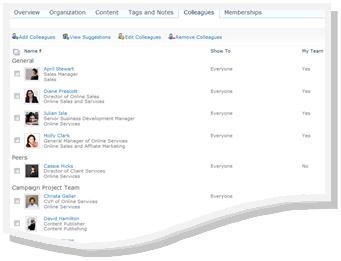
Følg nye kolleger – Du kan følge aktivitetene til kolleger, slik at du kan se når de merker innhold, endrer arbeidsstatusen eller når en viktig arbeidsmilepæl. Profilen din inneholder kanskje allerede noen kolleger – vanligvis medlemmer av det nærmeste teamet, din overordnede og direkte underordnede. Du kan legge til flere personer, for eksempel personer i andre avdelinger du ofte arbeider med, eller personer med lignende interesser.
Legge til innhold på Mitt område – Avhengig av hvordan Mitt område er konfigurert, kan du dele dokumenter, bilder og dele ideer i bloggen.
Obs!
Navnet ditt inneholder ofte en kobling til Mitt område når det vises på flere steder på et SharePoint-område. Vurder å legge til en kobling i e-postsignaturen din eller til andre plasseringer der navnet ditt vises på organisasjonens intranett.
Samhandle med innhold og kolleger
Når du kommer i kontakt med kolleger, kan du utvide nettverket av personer og kunnskap.
For eksempel har Diane Prescott også identifisert noen områder hun ønsker å undersøke, for eksempel affiliate markedsføring. Fordi hun har lagt til affiliate-markedsføring som en interesse i profilen sin, kan hun se når andre tagger innhold med det nøkkelordet. Hun har lært om nye ressurser og funnet nye kolleger som deler interessene hennes.
Her er noen måter du kan samhandle med kolleger på:
Bruke merker og kommentarer til å dele informasjon – Du kan merke og skrive notater om innhold som du vil huske senere eller dele med andre. People i organisasjonen kan lære mer om interessene dine ved å vise taggene dine, og du kan bruke tagger til å identifisere relatert innhold.
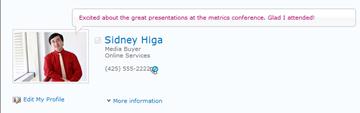
Oppgi statusinformasjon – Du kan dele aktuell informasjon om deg selv, for eksempel et prosjekt du er begeistret for, eller hvordan folk best kan kontakte deg.
Se nyhetsfeeden for oppdateringer – kollegaens aktiviteter, for eksempel når vedkommende oppdaterer bloggen sin eller mottar en forfremmelse, vises i nyhetsfeeden. Ved å sjekke nyhetsfeeden kan du lære mer om innhold av interesse og viktige milepæler for kollegene dine. Hvis du ser elementer du vil svare på, kan du klikke på kollegenes navn for å gå til profilene deres. Hvis du for eksempel ser at en kollega har fått en forfremmelse, kan du gå til kollegaens profil og legge igjen en gratulasjonsmelding.
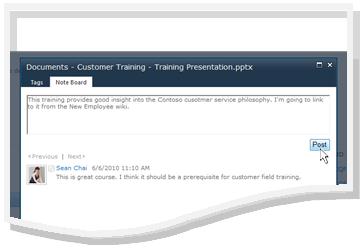
Legg igjen notater til kollegene dine – gå til andre personers profiler for å lære mer om prosjektene deres, eller legg igjen notater til dem på notatområdet. Hvis du for eksempel møter noen kunnskapsrike i et møte, kan det være lurt å sjekke profilen deres for å se om de har koblinger eller tagger for flere ressurser, eller kanskje stille dem et spørsmål.
Vise og oppdatere profilen for Mitt område
Noen av detaljene i profilen din, for eksempel navn og stilling, kan leveres av firmaet ditt, slik at du ikke kan endre eller slette dem. Hvis du vil rette feil i denne typen informasjon, kan du kontakte personen som er ansvarlig for nettstedet eller personalavdelingen.
Vis profilen din
- Klikk Mitt område øverst til høyre på SharePoint-området. Hvis du ikke ser Mitt område øverst til høyre, går du til en side som inneholder koblingen eller søker etter profilen din. Hopp over dette trinnet hvis du allerede viser Mitt område.
- Klikk Min profil.
- Hvis du vil se flere profildetaljer, klikker dupå Mer informasjon.
Oppdatere profilen
Profilen din kan beskrive jobbrollen din, samt gi kontaktinformasjon og andre detaljer. Det kan hjelpe andre til å forstå jobbrollen din og kommunisere bedre med deg. Profilsiden inneholder flere detaljer, noen av dem kan administreres av organisasjonen og noen som du kanskje kan tilpasse.
Når du legger til informasjon i profilen din, for eksempel bildet ditt, blir den synlig for alle som besøker profilen din. Du kan imidlertid bruke personvernkategorier på noen detaljer i profilen slik at bare bestemte personer kan se dem. Ved å bruke personvernkategoriene kan du begrense informasjon som mobiltelefonnummer til en utvalgt gruppe personer.
Skriv inn ord som er relevante for jobbeskrivelsen i Spør meg om-delen . Når folk besøker profilen din, kan de klikke på vilkårene og deretter stille deg et spørsmål med notatområdet. Skriv inn elementer som interesserer deg og du vil lære mer om, i Interesser-delen . Elementer som er relatert til nøkkelordet, vises i nyhetsfeeden. Du finner mer informasjon om hvordan du redigerer profilen din i Se også-delen .
Gjør ett av følgende:
- Hvis du allerede viser en persons profil eller en side på Mitt område, klikker du Min profil.

- Hvis du viser en annen type side på SharePoint-nettstedet, klikker du navnet ditt øverst i høyre hjørne
 , og deretter klikker du Min profil.
- Hvis du allerede viser en persons profil eller en side på Mitt område, klikker du Min profil.
Klikk Rediger profilen min under bildet.
Gjør ett eller flere av følgende på Rediger detaljer-siden :
- Hvis du vil legge til detaljer om deg selv, skriver du i boksen ved siden av detaljene du vil oppdatere. I Om meg-delen kan du også formatere teksten, inkludert å legge til hyperkoblinger. Organisasjonen kan begrense eller oppgi sin egen informasjon for enkelte ansattdetaljer.
- Hvis du vil legge til eller endre bildet ditt, klikker du Velg bilde, blar til bildet du vil bruke, og klikker OK.
- Hvis du vil slette tekst, merker du teksten, og deretter trykker du DEL.
Hvis boksen i Vis til-kolonnen er aktiv, kan du begrense visningen av personlige opplysninger slik at disse opplysningene bare vises for en fortrolighetsgruppe og ikke alle i firmaet.
Klikk Lagre og lukk.
Følg nye kolleger
Avhengig av hvordan Mitt område er konfigurert, kan du motta e-postvarsler når personer følger aktivitetene dine, i tillegg til forslag til nye kolleger du kan følge. Du kan velge å følge disse kollegene ved å klikke koblinger i e-post.
Du kan også følge nye kolleger når du besøker profilene deres. I mange tilfeller kan du vise en persons profil ved å klikke vedkommendes navn på et SharePoint-nettsted. Hvis du for eksempel ser navnet på en kollega som har merket relevant innhold i nyhetsfeeden din, kan du klikke navnet på personen.
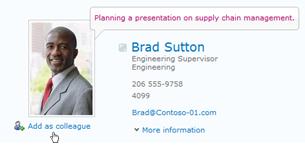
- Bla gjennom eller søk etter profilen til personen du vil følge. Hvis personens navn vises på et SharePoint-nettsted, for eksempel ved siden av et dokument de nylig har endret, kan du klikke navnet for å gå til vedkommendes profil.
- Klikk Legg til som kollega.
Tips
Du kan også bruke organisasjonens nettleser og People Search til å finne kolleger.
Bruke merker og kommentarer til å dele informasjon
Du kan bruke nøkkelord på dokumenter og sider som du vil spore og huske på en enkel måte. Avhengig av hvordan organisasjonen er konfigurert, kan du også bruke nøkkelord på sider eller artikler du er interessert i på Internett.
Obs!
Organisasjonen kan begrense bruken av sosial merking eller begrense nøkkelordene du kan bruke, til et forhåndsdefinert sett med termer.
Kodene og kommentarene dine er organisert i en «kodesky» som du kan bla gjennom på forskjellige måter. Kodene du bruker oftest, vises som større enn resten av kodene. Du kan bla gjennom og filtrere kodene på forskjellige måter.
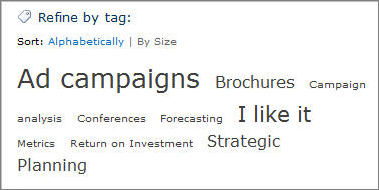
Det finnes flere måter å merke innhold på. Hvis du vil merke informasjon på nettet, kan du bruke SharePoint-verktøyet for koder og notater, som du kan legge til i nettleserens favoritter, bokmerker eller koblingsfelt.
Når du viser innhold på et SharePoint-område, kan du også bruke knappene for å bruke merker og kommentarer, og for raskt å angi at du liker et element og vil se tilbake til eller dele det.
Legge til SharePoint-verktøyet for koder og kommentarer i nettleseren
Den nøyaktige fremgangsmåten for å legge til snarveien for Merker og notatområde kan variere avhengig av nettleseren, men du starter ved å gå til koblingen for verktøyet på siden Koder og kommentarer på Mitt område.
Gjør ett av følgende:
- Hvis du allerede viser en persons profil eller en side på Mitt område, klikker du Min profil.
- Hvis du viser en annen type side på SharePoint-nettstedet, klikker du navnet ditt øverst i høyre hjørne , og deretter klikker du Min profil.
- Hvis du allerede viser en persons profil eller en side på Mitt område, klikker du Min profil.
Klikk Merker og kommentarer.
Høyreklikk på koblingen under Legg til SharePoint-verktøy for koder og notater, og legg den til i nettleserens favoritter, koblinger eller bokmerker. I noen nettlesere, for eksempel Internet Explorer, kan du legge til en kobling på en verktøylinje for koblinger. Se Hjelp i nettleseren for mer informasjon.
Hvis du vil gjøre det enklere å bruke bokmerker, kan du vise nettleserens favoritter eller koblinger på verktøylinjen i nettleseren.
Legge til merker og kommentarer på sider ved hjelp av nettleseren
Når du har lagt til koblingen Merker og notatområde i nettleseren, kan du bruke den til å merke nettsider du vil huske eller dele.
- Gå til siden du vil legge til merker og kommentarer på.
- Klikk på Merker og notatområde i nettleseren.
- Skriv inn koder som hjelper deg med å huske og klassifisere innholdet på siden. Skill koder med semikolon.
- Hvis du også vil skrive et notat om siden, klikker du Notistavle og skriver et notat om siden.
- Klikk på Lagre.
Legge til merker og kommentarer på sider på et SharePoint Server-område
Du kan bruke verktøyet Merker og notatområde fra nettleseren for alle nettsider. Hvis du viser en side på SharePoint-nettstedet, kan du også bruke knappene Jeg liker den og Merker og Notater . Bruk «Jeg liker det» når du raskt vil merke innhold for å huske senere, men ikke vil bruke flere koder og kommentarer med en gang. Du kan legge dem til senere hvis du vil.
- Gå til siden på et SharePoint Server-nettsted der du vil legge til merker og kommentarer.
- Gjør ett av følgende:
- Hvis du vil kode innhold raskt for å huske senere uten å legge til andre merker eller notater, klikker du Jeg liker det.
- Hvis du vil legge til andre merker og kommentarer, følger du denne fremgangsmåten:
- Klikk Merker og kommentarer.
- Skriv inn koder som hjelper deg med å huske og klassifisere innholdet på siden. Skill koder med semikolon.
- Hvis du også vil skrive et notat om siden, klikker du Notistavle og skriver et notat om siden.
- Klikk på Lagre.
Legge til innhold på Mitt område
Du kan legge til dokumenter som du vil dele med andre, og opprette en blogg for å dele ideer. Du kan for eksempel vurdere en blogg for å gi innsikt i nye ideer eller et pågående prosjekt.
Hvis du vil legge til dokumenter som du vil at andre skal se, bruker du Delte dokumenter-biblioteket. Hvis du vil legge til dokumenter som du bare vil ha tilgang til selv, legger du dem til i biblioteket for personlige dokumenter. Du kan legge til andre biblioteker, samt tilpasse tillatelser og andre innstillinger for biblioteket, på samme måte som med andre biblioteker på et SharePoint-område.
Avhengig av hvordan Mitt område er konfigurert, kan du også legge til andre biblioteker og lister, på samme måte som du kan opprette lister eller biblioteker på alle typer nettsted.
Legge til delte dokumenter på Mitt område
Gjør ett av følgende:
Hvis du allerede viser en persons profil eller en side på Mitt område, klikker du Mitt innhold.

Hvis du viser en annen type side på SharePoint-nettstedet, klikker du navnet ditt øverst i høyre
, og deretter klikker du Mitt innhold.
.Obs!
Hvis du klikker på Mitt innhold for første gang, kan det ta noen minutter å konfigurere lister og biblioteker.
Klikk Legg til nytt dokument under Delte dokumenter.
Gå til dokumentet du vil laste opp, og legg til andre detaljer du vil bruke.
Klikk på OK.
Opprette en personlig blogg
Gjør ett av følgende:
Hvis du allerede viser en persons profil eller en side på Mitt område, klikker du Mitt innhold.
Hvis du viser en annen type side på SharePoint-nettstedet, klikker du navnet ditt øverst i høyre
, og deretter klikker du Mitt innhold.
.Obs!
Hvis du klikker på Mitt innhold for første gang, kan det ta noen minutter å konfigurere lister og biblioteker.
Klikk Opprett blogg til høyre på siden.
Hvis du vil legge til et nytt innlegg i bloggen, klikker du Opprett et innlegg, og deretter fyller du ut detaljene for innlegget.
Obs!
SharePoint klassiske blogger blir fjernet. Fra og med 18. januar 2020, endrer den klassiske blogg nettstedsmalen navn til «blogger (fjernet)». Fra og med 17. juli 2020, deaktiveres muligheten til å opprette nye klassiske blogg nettsteder gjennom brukergrensesnittet.
Hvis du vil ha et alternativ til klassiske blogger, se Opprette en blogg med kommunikasjonsområder og nyhets innlegg.
Legg igjen et notat på profilen til noen
Når du legger igjen en kommentar på noens profil, vises den vanligvis frem til personen mottar nye notater. Avhengig av hvordan organisasjonen har konfigurert Mine nettsteder, kan personen også motta et e-postvarsel om notatet ditt.
Du kan bruke notater til en rekke formål, for eksempel til å kommentere en kollegas nylige prosjekt eller milepæl, eller stille et spørsmål.
- Bla gjennom eller søk etter profilen til personen der du vil legge igjen en merknad. Hvis personens navn vises på et SharePoint-nettsted, for eksempel ved siden av et dokument de nylig har endret, kan du klikke navnet for å gå til vedkommendes profil.
- Skriv inn et notat i boksen under Notatområde.
- Klikk Legg inn.
Del statusoppdateringer
Du kan dele raske ideer eller en statusmelding med kollegene dine i profilen din. Du kan for eksempel fortelle andre at du er spent på en kommende konferanse eller prosjekt.
Gjør ett av følgende:
- Hvis du allerede viser en persons profil eller en side på Mitt område, klikker du Min profil.
- Hvis du viser en annen type side på SharePoint-nettstedet, klikker du navnet ditt øverst i høyre hjørne , og deretter klikker du Min profil.
- Hvis du allerede viser en persons profil eller en side på Mitt område, klikker du Min profil.
KlikkHva skjer-teksteni statusboblen.
Skriv en kort tekst som du vil dele.
Trykk ENTER.
Se nyhetsfeeden for oppdateringer
Gjør ett av følgende for å se etter oppdateringer i nyhetsfeeden:
- Hvis du allerede viser en persons profil eller en side på Mitt område, klikker du Mitt område øverst til venstre. Du kan også klikke Min nyhetsfeed.

- Hvis du viser en annen type side på SharePoint-området, klikker du navnet ditt øverst i høyre , og deretter klikker du Mitt område
Tips
Hvis du ikke ser noen elementer, kan det hende at kollegene dine ikke har noen nylig aktivitet. Hvis du vil øke mengden informasjon i nyhetsfeeden, bør du vurdere å legge igjen notater til kollegene dine for å oppmuntre dem til å samhandle eller vurdere å følge flere kolleger. Hvis du vil se færre oppdateringer, bør du vurdere å følge færre kolleger eller redusere antall aktiviteter du følger i profilen din.