Innholdstyper er en måte å gruppere informasjon om listeelementer eller dokumenter på som du vil registrere ved hjelp av kolonner. Kolonner kan legges til og fjernes fra innholdstyper etter behov. De krever imidlertid administratortilgang for å opprette eller slette.
Hvis du vil lære mer om hvordan du legger til kolonner i innholdstyper på nettsteds-, bibliotek- eller listenivå, kan du se Legge til kolonner i en innholdstype. Hvis du vil ha mer informasjon om hvordan du legger til innholdstyper, kan du se Opprette eller tilpasse en innholdstype for nettsted og Legge til en innholdstype i en liste eller et bibliotek.
Hvis du vil fjerne en kolonne fra en innholdstype, følger du denne fremgangsmåten:
Advarsel
Hvis innholdstypene som vises ikke er hyperkoblinger eller ikke kan velges, betyr dette at område arver innholdstypene fra et annet område. Hvis du vil fjerne en kolonne fra innholdstypen, må du endre den på det andre området.
Fjerne en kolonne fra en innholdstype for nettsted
Gå til området der du vil endre en områdeinnholdstype, ved å legge til en kolonne.
Klikk Innstillinger
 velg deretter Innstillinger for område. (Hvis du ikke ser alternativet Innstillinger for nettsted , klikker du Nettstedsinnhold og deretter Innstillinger for nettsted).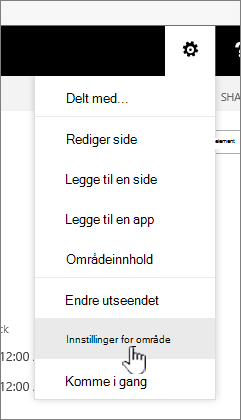
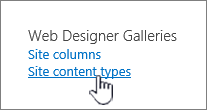
Velg innholdstyper for område under Gallerier i Web Designer.
Velg navnet på innholdstypen du vil fjerne en kolonne fra.
Velg kolonnenavnet du vil fjerne, under Kolonner.
Merk av for Ja under Vil du oppdatere alle innholdstyper som arver fra denne typen? i delen Oppdater innholdstyper for liste og område hvis du vil oppdatere alle innholdstyper som arver fra denne innholdstypen for område. Hvis du ikke vil oppdatere innholdstypene som arver fra området, merker du av for Nei.
Velg Fjern nederst til høyre.
Hvis du valgte Ja ovenfor, ser du denne meldingen: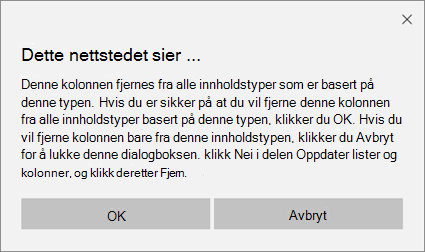
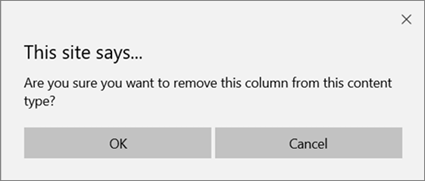
Hvis du valgte Nei ovenfor, ser du denne ledeteksten:
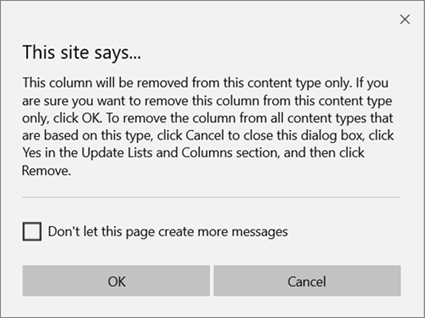
Bekreft fjerningen ved å velge OK.
Fjerne en kolonne fra en innholdstype for liste eller bibliotek
Gå til listen eller biblioteket der du vil endre innholdstypen, ved å fjerne en kolonne.
Gjør ett av følgende:
Hvis du arbeider i en liste, velger du Liste-fanen og deretter Listeinnstillinger.
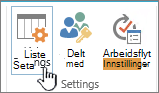
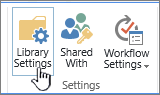
Hvis du arbeider i et bibliotek, velger du Bibliotek-fanen og deretter Bibliotekinnstillinger.
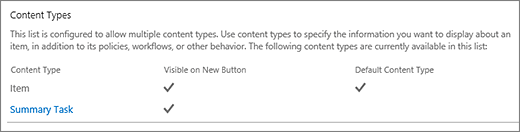
Under Innholdstyper velger du navnet på innholdstypen du vil fjerne en kolonne fra.
Velg kolonnenavnet du vil fjerne, under Kolonner på siden Endre innholdstypekolonne.
Velg Fjern.
Bekreft fjerning av kolonnen ved å velge OK.