
| SharePoints innebygde aktivabibliotek-app er forhåndskonfigurert for å hjelpe deg med å behandle rike medieressurser, for eksempel bilde-, lyd- og videofiler. Aktivabiblioteker-funksjon:
|
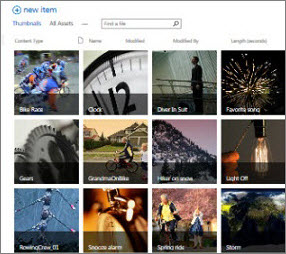
Bilder vist som miniatyrbilder i SharePoint |
|---|
Obs!
Etter hvert som videoopplevelser forbedres i SharePoint Online som en del av den nye versjonen av Microsoft Stream, er forbedrede videoopplevelser nå tilgjengelige for alle videofiler som er lastet opp til et vanlig dokumentbibliotek i SharePoint, i Microsoft Teams, Viva Engage eller OneDrive.
Opprette et aktivabibliotek
Obs!
Hvis du ikke ser aktivabibliotek som et alternativ i de innebygde appene, kontakter du SharePoint-administratoren for å se om de er tilgjengelige for nettstedet.
Gå til nettstedet der du vil opprette biblioteket.
Klikk Nettstedsinnhold på hurtigstartlinjen, eller klikk
 , og klikk deretter Nettstedsinnhold.
Velg + Ny>app. I den klassiske opplevelsen ser du under Lister, biblioteker og andre apper, og velger Legg til en app.
Du må ha tillatelse til å opprette lister for å kunne opprette et aktivabibliotek. Hvis du ikke har tilstrekkelige tillatelser, vises ikke + Ny-menyen eller koblingen Legg til en app .Klikk Aktivabibliotek under Apper du kan legge til.
Skriv inn et navn for biblioteket i dialogboksen Legg til aktivabibliotek , og klikk deretter Opprett.
Last opp, rediger, vis egenskaper, slett ressurser
Disse funksjonene dekkes i:
Laste opp video, lyd eller bilder til et aktivabibliotek
Funksjonsoversikt over aktivabiblioteket
Et aktivabibliotek er en type dokumentbibliotek med ekstra funksjonalitet for å støtte lagring og organisering av rike medier, for eksempel bilder, videoer eller lydfiler.
Aktivabibliotek-malen har følgende funksjoner:
- Miniatyrbilde-sentrerte visninger Aktivabiblioteket bruker som standard en miniatyrbildevisning, som viser små miniatyrbilder av ressursene i biblioteket. Denne visningen gjør det enkelt å raskt søke etter bilder og videofiler.
- Overlegg bildeforklaringer I miniatyrbildevisning vises navnet på filen på et svart overlegg nederst på miniatyrbildet. Når du flytter pekeren over miniatyrbildet, rulles dette overlegget oppover, dekker miniatyrbildet og viser knapper som kan klikkes. Med én knapp kan du velge filene, og den andre åpner et detaljpanel med flere alternativer.
- Støtte for podkasting via RSS Du kan bruke RSS-funksjonen i aktivabiblioteket til å sette opp podcasting for lyd- eller videofiler som er lagret i aktivabiblioteket. Områdebrukere kan abonnere på RSS-feeden for biblioteket for å motta nytt innhold når det legges til via podkast. Hvis du vil lære hvordan du legger til lyd eller video i et nyhetsfeedinnlegg, kan du se Legge til funksjoner i et nyhetsfeedinnlegg.
- Innholdstyper for digitale aktiva Aktivabiblioteket er forhåndskonfigurert til å støtte innholdstyper for bilde-, video- og lydfiler. Disse innholdstypene inneholder kolonner som gjør det mulig å spore metadata som er spesifikke for rike medieressurser. Hvis du vil lære mer om innholdstyper, kan du se Innføring i innholdstyper og innholdstypepublisering
- Automatisk uttrekking av metadata for bildefiler Når du laster opp bildefiler til et aktivabibliotek, pakkes eventuelle eksisterende metadata for filen ut og forfremmes til eventuelle tilsvarende kolonner i biblioteket. Automatisk uttrekking av metadata støttes for følgende bildefiltyper: BMP, GIF, ICO, JPEG, PNG og TIFF.