
Dokumentene og mappene du lagrer i OneDrive for jobb eller skole, er private til du bestemmer deg for å dele dem. På samme måte vil du kanskje dele bestemte dokumenter eller mapper med personer som ellers ikke har tilgang til nettstedet i et nettstedsbibliotek. Når du deler dokumenter og mapper, kan du bestemme om du vil la personer redigere eller bare se dem.
Dele et dokument eller en mappe
- Gå til OneDrive for jobb eller skole, eller nettstedsbiblioteket som har dokumentet eller mappen du vil dele.
- Velg ellipsen (...) ved siden av dokumentet eller mappen for å åpne dokumentforklaringen, og velg deretter Del.
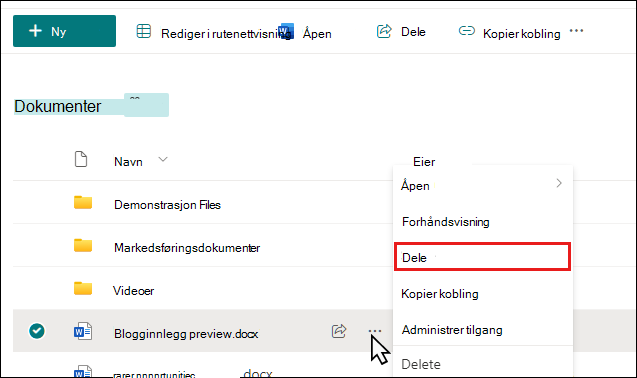
- Skriv inn navnene eller e-postadressene til personene du vil dele dokumentet eller mappen med, i Del-dialogboksen.
- Velg en tillatelsesinnstilling for alle personene dokumentet eller mappen skal deles med.
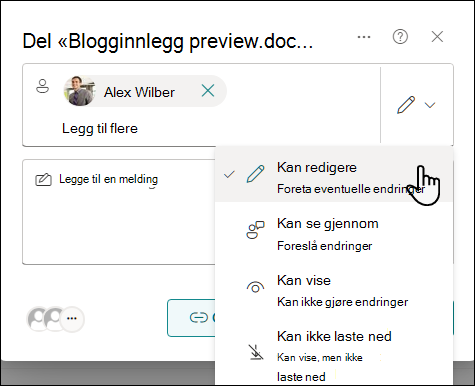
- Hvis du vil, kan du skrive en melding som skal sendes med e-post til alle inviterte. E-postmeldingen inneholder en kobling til det delte dokumentet.
- Når du er klar, velger du Send. Det sendes et varsel til alle mottakerne med informasjon om at dokumentet eller mappen deles, sammen med eventuelle meldinger du har lagt ved.
Vanlige spørsmål
- Hvordan oppretter jeg en kobling til et dokument eller en mappe som jeg kan dele?
- Hvordan deler jeg et dokument eller en mappe med alle i organisasjonen?
- Hvordan finner brukere dokumenter eller mapper jeg har delt med alle?
- Hvordan ser jeg hvem jeg deler et dokument eller en mappe med?
- Hvordan stopper jeg deling av et dokument eller en mappe?
Hvordan oppretter jeg en delbar kobling til et dokument eller en mappe?
I OneDrive for jobb eller skole kan du opprette en kobling som du kan dele med andre:
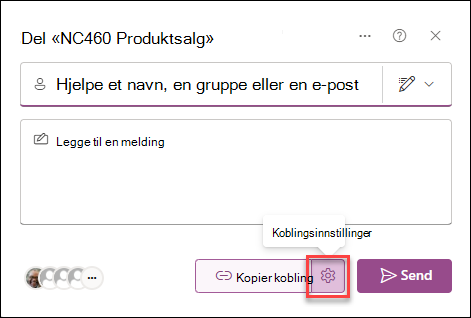
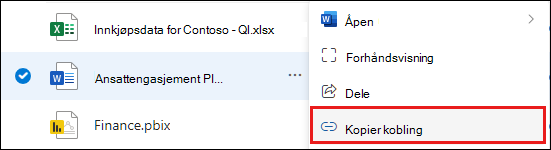
Når du har åpnet dialogboksen Del og angitt tillatelser (se dele et dokument eller en mappe), velger du Kopier kobling. Standardinnstillingen gir alle i organisasjonen tilgang til dokumentet eller mappen med tillatelsene du angir.

Hvis du vil ha tilgang til koblingsinnstillingene, velger du innstillinger-ikonet til høyre for Kopier kobling.
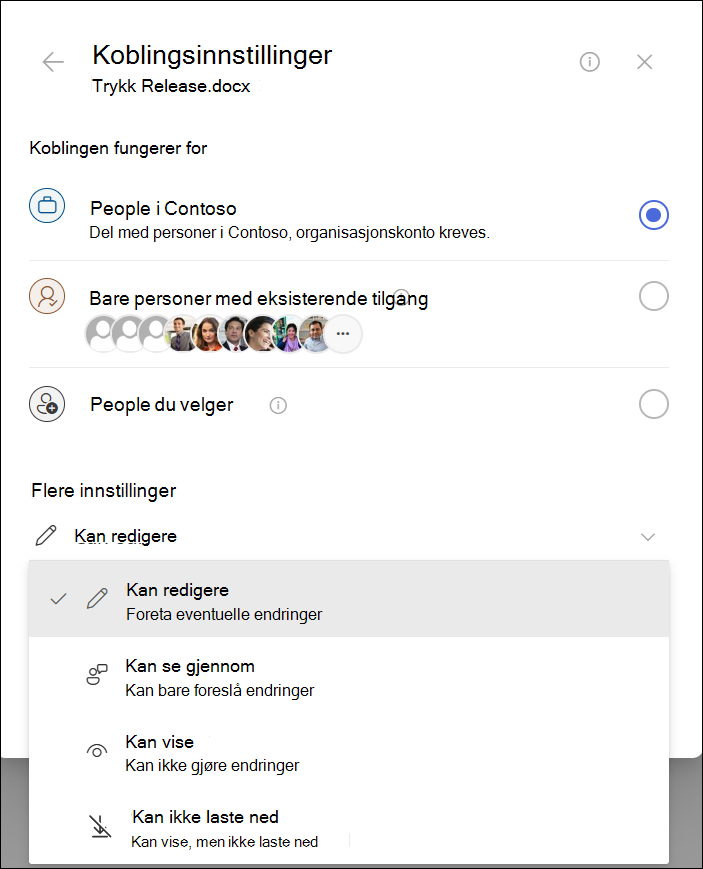
I Koblingsinnstillinger kan du velge hvem koblingen skal fungere for, endre tilgangsnivået og angi en dato for når koblingen skal utløpe.
Hvordan deler jeg et dokument med alle i organisasjonen?
I OneDrive for jobb eller skole finnes det to måter å dele et dokument med alle på:
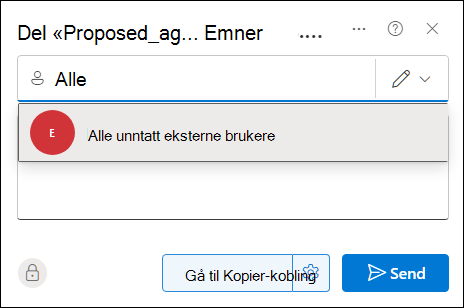
- Bruk Del-dialogboksen. Følg de samme trinnene som beskrevet ovenfor for å dele et dokument eller en mappe, men skriv inn Alle i navnefeltet.
- Opprette en mappe du kaller Delt med alle (eller noe lignende), og plasser dokumenter i denne mappen etter hvert som du oppretter dem. Hvis du vil opprette en mappe, klikker du + Ny>ny mappe. Du kan dele mappen med andre etter at du har opprettet den.
I Del-dialogboksen kan du velge «Alle bortsett fra eksterne brukere». Hvis organisasjonen tillater ekstern deling, vil «Alle» inkludere eksterne brukere: personer utenfor organisasjonen som tidligere har blitt invitert til å dele dokumenter som gjester, enten av deg eller andre i organisasjonen.
Hvis du har en Delt med alle-mappe som ble klargjort for deg, får alle tillatelse til å redigere dokumenter du legger i Delt med alle-mappen, med mindre du endrer tillatelsesinnstillingen eller med mindre OneDrive for jobb eller skole ble opprettet før juni 2014. Hvis OneDrive for jobb eller skole ble opprettet før denne datoen, startet mappen Delt med alle med skrivebeskyttede tillatelser. Du kan endre tillatelsen når som helst ved å følge instruksjonene for å dele en mappe tidligere i denne artikkelen.
Hvordan finner brukere dokumenter jeg har delt med alle?
Dokumenter du deler med alle, vises ikke i visningen Delt med meg i OneDrive for jobb eller skole. Hvorfor ikke? Hvis organisasjonen er stor, kan det være hundrevis eller tusenvis av dokumenter som deles med alle. Det kan også være at du ikke vil sende invitasjonen i en e-postmelding til alle i organisasjonen.
I stedet kan andre finne disse dokumentene på følgende måter:
Ved å følge en kobling du sender dem direkte i en e-postmelding.
Du kan generere eller hente nettadressen til et hvilket som helst dokument ved å velge ellipsen (...) til høyre for dokumentet, og deretter velge Kopier kobling.
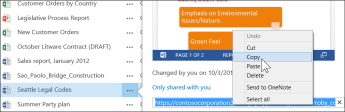
Kopier og lim inn nettadressen i en e-postmelding adressert til bestemte personer du vil varsle.Ved hjelp av søkeboksen øverst på siden.
I dette eksemplet søker Adele Vance etter «Internasjonal markedsføring» for å finne alle relevante dokumenter som deles med henne i organisasjonen.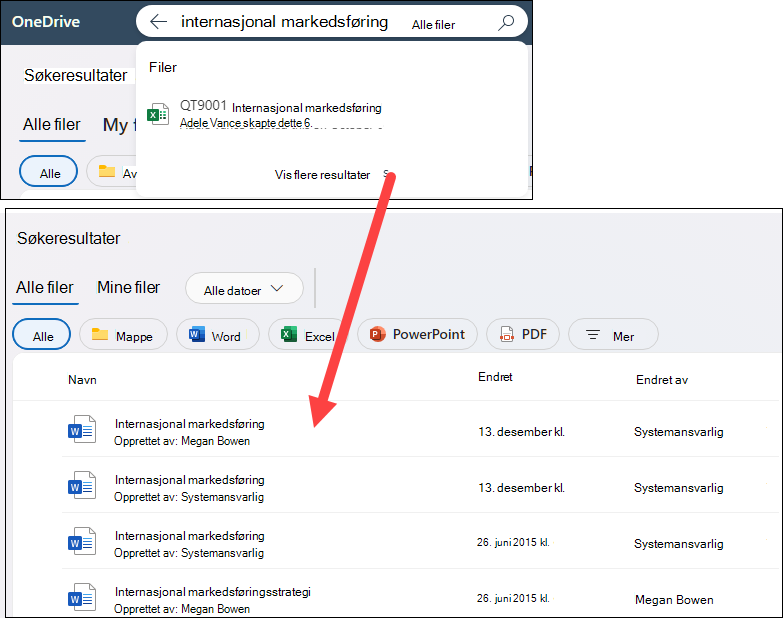
Hvordan ser jeg hvem jeg deler et dokument med?
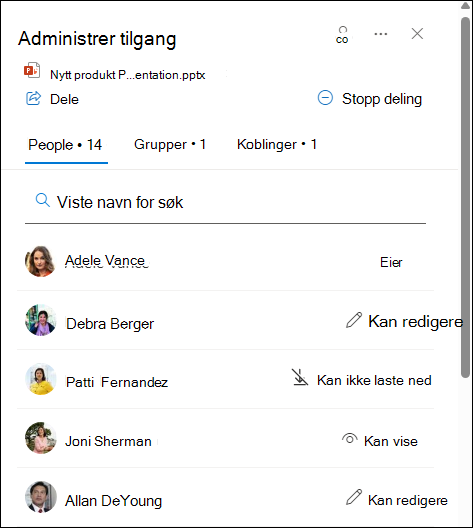
Velg ellipsen (...) ved siden av dokumentet du er interessert i, og velg deretter Administrer tilgang.
Navnene på personene som du deler dokumentet med, antall personer med tilgang og deres tillatelser vil bli oppført. Du kan bla nedover i listen for å se alle navnene, eller bruke søkefeltet til å finne en bestemt person.
Tips
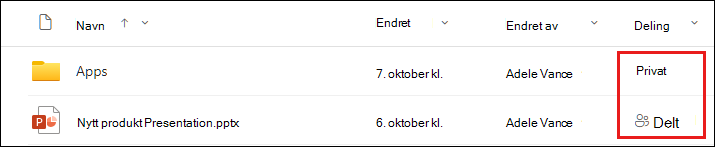
Hvis biblioteket du arbeider i, har en Deling-kolonne , kan du merke teksten for å åpne dialogboksen Behandle tilgang .
Gruppene du deler med, vises under grupper-fanen. Velg Grupper-fanen øverst i listen for å se alle gruppene i organisasjonen som har tilgang til dokumentasjonen og tillatelsene deres.
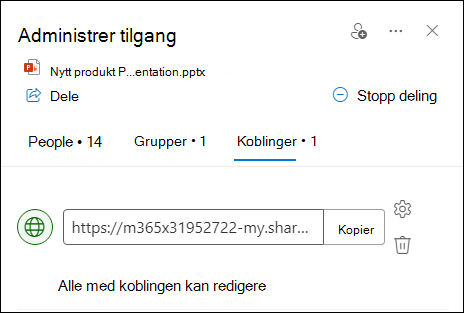
Hvis delbare koblinger er generert for dokumentet, vises de under Koblinger-fanen. Velg Koblinger-fanen øverst i listen for å se alle koblingene som genereres for dokumentet, hvem som har tilgang og tillatelsesnivå.
Hvordan stopper jeg deling av et dokument eller en mappe?
Du kan gjøre et dokument eller en mappe privat igjen ved å stoppe delingen.
Slik stopper du deling med enkeltpersoner eller grupper:
Åpne dialogboksen Behandle tilgang (se Hvordan ser jeg hvem jeg deler et dokument med, for å få tilgang til dem).
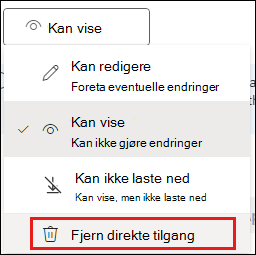
Velg tillatelsene for personen du vil slutte å dele med, i dialogboksen Behandle tilgang .
Velg Fjern direkte tilgang fra listen over tillatelser.
Slik deaktiverer du en delingskobling:
Åpne dialogboksen Behandle tilgang (se Hvordan ser jeg hvem jeg deler et dokument med, for å få tilgang til dem).
Velg koblingsfanen i dialogboksen Behandle tilgang.
Velg ikonet Fjern kobling for å slette koblingen.
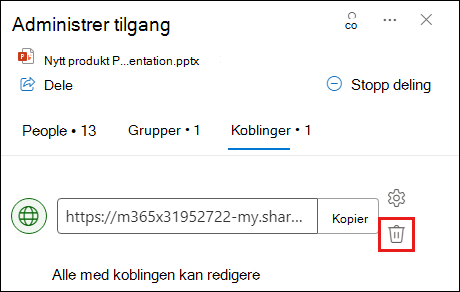
Velg Fjern når du blir bedt om å bekrefte.
Slik stopper du deling sammen:
Åpne dialogboksen Behandle tilgang (se Hvordan ser jeg hvem jeg deler et dokument med, for å få tilgang til dem).
Velg Stopp deling i dialogboksen Administrer tilgang.
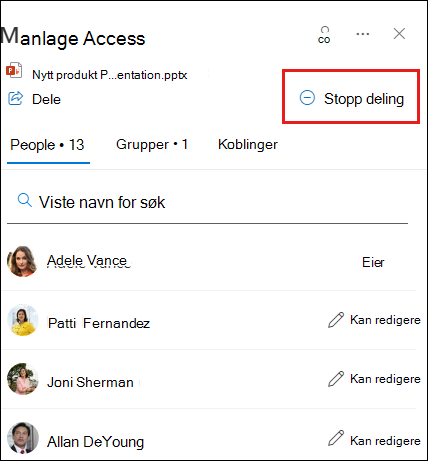
Velg Stopp deling når du blir bedt om å bekrefte.
Obs!
Hvis du velger Avslutt deling , fjernes ALLE delte ressurser til det valgte dokumentet eller filen, inkludert enkeltpersoner og grupper, og eventuelle genererte delingskoblinger deaktiveres.