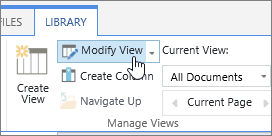
Sortering hjelper deg med å organisere dataene i en bestemt rekkefølge basert på kolonnedataene. Når du sorterer, omorganiserer du bare hvordan dataene vises, ikke legger du til eller fjerner innhold som vises i visningen.
Det finnes to måter å sortere en visning på:
- En rask sortering fra selve visningen,
- og en mer fleksibel og vedvarende sortering opprettet i en visning.
Sortere data raskt fra en visning
Velg overskriften i en kolonne i en liste eller et bibliotek, og velg en sortering.
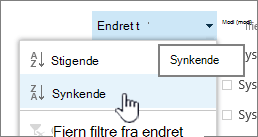 Du kan velge en kolonne som skal sorteres, men bare én kolonne om gangen. Når du lukker listen eller biblioteket, går kolonnen tilbake til standard visningsrekkefølge med mindre du lagrer visningen.
Opprette en sortert visning
Når du oppretter eller redigerer en visning, kan du angi sortering i én eller to kolonner. Du kan sortere etter kolonner, selv om de ikke er synlige i visningen. Slik konfigurerer du en sortering:
- Velg Bytt visningsalternativer > øverst til høyre på menylinjen Lagre visning som, og skriv inn et navn:
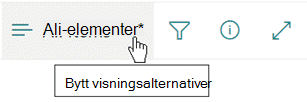
(Sorteringen du har valgt, lagres med visningen.) - Rull nedover til Sorter på siden for å opprette eller redigere en visning. Velg rullegardinlisten Sorter først etter kolonnen under Sorter, og velg et felt. Dette feltet er én av de mange kolonnene som er tilgjengelige for listen eller biblioteket, og kan være i visningen eller ikke.
- Velg Vis elementene i stigende rekkefølge eller Vis elementene i synkende rekkefølge.
- Rull til toppen eller bunnen av siden, og velg OK.
Endre en sortert visning
Åpne listen eller biblioteket.
Velg Bytt visningsalternativer og deretter Rediger gjeldende visning.
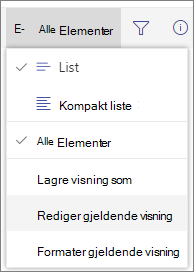
Rull ned til Sorter-delen .
Du kan deretter endre innstillingene som beskrevet i trinn 2 til 4 i fremgangsmåten for å opprette en sortert visning ovenfor.
Når en kolonne ikke sorteres på riktig måte
Hvis en kolonne ikke sorterer nøyaktig, er den sannsynlige årsaken at kolonnen ble konfigurert for en annen type data enn den faktisk inneholder.
Tall og tekst er for eksempel forskjellige typer data, og hver type er sortert forskjellig. Hvis en tekstkolonne inneholder tall i stedet for ord, blir nummereringen sortert unøyaktig når du sorterer denne kolonnen, slik som dette:
1, 11, 12, 2, 21, 22, 3, 4, 5, 6, 7, 8, 9 ...
Du kan løse dette ved å endre den underliggende typeinnstillingen for kolonnen, som beskrevet nedenfor:
Endre kolonnetypen slik at den sorteres riktig
Velg overskriften for kolonnen du vil endre, og velgderetter Redigerkolonneinnstillinger>.
Under Type velger du pilen som peker nedover for å åpne menyen med alternativer.
Velg alternativet som passer best til datatypen i kolonnen.
Obs!
Når du endrer typen informasjon for en kolonne, er det mulig at noen eksisterende data vil gå tapt fra kolonnen. Hvis du imidlertid velger et alternativ som samsvarer med de faktiske dataene i kolonnen, vil datatap sannsynligvis ikke oppstå. I eksemplet som er nevnt ovenfor, hvor du har en kolonne med én enkelt linje med tekst som er fylt med tall, og du endrer typen til Tall, forsvinner sannsynligvis ikke kolonnedataene.
Velg Lagre.
Test sorteringen av kolonnen for å sikre at den fungerer som forventet.
Hvordan mapper sorteres med andre elementer
Som standard vises mapper over alle filer eller elementer (i stigende rekkefølge), eller under filer eller elementer (i synkende rekkefølge), uavhengig av navnet på mappen.
Hvis du vil at sorteringen også skal påvirke plasseringen av mapper i visningen, velger du Sorter bare etter angitte vilkår (mapper vises kanskje ikke før elementer).
Kolonnen jeg vil sortere etter, er ikke tilgjengelig i listen
Hvis en kolonne inneholder en av følgende typer data, kan den ikke sorteres:
- Flere linjer med tekst
- Valg, der flere verdier er tillatt
- Hyperkobling
- Bilde
Filtrere og gruppere den sorterte datavisningen
Du kan kombinere sortering med en filtrert og/eller gruppert visning. Gruppering gjør at du kan skjule sorterte områder under overskrifter, og filtrering kan brukes til å begrense en stor liste med elementer.
Du kan se hvordan du grupperer data i en visning i Bruke gruppering til å endre en SharePoint-visning.
Hvis du vil lære hvordan du filtrerer data i en visning, kan du se Bruke filtrering til å endre en SharePoint-visning.