
Filtrering reduserer antall elementer som vises i en visning, til bare dataene du vil se. Et filter velger elementer som samsvarer med bestemte kriterier, for eksempel plassering, type element eller et utvalg av priser. Når et filter er aktivert, viser listen bare listeelementene du vil vise under betingelsene du angir.
Hvis du har et stort antall listeelementer (som overskrider terskelen for listevisning på 5000 elementer), kan du indeksere eksisterende kolonner for å øke filtreringsytelsen. Hvis du vil ha mer informasjon, kan du se Legge til en indeks i en liste eller bibliotekkolonne.
Bruke filtrerte visninger
Filtre reduserer mengden data som returneres ved å velge elementer basert på operasjoner (for eksempel større enn eller mindre enn) og samsvarende data. Når du oppretter en filtrert visning, bør den første indekserte kolonnen i filteruttrykket redusere datasettet mest. For eksempel kan filtrering på et tilstands- eller datofelt redusere et datasett betydelig. Hvis du har 15 000 elementer, vil du at den første indeksen skal returnere mindre enn 5 000 elementer. Selv om datasettet ikke har over 5000 elementer, er det fremdeles god praksis.
SharePoint velger den første indekserte kolonnen i en spørring, og bruker deretter resten av kolonnene for å velge dataene. Andre kolonner du angir i visningsfilteret, kan eller kan ikke bli indeksert. Visningen bruker ikke disse indeksene, selv om resultatet av den filtrerte visningen returnerer mindre enn terskelen for listevisning.
Du har for eksempel en spørring: størrelse = stor OG farge = rød. Størrelsen er ikke indeksert i listen, men det er fargen. Så lenge det er færre enn 5000 "røde" elementer i listen, lykkes spørringen i en stor liste. Hvis du imidlertid har en spørringsstørrelse = stor ELLER farge = rød og selv om databasen kan finne alle de røde elementene, må den skanne hele listen for å finne alle de store elementene. Spørringen er begrenset hvis fler enn 5 000 elementer returneres.
Hvis du bruker to eller flere kolonner i filteruttrykket, bør den avgjørende indeksen eller indeksene bruke en AND-operator. Hvis du for eksempel vil returnere hunder fra en lang liste over dyr. Du har en ikke-indeksert kolonne kalt Arter der du har Hund som verdi. Hvis du bare spør etter Species = Hund, begrenses spørringen. Hvis du imidlertid har en indeksert kolonne kalt Klasse, blir spørringen Klasse = Pattedyr OG arter = hund. Du kan også søke etter katter og hunder med spørringen Klasse = Pattedyr OG (Arter = Hund ELLER Arter = Katter). Den andre spørringen velger alle pattedyr, og filtrerer deretter til Hunder og katter.
Obs!
Hvis du flytter elementene til papirkurven, blir fortsatt disse elementene talt opp når du skal fastslå om filteruttrykket overskrider terskelen for listevisning. Elementene blir ikke talt opp hvis du sletter papirkurven. Hvis du vil ha mer informasjon, kan du se Tømme papirkurven eller gjenopprette filer.
Opprette, endre eller slette filtre og visninger
Hvis kolonnene du skal bruke til filtrering ikke har indekser, kan du begynne med å opprette indekser. Hvis du vil ha mer informasjon, kan du se Legge til en indeks i en SharePoint-kolonne.
Du kan bruke kolonner til å filtrere dataene i listen, noe som oppretter en visning. Deretter kan du redigere visningen og slette filtre. Skjulte kolonner kan også brukes til å sortere listen selv om de ikke vises.
Opprette en visning
Åpne listen eller biblioteket der du vil opprette en visning.
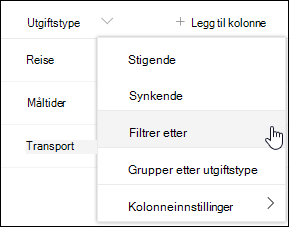
Klikk på overskriften til kolonnen du ønsker å filtrere og velg Filtrer etter fra menyalternativene.
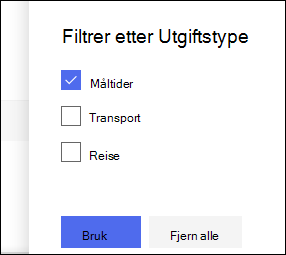
Velg kolonneverdiene du vil filtrere listen etter, i filtreringsruten som åpnes til høyre på siden. Når du er ferdig, velger du Bruk-knappen .
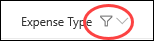
Du skal nå legge merke til at kolonneoverskriften har et filterikon ved siden av seg for å indikere at listen filtreres etter verdier i denne kolonnen.
Hvis du vil ha mer informasjon om filtreringsruten og hvordan du filtrerer etter verdier som er lagret i flere forskjellige kolonner, kan du lese Hva er filtreringsruten for lister og biblioteker?
Gjenta trinn 1 og 2 for eventuelle andre kolonner du vil filtrere etter.
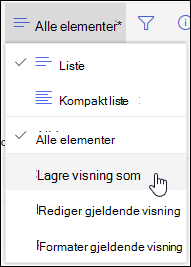
Se på Visninger-menyen øverst til høyre i listen eller biblioteket. Du skal legge merke til navnet på den gjeldende visningen med en stjerne (*) ved siden av – som indikerer at visningen ikke er lagret. Hvis du vil opprette en ny visning, velger du navnet på den gjeldende visningen og velger deretter Lagre visning som fra menyalternativene.
Skriv inn et nytt navn for visningen i Lagre som-boksen som vises. (Hvis du vil at alle skal kunne se visningen, lar du Gjør dette som en felles visning være valgt. Ellers fjerner du merket for å gjøre visningen synlig for deg.) Klikk Lagre-knappen for å opprette den nye visningen.
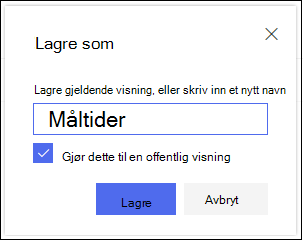
Du skal nå se en filtrert visning av listen eller biblioteket med det tilordnede navnet.
Obs!
Det er mulig å filtrere listen eller biblioteket uten å lagre det som en visning.
Fjerne et filter
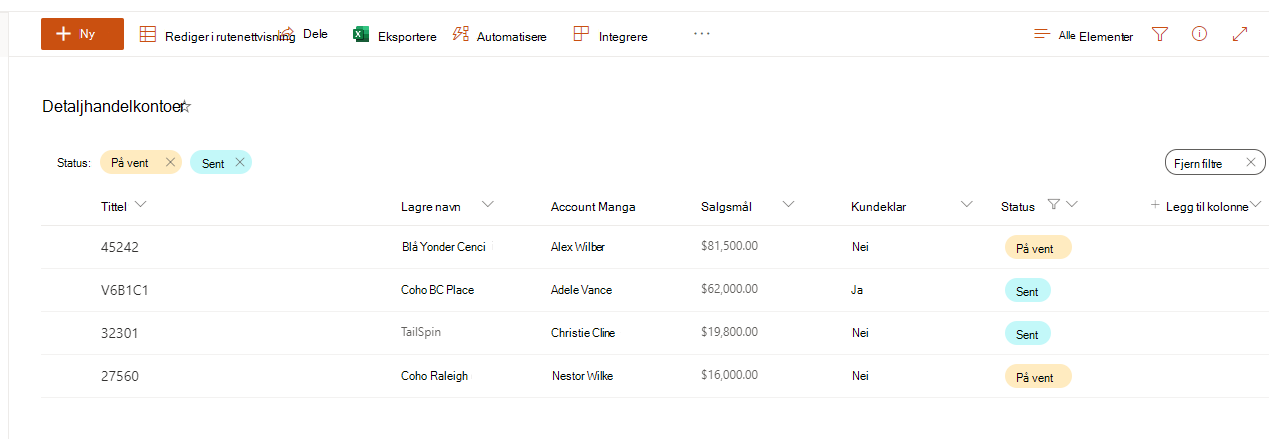
Gjeldende filtre vises under tittelen på listen. Hvis du vil fjerne et filter, velger du ganske enkelt filteret under tittelen på listen. Hvis du vil fjerne alle filtrene samtidig, velger du Fjern filtre til høyre.
Endre en visning
Åpne listen eller biblioteket der du vil opprette en visning.
- Gjør flere endringer i visningen, som for eksempel å sortere, gruppere eller legge til flere filtre.
- Følg instruksjonene i trinn 3 og 4 i Opprett en visning, men denne gangen må du ikke endre navnet på visningen. Klikk på Lagre-knappen. Dette oppdaterer den eksisterende visningen.
Hvis du vil ha mer detaljert kontroll over visningen, kan du i stedet endre visningen ved hjelp av klassisk visningsredigering. Hvis du vil gjøre dette, velger du navnet på gjeldende visning i Vis-menyen, og velger Rediger gjeldende visning fra menyalternativene, og deretter følger du instruksjonene nedenfor.
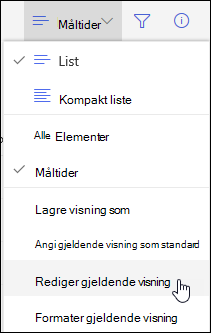
Endre en visning i redigeringsprogrammet for klassisk visning
- Rull ned til Filtre-delen , og velg Vis elementer bare når følgende er oppfylt.
- Legg til setninger for å definere hvilken eller hvilke kolonner du vil filtrere på.
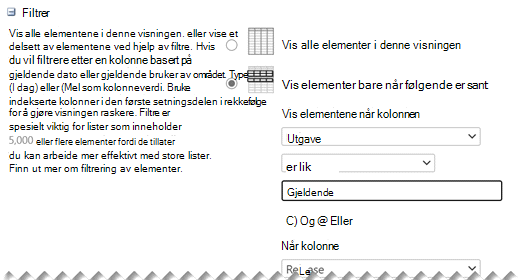
Hvis du har Eller-setninger , angir du dem først. Legg deretter til eventuelle nødvendige Og-setninger . - Hvis du trenger å legge til en annen oppføring i filterdefinisjonen, velger du Vis flere kolonner nederst til høyre. Du kan ha opptil ti setninger i en filterdefinisjon.
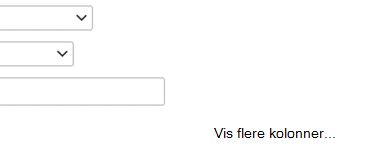
- Når du er ferdig, velger du OK øverst eller nederst på siden for å lagre visningen.
Rediger visning-siden lukkes og erstattes av visningen du har definert.
Konfigurere filtre
For at en visning skal filtrere raskt gjennom mange elementer, må den første kolonnen i filteret indekseres. Andre kolonner du angir i visningsfilteret, kan og kan ikke være indeksert, men visningen bruker ikke disse indeksene. Den første kolonnen i filteret skal returnere færre elementer enn terskelen for listevisning.
Hvis den første kolonnen i filteret returnerer flere elementer enn terskelen for listevisning, kan du bruke et filter med to eller flere kolonner. Når du definerer en filtrert visning som bruker to eller flere kolonner, kan du bruke AND-operatoren til å begrense det totale antallet elementer som returneres. Men selv i dette tilfellet må du angi den første kolonnen i filteret som kolonnen som mest sannsynlig returnerer mindre data. Bruk av filter OR vil nesten alltid øke antall elementer som returneres, og vil ikke være effektivt i disse tilfellene.
Hvis du vil finne ut mer om visninger, kan du se Opprett, endre eller slette en visning av en liste eller bibliotek.
Viktig
Selv om du kan indeksere en enkel oppslagskolonne for å forbedre ytelsen, fungerer det ikke å bruke en indeksert oppslagskolonne til å forhindre at den overskrider terskelen for listevisning. Bruke en annen type kolonne som primær eller sekundær indeks.
Viktig
Hvis du filtrerer en liste etter et indeksert felt, kan du se i papirkurven etter slettede elementer fra listen eller biblioteket. Elementer i papirkurven teller med i terskelen for listevisning og blir ikke slettet fra bakdatabasen før de blir fjernet fra papirkurven. Hvis det totale antallet filtrerte elementer i listen og i papirkurven er større enn terskelen for listevisning, kan du få et ufullstendig sett med resultater, eller du kan bli blokkert. Hvis du vil ha mer informasjon, kan du se Tømme papirkurven eller gjenopprette filer.
Filtrere på dynamiske datoer, eller gjeldende bruker
Det finnes to nøkkelord du kan bruke til å filtrere basert på den gjeldende dagen [Today], eller den gjeldende brukeren [Me]. Disse er dynamiske siden de endres med brukeren eller datoen.
Obs!
Det er ikke mulig å bruke filtrene [Today] eller [Me] når du filtrerer ved hjelp av en kolonneoverskrift. Du må bruke klassisk redigeringsprogram for visninger til å filtrere kolonner ved hjelp av disse nøkkelordene.
Bruk av [Me] kan være nyttig når du bare vil se dokumentene i et stort bibliotek. [Me] opererer med personbaserte kolonner, for eksempel Opprettet av eller Endret av. For å se alle dokumenter du har opprettet, kan du for eksempel angi et filter med kolonnen Opprettet av lik [Me]. Hvis du er en redaktør og ønsker å se de siste filene du jobbet med, kan du angi et filter på kolonnen Endret av til å være lik [Me]. Hvis du vil se begge, kan du opprette to filtre tilknyttet med Eller.
![Filtrere ved hjelp av [Me]](../media/sp16-filter-with-me.png) Nøkkelordet [Today] fungerer på datobaserte kolonner. Du kan bruke matematikk for å få et utvalg som endres med dagens dato. Hvis du for eksempel vil se alle dokumenter som ble endret over de siste 30 dagene, kan du opprette et filter på datokolonnen som er større enn eller lik [Today] – 30. Hvis du vil utelukke den gjeldende dagen, angir du enda et filter på datokolonnen til mindre enn [Today] og kobler dem til And.
Nøkkelordet [Today] fungerer på datobaserte kolonner. Du kan bruke matematikk for å få et utvalg som endres med dagens dato. Hvis du for eksempel vil se alle dokumenter som ble endret over de siste 30 dagene, kan du opprette et filter på datokolonnen som er større enn eller lik [Today] – 30. Hvis du vil utelukke den gjeldende dagen, angir du enda et filter på datokolonnen til mindre enn [Today] og kobler dem til And.
![Filtrere ved hjelp av [Today]](../media/sp16-filter-with-today.png)
Filtrere etter forvaltede metadata
Du kan filtrere en SharePoint-liste som har en metadatakolonne.
Legge til en metadatakolonne i listen
Gå til listen, og velg +Legg til kolonne.
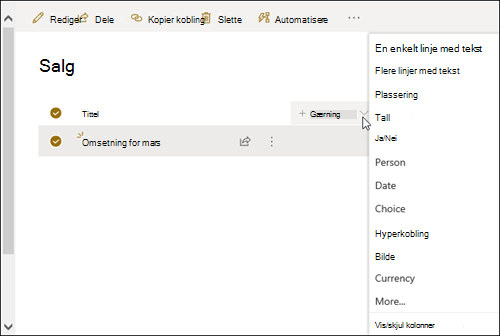
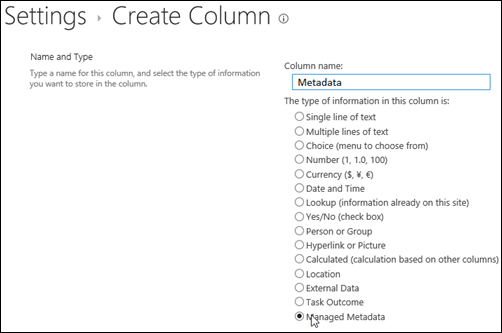
Velg Mer ...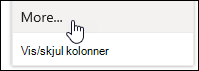 Velg alternativknappen Forvaltede metadata, og velg deretter OK.
Når du har opprettet en kolonne for forvaltede metadata og lagt til elementer i listen, kan du også bruke metadatakoder ved å klikke på  i Rediger listeelement-ruten.
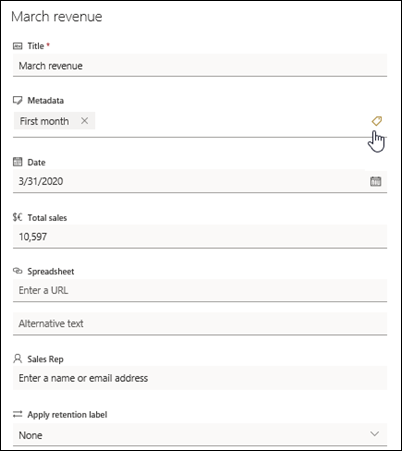
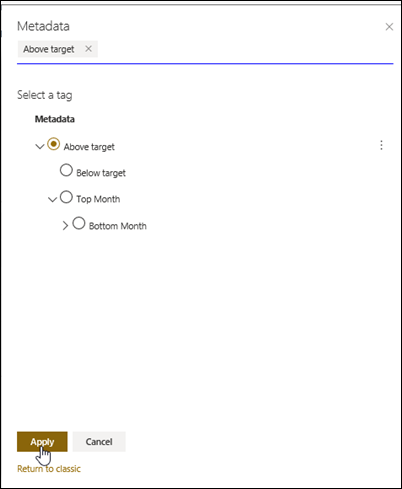
Bruk metadatakoder i trevisningsruten .
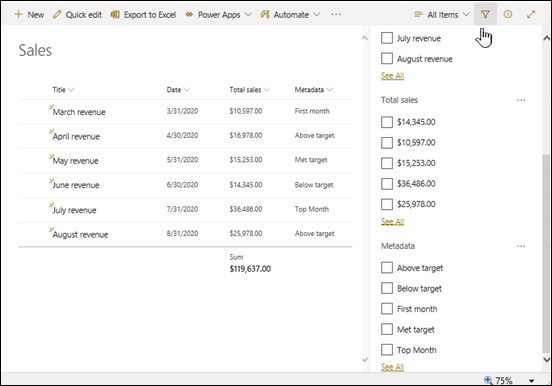
Filtrere etter forvaltede metadata-koder
Velg
 for å få tilgang til filtreringsruten.
Obs!
Du kan velge Trevisningsalternativet fra rullegardinlisten øverst i ruten, som gir en hierarkisk visning av termene som er knyttet til den valgte kolonnen.
Velg metadatakoden(e) du vil filtrere etter.
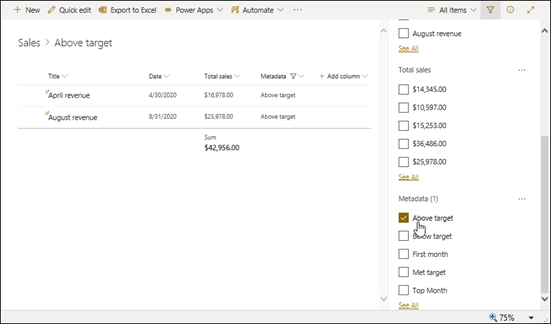
Hvis du har definert minst fem verdier i kolonnen Forvaltede metadata , kan du også velge koblingen Se alle for å vise filtreringsruten.
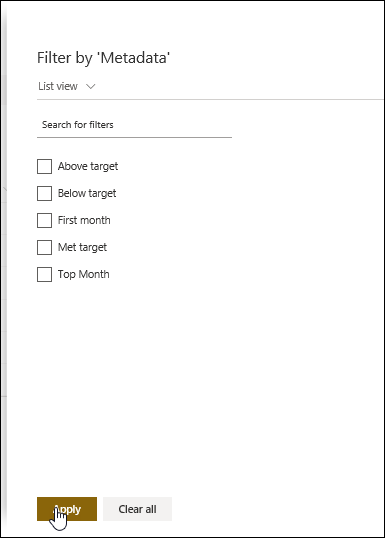
Merk av for metadatakodene du vil filtrere på, og velg Bruk.
Vanlige filtrerte visninger
Nedenfor finner du noen forslag til vanlig visninger som fungerer godt sammen med indekserte kolonner:
| Filtrer etter: | Indekser følgende: | Eksempel: |
|---|---|---|
| Elementer som nylig er endret | Endret-kolonne | Bruk filteret for bare å vise elementer som er endret den siste uken, Endret er større enn[I dag] -7. |
| Nye elementer | Opprettet-kolonne | Hvis du vil opprette en visning bare av de elementene som ble lagt til den siste uken, bruker du filteret Opprettet er større enn[I dag]-7. |
| Mine elementer | Opprettet av-kolonne | Hvis du vil opprette en visning bare av de elementene du har lagt til, bruker du filteret Opprettet av er lik[Meg]. |
| Elementer som forfaller i dag | Forfallsdato-kolonne (opprettet av deg i en liste eller bibliotek) | Hvis du vil opprette en visning bare av de elementene som forfaller i dag, bruker du filteret Forfallsdato er lik[I dag]. |
| Oppdateringer av diskusjonstavle | Sist oppdatert-kolonne | Hvis du vil opprette en visning bare av de diskusjonene som ble oppdatert i den siste måneden, kan du bruke filteret Sist oppdatert er større enn[I dag]-30. |
| Arkiver filer i et dokumentbibliotek | Endringsdato | Hvis du vil opprette en visning av dokumenter som ikke er endret siden 2016 (som du deretter vil arkivere), kan du bruke filteret Endringsdato er mindre enn 31. desember 2016. |
| Finn et delsett av økonomiske data | Område, År (som to enkle indekser) | Hvis du vil opprette en visning av økonomiske data for det nordøstlige området i 2015, kan du bruke filteret Området er lik «NØ» OG år er lik 2015 fordi kolonnen for Området sannsynligvis har færre verdier enn År-kolonnen. |
| Metadata | Forvaltede metadata-kolonne | Hvis du vil opprette en visning av forvaltede metadata, kan du bruke et filter basert på metadatakodene du definerer i filterruten for liste og bibliotek. Hvis du vil ha mer informasjon, kan du se Hva er filtreringsruten for lister og biblioteker? |
Obs!
Selv når du oppretter en filtrert visning basert på kolonneindekser, kan flere operasjoner fremdeles være blokkert hvis du har overskredet terskelen for listevisning fordi de krever tilgang til hele listen eller biblioteket. Disse operasjonene omfatter dette: Legge til eller slette en indeks, opprette en sortering i definisjonen for visningen; vise en kolonnesum, og hvordan du legger til, oppdaterer eller sletter kalkulerte felt. Hvis dette skjer, må du prøve å kjøre operasjonen under Daglig tidsvindu når begrensningene er opphevet.
Kolonner som støttes og ikke støttes for indeksering og filtrering
Kolonnetyper som støttes
|
Kolonnetyper som ikke støttes
|
|---|
Vi lytter
Var denne artikkelen nyttig? Hvis dette er tilfelle, kan du gi oss beskjed nederst på denne siden. Hvis den ikke var nyttig, vil vi gjerne vite hva som var forvirrende eller hva som mangler. Inkluder din versjon av SharePoint, OS og nettleser. Vi bruker tilbakemeldingen din til å dobbeltsjekke fakta, legge til informasjon og oppdatere denne artikkelen.
Se også
Opprette, endre eller slette en visning
Bruke sortering til å endre en SharePoint-visning
Bruke gruppering til å endre en SharePoint-visning
2010 – 2019
Bruke filtrerte visninger
Filtre reduserer mengden data som returneres ved å velge elementer basert på operasjoner (for eksempel større enn eller mindre enn) og samsvarende data. Når du oppretter en filtrert visning, bør den første indekserte kolonnen i filteruttrykket redusere datasettet mest. For eksempel kan filtrering på et tilstands- eller datofelt redusere et datasett betydelig. Hvis du har 15 000 elementer, vil du at den første indeksen skal returnere mindre enn 5 000 elementer. Selv om datasettet ikke har over 5000 elementer, er det fremdeles god praksis.
SharePoint velger den første indekserte kolonnen i en spørring, og bruker deretter resten av kolonnene for å velge dataene. Andre kolonner du angir i visningsfilteret, kan eller kan ikke bli indeksert. Visningen bruker ikke disse indeksene selv om resultatet av den filtrerte visningen returnerer mindre enn terskelen for listevisning.
Du har for eksempel en spørring: størrelse = stor OG farge = rød. Størrelsen er ikke indeksert i listen, men det er fargen. Så lenge det er færre enn 5000 "røde" elementer i listen, lykkes spørringen i en stor liste. Hvis du imidlertid har en spørringsstørrelse = stor ELLER farge = rød og selv om databasen kan finne alle de røde elementene, må den skanne hele listen for å finne alle de store elementene. Spørringen er begrenset hvis fler enn 5 000 elementer returneres.
Hvis du bruker to eller flere kolonner i filteruttrykket, bør den avgjørende indeksen eller indeksene bruke en AND-operator. Hvis du for eksempel vil returnere hunder fra en lang liste over dyr. Du har en ikke-indeksert kolonne kalt Arter der du har Hund som verdi. Hvis du bare spør etter Species = Hund, begrenses spørringen. Hvis du imidlertid har en indeksert kolonne kalt Klasse, blir spørringen Klasse = Pattedyr OG arter = hund. Du kan også søke etter katter og hunder med spørringen Klasse = Pattedyr OG (Arter = Hund ELLER Arter = Katter). Den andre spørringen velger alle pattedyr og filtrerer deretter til Hunder og katter.
Obs!
Hvis du flytter elementene til papirkurven, blir fortsatt disse elementene talt opp når du skal fastslå om filteruttrykket overskrider terskelen for listevisning. Elementene blir ikke talt opp hvis du sletter papirkurven. Hvis du vil ha mer informasjon, kan du se Tømme papirkurven eller gjenopprette filer.
Opprette eller endre en filtrert visning basert på kolonneindekser
Hvis kolonnene du skal bruke til filtrering ikke har indekser, må du begynne med å opprette indekser. Hvis du vil ha mer informasjon, kan du se Legge til en indeks i en SharePoint-kolonne.
Når du har indeksert en kolonne, kan du legge den til i en visning når du oppretter eller endrer en visning, og deretter bruke den til å filtrere visningen. Før du oppretter en visning, kan det hende du ønsker å legge til flere kolonner i listen for å gi mer fleksibilitet for sortering, gruppering og filtrering. Du kan velge kolonner som er i datasettet, men som ikke vises, for filtrering og sortering.
Opprette en visning
Åpne listen eller biblioteket der du vil opprette en visning.
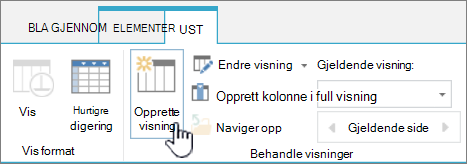
Klikk fanen Liste eller Bibliotek , og klikk deretter Opprett visning.
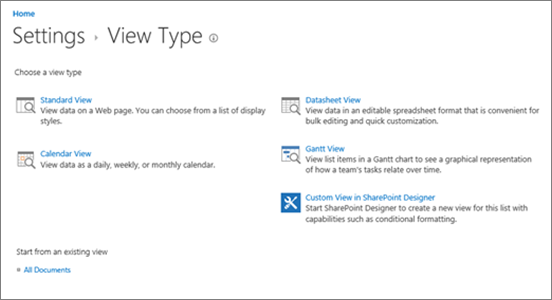
På Visningstype-siden klikker du visningen du vil bruke. Hvis du er usikker, velger du Standardvisning.
Skriv inn et Visningsnavn.
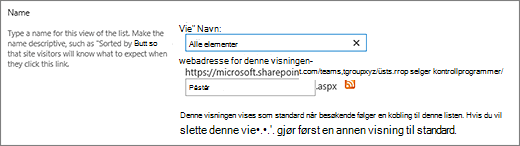
Rediger nettadressen for visningen, eller godta standardvalget. Du kan komme tilbake og endre dette senere.
I delen Filter klikker du Vis elementer bare når følgende er sant, og deretter velger du hvordan du vil filtrere elementene basert på én av kolonnene som er indeksert.
Hvis du vil opprette en visning av elementer som er endret i dag, kan du for eksempel velge Endret (indeksert)-kolonnen og Er lik-betingelsen og deretter skrive inn [I dag].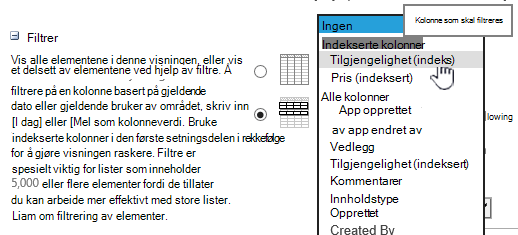
Obs!
Hvis du ikke ser noen kolonner som viser (Indeksert) etter navnet, har du ingen indekserte kolonner tilgjengelige for listen eller biblioteket. Du må først opprette en enkel eller sammensatt indeks.
Hvis du vil begrense antall elementer som vises på hver side, ruller du ned til Elementgrense og angir Antall elementer som skal vises-verdien. Når du oppretter en visning, er standard antall elementer som skal vises 30.

Du kan velge mellom to alternativer når du definerer en elementgrense på en side:
-
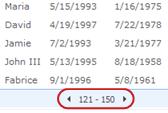
Vise elementer i bunker med den angitte størrelsen, som oppretter en side-ved-side-visning av dataene som er nyttig når du blar i elementer på en ikke-interaktiv måte.
Når det finnes flere elementer enn grenseinnstillingen, vil visningen sideveksles.
- Begrense totalt antall elementer som returneres til angitt mengde, oppretter en streng grense som kan eller ikke kan returnere hele resultatet av filtreringen din. Dette kan være nyttig når du tester visningen, oppretter en prototype, eller når du bare vil hente de høyeste verdiene i en visning.
-
Vise elementer i bunker med den angitte størrelsen, som oppretter en side-ved-side-visning av dataene som er nyttig når du blar i elementer på en ikke-interaktiv måte.
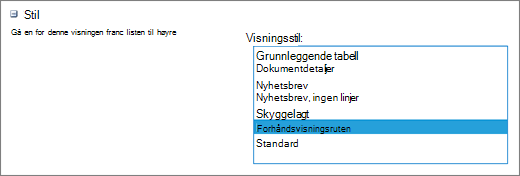
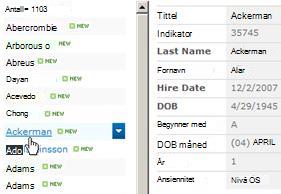
Du kan velge Forhåndsvisningsrute under Stil for å se all informasjonen fra elementene i listen i et loddrett ruteformat. Forhåndsvisningsruten er en av visningsstilene du kan velge under Stil, når du redigerer eller oppretter en visning.
Du kan navigere dataene raskere når du holder musepekeren over elementtittelen i et rulleområde på venstre side av siden for å se alle kolonneverdiene av gjeldende element loddrett oppført på høyre side av siden. Færre opprinnelige data vises, og dette bidrar til å se visningen raskere. Denne stilen er også svært nyttig når listen er bred eller har mange kolonner og krever vannrett rulling for å se dataene.
Klikk på OK.
Det finnes flere trinn du kan gjøre med en visning, men dette er nok til å vise data som har overskredet terskelen for listevisning hvis du blokkeres. Du kan også sortere, eller gruppere etter, angi totaler, utvide mapper, og optimalisere visningen med en mobil enhet.
Endre en visning
Åpne listen eller biblioteket der du vil opprette en visning.
Klikk fanen Liste eller Bibliotek , velg visningen under Gjeldende visning, og klikk deretter Endre visning.
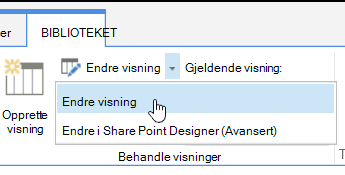
Rull ned til Visninger-avsnittet, og klikk deretter vis.
Du kan deretter endre innstillingene som beskrevet i trinn 5 til 9 i Opprett en visning.
Klikk på OK.
Konfigurere filtre
For at en visning skal filtrere raskt gjennom mange elementer, må den første kolonnen i filteret indekseres. Andre kolonner du angir i visningsfilteret, kan og kan ikke være indeksert, men visningen bruker ikke disse indeksene. Den første kolonnen i filteret skal returnere færre elementer enn terskelen for listevisning.
Hvis den første kolonnen i filteret returnerer flere elementer enn terskelen for listevisning, kan du bruke et filter med to eller flere kolonner. Når du definerer en filtrert visning som bruker to eller flere kolonner, kan du bruke AND-operatoren til å begrense det totale antallet elementer som returneres. Men selv i dette tilfellet må du angi den første kolonnen i filteret som kolonnen som mest sannsynlig returnerer mindre data. Bruk av filter OR vil nesten alltid øke antall elementer som returneres, og vil ikke være effektivt i disse tilfellene.
Hvis du vil finne ut mer om visninger, kan du se Opprett, endre eller slette en visning av en liste eller bibliotek.
Viktig
Selv om du kan indeksere en enkel oppslagskolonne for å forbedre ytelsen, fungerer det ikke å bruke en indeksert oppslagskolonne til å forhindre at den overskrider terskelen for listevisning. Bruke en annen type kolonne som primær eller sekundær indeks.
Viktig
Hvis du filtrerer en liste etter et indeksert felt, kan du se i papirkurven etter slettede elementer fra listen eller biblioteket. Elementer i papirkurven teller med i terskelen for listevisning og blir ikke slettet fra bakdatabasen før de blir fjernet fra papirkurven. Hvis det totale antallet filtrerte elementer i listen og i papirkurven er større enn terskelen for listevisning, kan du få et ufullstendig sett med resultater, eller bli blokkert. Hvis du vil ha mer informasjon, kan du se Tømme papirkurven eller gjenopprette filer.
Filtrere på dynamiske datoer, eller gjeldende bruker
Det finnes to nøkkelord du kan bruke til å filtrere basert på den gjeldende dagen [Today], eller den gjeldende brukeren [Me]. Disse er dynamiske siden de endres med brukeren eller datoen.
Obs!
Det er ikke mulig å bruke filtrene [Today] eller [Me] når du filtrerer ved hjelp av en kolonneoverskrift. Du må bruke klassisk redigeringsprogram for visninger til å filtrere kolonner ved hjelp av disse nøkkelordene.
Bruk av [Me] kan være nyttig når du bare vil se dokumentene i et stort bibliotek. [Me] opererer med personbaserte kolonner, for eksempel Opprettet av eller Endret av. For å se alle dokumenter du har opprettet, kan du for eksempel angi et filter med kolonnen Opprettet av lik [Me]. Hvis du er en redaktør og ønsker å se de siste filene du jobbet med, kan du angi et filter på kolonnen Endret av lik [Me]. Hvis du vil se begge, kan du opprette to filtre tilknyttet med Eller.
Nøkkelordet [Today] fungerer på datobaserte kolonner. Du kan bruke matematikk for å få et utvalg som endres med dagens dato. Hvis du for eksempel vil se alle dokumenter som ble endret over de siste 30 dagene, kan du opprette et filter på datokolonnen som er større enn eller lik [Today] – 30. Hvis du vil utelukke den gjeldende dagen, angir du enda et filter på datokolonnen til mindre enn [Today] og kobler dem til And.
Filtrere etter forvaltede metadata
Du kan filtrere en SharePoint-liste som har en metadatakolonne.
Legge til en metadatakolonne i listen
Gå til listen, og velg +Legg til kolonne.
Velg Mer ... Velg alternativknappen Forvaltede metadata, og velg deretter OK.
Når du har opprettet en kolonne for forvaltede metadata og lagt til elementer i listen, kan du også bruke metadatakoder ved å klikke på i Rediger listeelement-ruten.
Bruk metadatakoder i trevisningsruten .
Filtrere etter forvaltede metadata-koder
Velg
for å få tilgang til filtreringsruten.
Obs!
Du kan velge Trevisningsalternativet fra rullegardinlisten øverst i ruten, som gir en hierarkisk visning av termene som er knyttet til den valgte kolonnen.
Velg metadatakoden(e) du vil filtrere etter.
Hvis du har definert minst fem verdier i kolonnen Forvaltede metadata , kan du også velge koblingen Se alle for å vise filtreringsruten.
Merk av for metadatakodene du vil filtrere på, og velg Bruk.
Vanlige filtrerte visninger
Nedenfor finner du noen forslag til vanlig visninger som fungerer godt sammen med indekserte kolonner:
| Filtrer etter: | Indekser følgende: | Eksempel: |
|---|---|---|
| Elementer som nylig er endret | Endret-kolonne | Bruk filteret for bare å vise elementer som er endret den siste uken, Endret er større enn[I dag] -7. |
| Nye elementer | Opprettet-kolonne | Hvis du vil opprette en visning bare av de elementene som ble lagt til den siste uken, bruker du filteret Opprettet er større enn[I dag]-7. |
| Mine elementer | Opprettet av-kolonne | Hvis du vil opprette en visning bare av de elementene du har lagt til, bruker du filteret Opprettet av er lik[Meg]. |
| Elementer som forfaller i dag | Forfallsdato-kolonne (opprettet av deg i en liste eller bibliotek) | Hvis du vil opprette en visning bare av de elementene som forfaller i dag, bruker du filteret Forfallsdato er lik[I dag]. |
| Oppdateringer av diskusjonstavle | Sist oppdatert-kolonne | Hvis du vil opprette en visning bare av de diskusjonene som ble oppdatert i den siste måneden, kan du bruke filteret Sist oppdatert er større enn[I dag]-30. |
| Arkiver filer i et dokumentbibliotek | Endringsdato | Hvis du vil opprette en visning av dokumenter som ikke er endret siden 2016 (som du deretter vil arkivere), kan du bruke filteret Endringsdato er mindre enn 31. desember 2016. |
| Finn et delsett av økonomiske data | Område, År (som to enkle indekser) | Hvis du vil opprette en visning av økonomiske data for det nordøstlige området i 2015, kan du bruke filteret Området er lik «NØ» OG år er lik 2015 fordi kolonnen for Området sannsynligvis har færre verdier enn År-kolonnen. |
| Metadata | Forvaltede metadata-kolonne | Hvis du vil opprette en visning av forvaltede metadata, kan du bruke et filter basert på metadatakodene du definerer i filterruten for liste og bibliotek. Hvis du vil ha mer informasjon, kan du se Hva er filtreringsruten for lister og biblioteker? |
Obs!
Selv når du oppretter en filtrert visning basert på kolonneindekser, kan flere operasjoner fremdeles være blokkert hvis du har overskredet terskelen for listevisning fordi de krever tilgang til hele listen eller biblioteket. Disse operasjonene omfatter dette: Legge til eller slette en indeks, opprette en sortering i definisjonen for visningen; vise en kolonnesum, og hvordan du legger til, oppdaterer eller sletter kalkulerte felt. Hvis dette skjer, må du prøve å kjøre operasjonen under Daglig tidsvindu når begrensningene er opphevet.
Kolonner som støttes og ikke støttes for indeksering og filtrering
Kolonnetyper som støttes
|
Kolonnetyper som ikke støttes
|
|---|
Vi lytter
Var denne artikkelen nyttig? Hvis dette er tilfelle, kan du gi oss beskjed nederst på denne siden. Hvis den ikke var nyttig, vil vi gjerne vite hva som var forvirrende eller hva som mangler. Inkluder din versjon av SharePoint, OS og nettleser. Vi bruker tilbakemeldingen din til å dobbeltsjekke fakta, legge til informasjon og oppdatere denne artikkelen.
Se også
Opprette, endre eller slette en visning
Bruke sortering til å endre en SharePoint-visning