
I informasjonsruten i et SharePoint-dokumentbibliotek kan du se alle egenskapene for en fil, mappe eller kobling. Avhengig av tillatelsene du har fått av administratoren, kan du vise eller redigere filnavnet, som er filnavnet du opprinnelig lastet opp som standard, og tittelen som du kan gjøre mer beskrivende. Du kan også vise et miniatyrbilde av innholdet i elementet.
Obs!
Antall egenskaper som er tilgjengelige for visning og redigering for en fil, mappe eller kobling, kan variere avhengig av hvilke egenskaper eieren eller administratoren har tilordnet elementet. Noen av disse egenskapene kan være nødvendige.
Vise informasjon om et element i et dokumentbibliotek
Gå til dokumentbiblioteket som inneholder filen, mappen eller koblingen du vil se informasjon om.
Hvis biblioteket vises i listevisning, klikker du ikonet til venstre for filen, mappen eller koblingen for å velge det. Hvis du er i miniatyrvisning, klikker du øverst i høyre hjørne av bildet av filen, mappen eller koblingen for å velge det.
Klikk
 øverst til høyre på siden for dokumentbibliotek for å åpne informasjonsruten og vise informasjonen for elementet.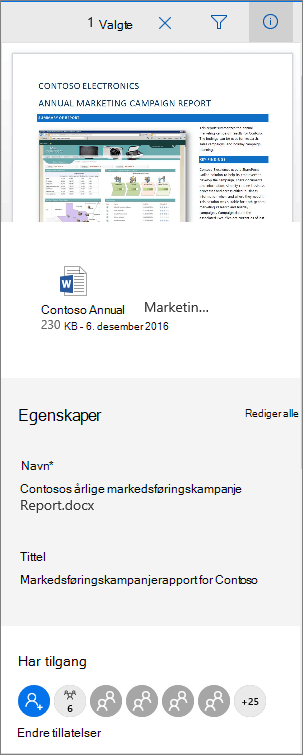
SharePoint i Microsoft 365
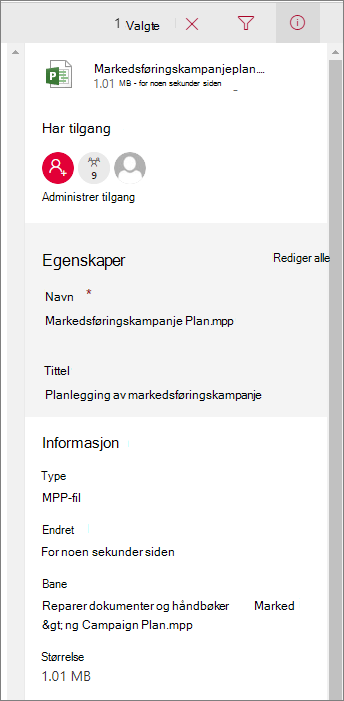
SharePoint Server 2019
Ser skjermen annerledes ut enn dette? Administratoren kan ha klassisk SharePoint-opplevelse angitt i dokumentbiblioteket. Hvis du vil vise informasjon om et element i klassisk opplevelse, høyreklikker du elementet og velger Detaljer.
Redigere informasjon om et element i et dokumentbibliotek
Gå til dokumentbiblioteket som inneholder filen, mappen eller koblingen du vil redigere informasjonen for.
Klikk ikonet til venstre for filen, mappen eller koblingen for å velge den. Hvis du er i miniatyrbildevisning, klikker du øverst til høyre i filen, mappen eller koblingen for å velge den.
Klikk
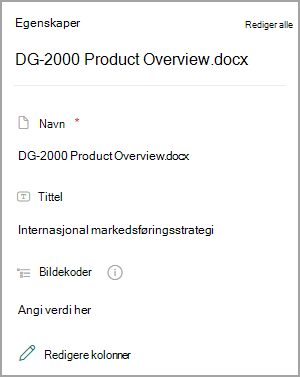
øverst til høyre på siden for dokumentbibliotek for å åpne informasjonsruten.Klikk verdien for egenskapen du vil redigere, under egenskapsnavnet, skriv inn den nye verdien, og trykk deretter ENTER på tastaturet. Endringene lagres automatisk. Hvis du vil redigere flere egenskaper samtidig, klikker du Rediger alle, redigerer egenskapene du vil endre, og velger deretter Lagre.
Obs!
Ser skjermen annerledes ut enn dette? Administratoren kan ha klassisk SharePoint-opplevelse angitt i dokumentbiblioteket. Hvis du vil redigere informasjonen om et element i klassisk opplevelse, høyreklikker du elementet, velger Mer og deretter Rediger egenskaper.
Beslektede emner
- Hvis du vil velge kolonner, sortere og filtrere elementer og lagre en egendefinert visning, kan du se Opprette en egendefinert visning av et dokumentbibliotek.
- Hvis du vil lære hvordan du sjekker filer inn og ut, kan du se Sjekke ut eller sjekke inn filer i et dokumentbibliotek.
Gi oss en tilbakemelding
Var denne artikkelen nyttig? Hvis dette er tilfelle, kan du gi oss beskjed nederst på denne siden. Hvis den ikke var nyttig, vil vi gjerne vite hva som var forvirrende eller manglet. Vi bruker tilbakemeldingen din til å dobbeltsjekke fakta, og oppdatere denne artikkelen.