
Du kan opprette egendefinerte visninger av et dokumentbibliotek for å vise elementer på en måte som er riktig for deg. Du kan for eksempel merke kolonnene du vil vise og ordne dem i den rekkefølgen du ønsker. Du kan også sortere, filtrere eller gruppere elementer for å opprette en visning som passer til dine behov. Når du er ferdig, gi visningen et navn og lagre den. En kobling til den egendefinerte visningen vises i Vis-menyen øverst til høyre på dokumentbiblioteksiden der du opprettet visningen.
Bruk én eller flere av metodene nedenfor til å opprette en egendefinert visning av et dokumentbibliotek. Når du er ferdig, kan du gi visningen et navn og lagre den. En kobling til den lagrede visningen vises på Vis-menyen i biblioteket der du opprettet den egendefinerte visningen.
Velg hvilke kolonner som skal vises i et dokumentbibliotek
- Gå til dokumentbiblioteket der du vil opprette en egendefinert visning.
- Velg Legg til kolonne på dokumentbiblioteksiden.
- Hvis du vil opprette og legge til en ny kolonnetype som skal inkluderes i den egendefinerte visningen, velger du kolonnetypen du vil legge til, gir den et navn og eventuelle andre nødvendige data, og velger Lagre. Hvis du har tillatelse som eier eller administrator av biblioteket der du vil opprette og legge til en ny kolonnetype, velger du Mer ... for å gå til siden for bibliotekinnstillinger der du kan opprette og legge til andre kolonnetyper. Hvis du vil ha mer informasjon om hvordan du oppretter og legger til andre typer kolonner, kan du se Opprette, endre eller slette en visning av en liste eller et bibliotek.
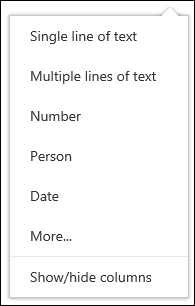
- Hvis du vil velge hvilke kolonner som skal vises, velger du Vis eller skjul kolonner, velger kolonnene som skal vises eller skjules, og velger deretter Bruk.
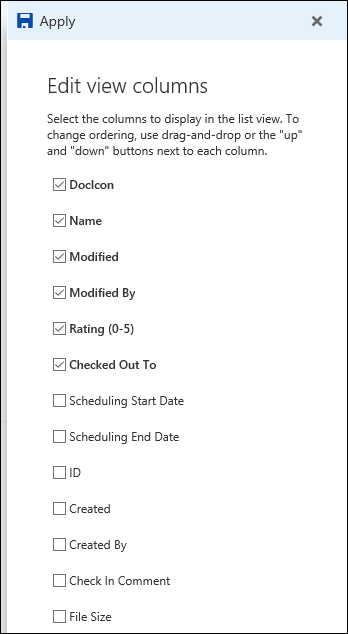
Obs!
Ser skjermen annerledes ut enn dette? Administratoren kan ha den klassiske modusen angitt i dokumentbiblioteket. Hvis dette er tilfelle, kan du se Opprette, endre eller slette en visning av en liste eller et bibliotek.
Ordne kolonnene i et dokumentbibliotek
Velg + Legg til kolonne på overskriftslinjen på dokumentbiblioteksiden.
Velg Vis eller skjul kolonner nederst i listen.
Velg en kolonne fra listen i ruten Rediger kolonnevisning , og dra og slipp, eller bruk PIL OPP eller PIL NED for å endre rekkefølgen kolonnene vises i.
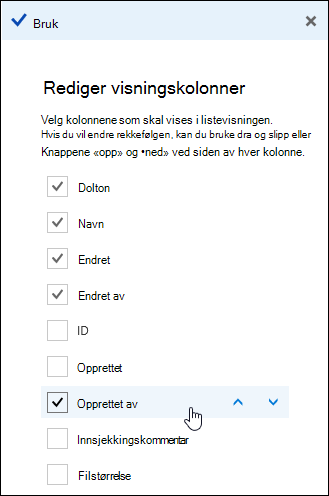
Når du er ferdig med å ordne kolonnene, velger du Bruk.
Obs!
Ser skjermen annerledes ut enn dette? Administratoren kan ha den klassiske modusen angitt i dokumentbiblioteket. Hvis dette er tilfelle, kan du se Opprette, endre eller slette en visning av en liste eller et bibliotek.
Sorter elementer i et dokumentbibliotek
- Pek på navnet på kolonnen du vil sortere etter, på siden for dokumentbiblioteket, og klikk pil ned ved siden av kolonnenavnet.
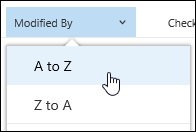
- Velg sorteringsalternativene øverst i menylisten for å sortere elementene i dokumentbiblioteket. Alternativene som er tilgjengelige avhenger av typen kolonnedata. Endret etter-kolonnen sorteres for eksempel alfabetisk, mens Endret-kolonnen er sortert etter dato: eldre til nyere eller nyere til eldre. Du kan også sortere etter størrelse: mindre til større, eller større til mindre.
Filtrer elementer i et dokumentbibliotek
- Pek på navnet på kolonnen du vil filtrere etter, på siden for dokumentbiblioteket, og velg pil ned ved siden av kolonnenavnet.
- Velg Filtrer etter, og velg deretter verdien du vil bruke til å filtrere elementene i Filtrer etter-panelet. Bare elementer som samsvarer med verdien du har valgt, vises da i listen.
- Du kan også velge Åpne filterruten
 .
.
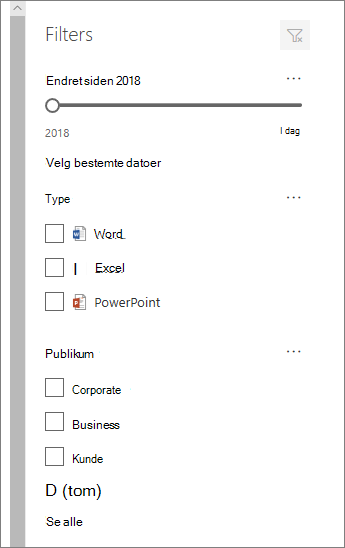
- Hvis du vil fjerne et filter, velger du filteret og klikker Fjern filtre.
Grupper elementer i et dokumentbibliotek
- Pek på navnet på kolonnen du vil gruppere etter, på siden for dokumentbiblioteket, og klikk pil ned ved siden av kolonnenavnet.
- Klikk Grupper etter for å gruppere elementene i dokumentbiblioteket etter den valgte kolonnen.
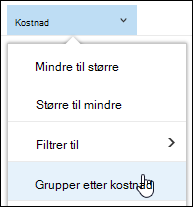
- Hvis du vil fjerne grupperingen, velger du Grupper etter på nytt.
Gi navn til og lagre en egendefinert visning av et dokumentbibliotek
- Når du har opprettet en egendefinert visning, vises en * visning ved siden av navnet på visningen øverst til høyre på siden for dokumentbiblioteket for å angi at visningen er endret. Hvis du vil lagre endringene, velger du Vis alternativer og deretter Lagre visning som.
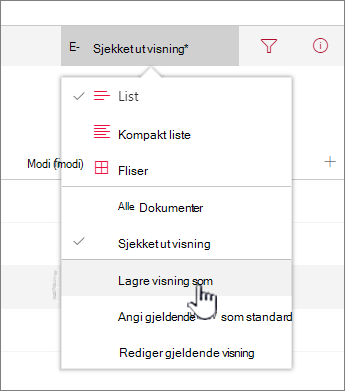
- Skriv inn et navn for visningen i Lagre som-boksen , og velg deretter Lagre. En kobling til den egendefinerte visningen vises nå i Vis-menyen for biblioteket der du opprettet visningen, og forsvinner * .
Endre en egendefinert visning av et dokumentbibliotek
Slik endrer du en egendefinert visning av et dokumentbibliotek:
- Gå til den egendefinerte visningen du vil endre.
- Hvis du vil legge til en ny kolonnetype, klikker du legg til kolonne-knappen + Legg til kolonne. Herfra kan du legge til en felles kolonnetype eller velge Se alle kolonnetyper for å opprette egendefinerte typer. Hvis kolonnen allerede finnes, velger du Vis eller skjul kolonner.
Hvis du vil ha mer informasjon, kan du se Opprette en kolonne i en liste eller et bibliotek. - Gjør endringene du vil gjøre i den egendefinerte visningen, og velg deretter Vis alternativer
 . Navnet som vises i visningsalternativene , er navnet på den gjeldende visningen. Som standard er det Alle dokumenter.
 - Velg Lagre visning som i Vis alternativer-menyen .
- Oppdater eller endre navnet i dialogboksen Lagre som , og velg Lagre.
Angi standardvisningen for et dokumentbibliotek
Hvis du vil angi standardvisningen for et dokumentbibliotek, navigerer du til visningen du vil angi som standard, og deretter klikker du Angi gjeldende visning som standard i Vis-menyen.
Slett en egendefinert visning av et dokumentbibliotek
Hvis du vil slette en egendefinert visning av et dokumentbibliotek, må du ha tillatelse som eier eller administrator av biblioteket du vil slette den egendefinerte visningen i. Hvis du vil ha informasjon om fremgangsmåten for å slette en egendefinert visning av et dokumentbibliotek, kan du se Slette en egendefinert visning av et dokumentbibliotek.