
Deling av OneDrive-filer, SharePoint-filer eller lister med andre personer lar deg samarbeide med personer utenfor organisasjonen på en sikker måte.
- Hvis du logger på med en jobb- eller skolekonto, kan du sende en kobling til bestemte personer, enten i eller utenfor organisasjonen.
- Hvis du logger på med en personlig Microsoft-konto, kan du bare velge personer som også har en personlig Microsoft-konto.
Velg en fane nedenfor for hvordan du logger på:
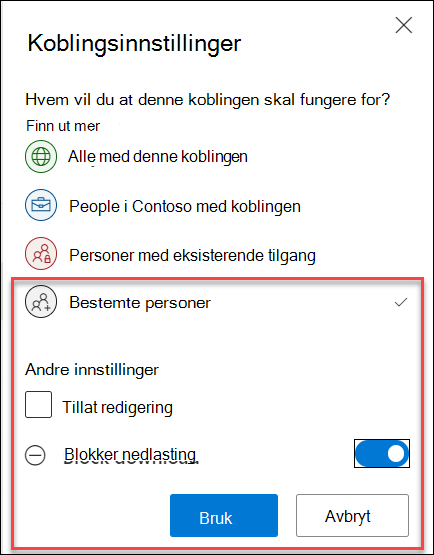
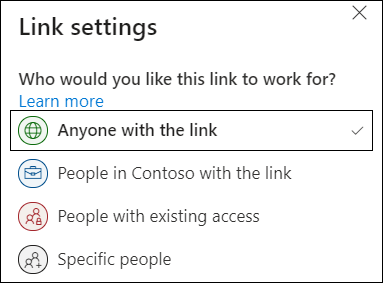
Hvis du vil sikre innholdet og få en kobling som bare fungerer for personene du inviterer, velger du Bestemte personer i Koblingsinnstillinger når du oppretter delingskoblingen.
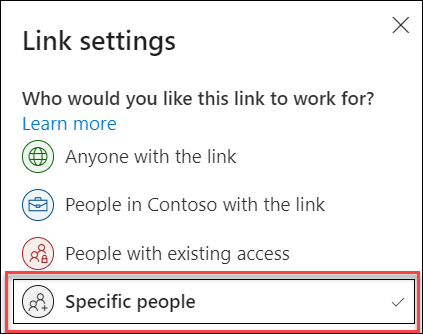
Mottakernes opplevelse avhenger av innstillingene du velger når du oppretter delingskoblingen, og av kontoen de bruker til å vise filen.
Mottakeren har ingen Microsoft-konto
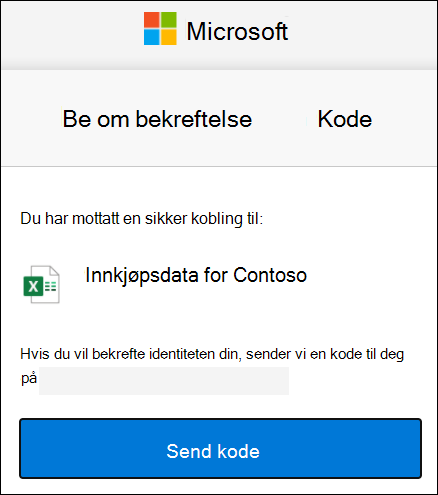
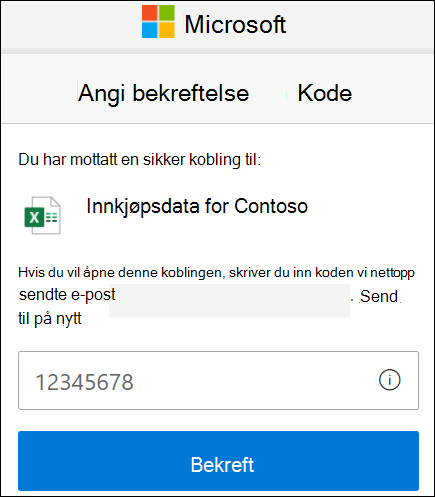
Mottakerne trenger ikke en Microsoft-konto. For å få tilgang til innholdet sender OneDrive, SharePoint eller lister et engangspassord til personens e-postadresse for å bekrefte identiteten. Når de har mottatt koden, skriver de den inn på bekreftelsesskjermen for å åpne filen. Innholdet er sikret, og koblingen fungerer ikke hvis den videresendes til andre – den fungerer bare for personer du har angitt da du delte.
|
|
|---|
Mottakeren har en Microsoft-konto
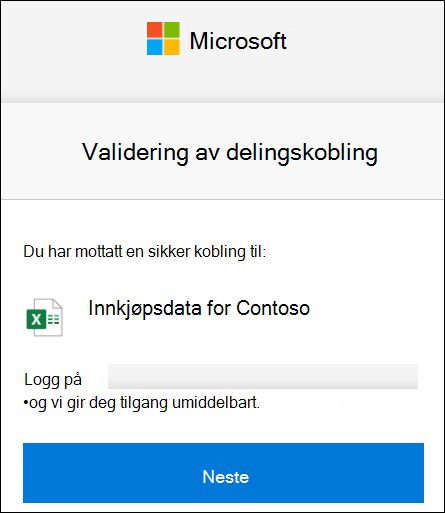
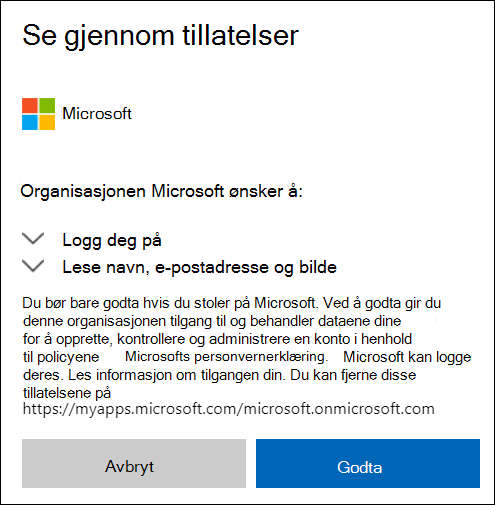
Når noen som har en Microsoft-konto, vil ha tilgang til innholdet, ber OneDrive, SharePoint eller Lister dem om å logge på kontoen sin, og ber om tillatelse til å vise navnet, e-postadressen og bildet for å bekrefte identiteten sin.
Vær oppmerksom på at mottakeren i noen tilfeller må følge trinnene ovenfor og oppgi et passord i stedet for å logge på.
|
|
|---|
Tips
- Når du er ferdig med å samarbeide, eller når som helst, kan du stoppe deling og fjerne tilgang til filene dine. Velg filen for OneDrive og SharePoint, og velg deretter Detaljer>: Behandle tilgang for å slutte å dele. For Lister åpner du listen og velger informasjonsikonet
 øverst til høyre, og deretter velger du Behandle tilgang.
 - Hvis du vil ha ekstra sikkerhet for OneDrive- og SharePoint-filer, kan du fjerne redigeringstillatelsen og aktivere Blokker nedlasting i Koblingsinnstillinger.
Finn ut mer
Del filer og mapper med Microsoft 365
Dele SharePoint-filer eller -mapper
Del en liste eller et listeelement
Stoppe deling av OneDrive- eller SharePoint-filer eller -mapper, eller endre tillatelser