Denne artikkelen handler om hvordan du deler en liste eller et listeelement med personer i organisasjonen, slik at andre kan vise og redigere det.
Du kan administrere tillatelser for lister og listeelementer når som helst, akkurat som du kan med filer. Hvis du vil ha mer informasjon om deling med personer utenfor organisasjonen, kan du se Ekstern deling eller gjestedeling i OneDrive, SharePoint og Lister.
Obs!
- På et SharePoint-område er lister og listeelementer vanligvis tilgjengelige for alle med tillatelser til nettstedet. Men i noen tilfeller vil du kanskje dele listen eller listeelementer med personer som ellers ikke har tilgang til listen.
- Ser skjermen annerledes ut enn eksemplene her? Området kan være angitt til å bruke den klassiske opplevelsen som standard, eller det kan hende du bruker en tidligere versjon av SharePoint. Hvis du er listeeier, områdeeier eller administrator, kan du se Bytte standardopplevelsen for lister eller dokumentbiblioteker fra ny eller klassisk for å få fremgangsmåten for å angi standardopplevelsen.
Dele en liste eller et listeelement med bestemte personer
Gå til listen eller velg listeelementet du vil dele, og velg deretter Del

- Når det gjelder lister, kan du finne Del på båndet øverst.
- For listeelementer finner du Del til høyre for tittelkolonnen eller på båndet øverst.
- Når det gjelder lister, kan du finne Del
Skriv inn navnene på personene eller gruppene som du vil dele listen eller listeelementet med.
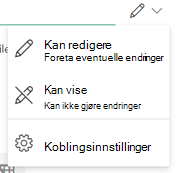
Velg blyantikonet til høyre for å angi tilgangsnivå.
Hvis du deler en liste, har du disse tillatelsesalternativene:
- Kan redigere liste gjør det mulig å redigere hele listen, inkludert redigering, tillegg, eller fjerning av elementer, kolonner eller visninger.
- Kan redigere elementer , lar brukere bare redigere, legge til eller fjerne elementer.
- Kan vise tillater personer bare å vise listen. De kan ikke redigere eller dele elementer eller listen.
Hvis du deler et listeelement, har du disse tillatelsesalternativene:
- Kan redigere gjør det mulig for brukere å gjøre endringer i et element. De kan ikke redigere andre elementer eller listen.
- Kan vise tillater at personer bare kan vise elementet. De kan ikke vise andre elementer eller listen.
Inkluder en melding, hvis du vil.
Velg Send.
Obs!
- Deling av lister krever tillatelsen «Behandle tillatelser» i SharePoint. Som standard betyr dette at bare nettsteds- eller listeeiere kan dele lister.
- Hvis et nettstedsmedlem eller en besøkende på nettstedet (eller en ikke-eier) prøver å dele listen, sender SharePoint en godkjenningsforespørsel til nettstedseierne hvis nettstedet tillater tilgangsforespørsler.
- Hvis tilgangsforespørsler er slått av på nettstedet, mottar ikke-eiere en melding som informerer dem om at de ikke har tillatelse til å dele.
- Bedriftsadministratoren kan begrense deling til brukere utenfor organisasjonen.
- Hvis områdeadministratorer ikke har begrenset deling til områdeeiere, kan enhver person med redigeringstillatelse dele listen eller listeelementet med andre ved å velge Del eller Kopier kobling. People som ikke har redigeringstillatelser kan bruke Kopier kobling til å få en kobling som er tilgjengelig for personer som allerede har tillatelser til listen eller listeelementet.
Del en liste eller et listeelement ved hjelp av Kopier kobling
Gå til listen, velg
Del, og velg deretter  Kopier kobling. Hvis du vil dele et listeelement, velger du listeelementet du vil dele, og deretter velger du Kopier kobling.
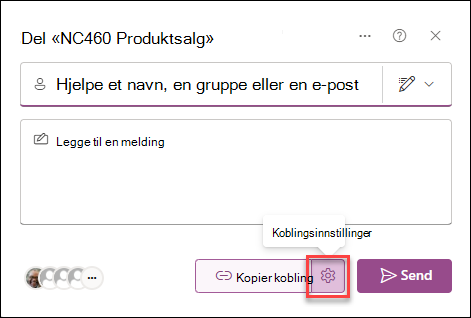
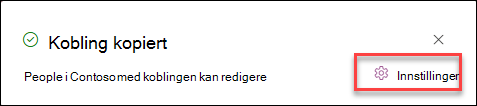
Bruk alternativet Koblingsinnstillinger eller Innstillinger for å endre koblingstillatelsene.
For lister velger duKoblingsinnstillinger ved siden av Kopier kobling:
Velg Innstillinger for listeelementer:
Hvis du vil endre koblingstillatelsene, velger du et alternativ for hvem du vil gi tilgang til med koblingen:
Obs!
Hvis et delingsalternativ er nedtonet, kan administratoren i organisasjonen ha begrenset det. De kan for eksempel velge å deaktivere alternativet Alle for å hindre at brukbare koblinger videresendes til andre utenfor organisasjonen.
Alle gir tilgang til alle som mottar denne koblingen, uansett om de har mottatt den direkte fra deg eller videresendt fra noen andre. Dette kan omfatte personer utenfor organisasjonen.
Obs!
- Dette alternativet er ikke tilgjengelig i SharePoint Server 2019.
- Hvis du ikke bruker SharePoint Server 2019 og ikke ser dette alternativet, betyr det at organisasjonen kan ha deaktivert dette alternativet i hele organisasjonen.
People in your <organization> gir alle i organisasjonen som har koblingen tilgang, uansett om de mottar den direkte fra deg eller videresendes fra noen andre.
People med eksisterende tilgang kan brukes av personer som allerede har tilgang. Bruk denne hvis du bare vil sende en kobling til noen som allerede har tilgang.
People you choose, gir bare tilgang til personer du angir, selv om andre allerede kan ha tilgang. Hvis noen videresender delingsinvitasjonen, vil bare personer som allerede har tilgang til elementet, kunne bruke koblingen. Hvis du vil dele med bestemte personer, kan du se den forrige delen, Dele en liste eller et listeelement med bestemte personer.
Velg ett av følgende alternativer under Flere innstillinger.
Hvis du deler en liste, har du disse tillatelsesalternativene:
- Kan redigere liste gjør det mulig å redigere hele listen, inkludert redigering, tillegg, eller fjerning av elementer, kolonner eller visninger.
- Kan redigere elementer , lar brukere bare redigere, legge til eller fjerne elementer.
- Kan vise tillater personer bare å vise listen. De kan ikke redigere eller dele elementer eller listen.
Hvis du deler et listeelement, har du disse tillatelsesalternativene:
- Kan redigere gjør det mulig for brukere å gjøre endringer i et element. De kan ikke redigere andre elementer eller listen.
- Kan vise tillater at personer bare kan vise elementet. De kan ikke vise andre elementer eller listen.
Velg Bruk når du er ferdig.
Når du er klar til å sende koblingen, velger du Kopier og lim inn koblingen der du vil sende den.
Obs!
- Lister som er lagret og lagret i en SharePoint, følger administratortillatelsene som kreves for deling av kobling på SharePoint-nettstedet. Lister som er lagret i Mine lister, følger profilens delingstillatelser for OneDrive. Du kan konfigurere begge disse i administrasjonssenteret for SharePoint.
- Tillatelsen som gis ved en delt kobling, varer bare så lenge koblingen finnes. Når for eksempel en kobling deaktiveres, trekkes tilgangen tilbake (selv om det kan være at de fremdeles har tilgang til listeelementet på andre måter).
- Når Tillat redigering er valgt (og etter at en person har logget på), kan personer i organisasjonen redigere kolonneverdiene for listeelementene. Når Tillat redigering ikke er valgt, kan personer i organisasjonen vise elementet og kolonneverdiene, men de kan ikke redigere dem.
- Områdeadministratorer kan begrense deling slik at bare eiere kan dele.
- Hvis områdeadministratorer ikke har begrenset deling til områdeeiere, kan enhver person med redigeringstillatelse til et listeelement dele det aktuelle listeelementet med andre ved å velge Del eller Kopier kobling. People som ikke har redigeringstillatelser kan bruke Kopier kobling til å få en kobling som er tilgjengelig for personer som allerede har tillatelser til listeelementet.
Gi oss en tilbakemelding
Var denne artikkelen nyttig? Hvis dette er tilfelle, kan du gi oss beskjed nederst på denne siden. Hvis den ikke var nyttig, vil vi gjerne vite hva som var forvirrende eller manglet. Vi bruker tilbakemeldingen din til å dobbeltsjekke fakta, og oppdatere denne artikkelen.