Bilder forventes på en SharePoint-side, og kan ofte vise detaljer som ellers ville tatt, vel, tusen ord. Du kan legge til bilder fra den lokale datamaskinen, SharePoint-mediebiblioteker eller koblinger fra andre plasseringer på nettstedet eller nettet.
Legge til et bilde på en SharePoint-side
Hvis du ikke allerede er i redigeringsmodus, velger du Rediger øverst til høyre på siden.
Hold musen over eller nedenfor en eksisterende nettdel eller under tittelområdet, velg  , og velg deretter bildenettdelen .
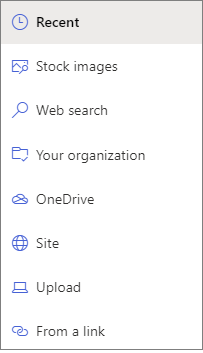
Velg et nylig brukt bilde eller et bilde fra ett av følgende:
Stockbilder levert av Microsoft
Et nettsøk
Et område
Datamaskinen din
En kobling
Hvis organisasjonen har angitt et sett med godkjente bilder, kan du velge fra det settet under Din organisasjon.
Obs!
- Nettsøk bruker Bing-bilder som bruker Creative Common-lisensen. Du er ansvarlig for å se gjennom lisensieringen for et bilde før du setter det inn på siden.
- Hvis du er en SharePoint-Admin og vil lære hvordan du oppretter et aktivabibliotek for organisasjonen, kan du se Opprette et aktivabibliotek for organisasjonen.
- Hvis du er en SharePoint-administrator, anbefaler vi at du aktiverer et innholdsleveringsnettverk (CDN) for å forbedre ytelsen for å hente bilder.
Mer informasjon om CDN-er.
Velg Åpne eller Sett inn (avhengig av hvor bildet kommer fra).
Alternativt kan du skrive inn en bildetekst under bildet i nettdelen.
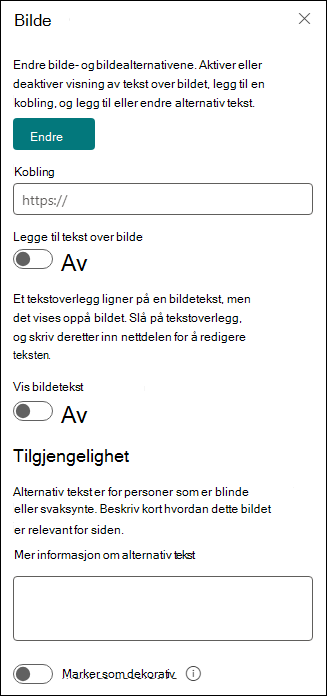
Velg Rediger egenskaper (over nettdelen) Hvis du vil endre bildet, legger du til en kobling til bildet, legger til tekst over bildet, viser bildeteksten og legger til eller endrer alternativ tekst (for personer som bruker skjermlesere).
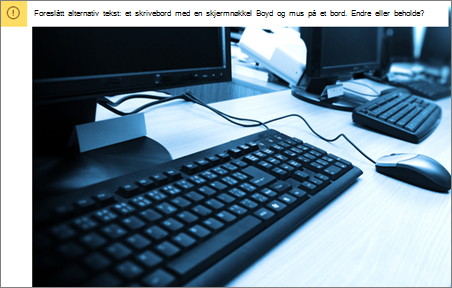
Automatisk alternativ tekst Når du setter inn et bilde, genereres alternativ tekst (for personer med skjermlesere) automatisk. I mange tilfeller lagres teksten automatisk sammen med bildet, med mindre du endrer eller fjerner den. I tilfeller der konfidensnivået for alternativ tekst for bildet ikke er høyt, vil du se et varsel på bildet som lar deg se gjennom og endre eller beholde den alternative teksten.
Obs!
Det er lurt å endre størrelse på bildet før du laster det opp, for å forsikre deg om at det passer til området slik du ønsker. Hvis du har bilder i et aktiva- eller bildebibliotek, kan du lagre flere størrelser hvis du trenger dem. Mer informasjon om bildestørrelser og skalering i moderne sider i SharePoint.
Legge til et bilde på et SharePoint 2016-område
- Gå til siden der du vil legge til et bilde.
- Velg Side-fanen . Velg deretter Rediger på båndet.
- Velg i et redigerbart område på siden.
- Velg Sett inn-fanen, og velg Bilde i Medier-gruppen på båndet.
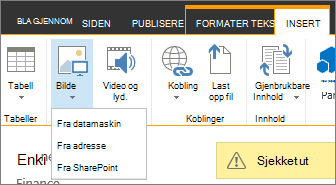
- Du vil se følgende alternativer:
Last opp en fil fra datamaskinen
Følg fremgangsmåten nedenfor for å laste opp en fil fra datamaskinen.
- Velg fra datamaskin.
- Gå til plasseringen til filen du vil bruke, velg filen og velg deretter Åpne.
- Angi et målbibliotek der du vil lagre filen.
Det anbefales at du angir et aktivabibliotek som mål. Hvis du vil lære hvordan du konfigurerer et aktivabibliotek for bildefiler, kan du se Konfigurere et aktivabibliotek for å lagre bilde-, lyd- eller videofiler.
-
Velg OK.
Til toppen av siden
Legge til et bilde fra en annen plassering
Følg fremgangsmåten nedenfor hvis du vil legge til et bilde fra en annen plassering på nettet.
- Velg fra adresse.
- Skriv inn nettadressen til filen du vil bruke, og velg deretter OK. Nettadressen må peke direkte til en bildefil. For eksempel: http://contoso.com/images/selfieImage1.jpg.
Legge til et bilde fra et SharePoint-område
Følg fremgangsmåten nedenfor for å legge til et bilde fra en plassering på et SharePoint-nettsted.
- Velg fra SharePoint. Dette åpner aktivavelgeren som du kan bruke til å gå til ønsket mappe eller bibliotek.
- Gå til en plassering på nettstedet, for eksempel et aktivabibliotek, der bilder, videoer og lydfiler er lagret.
- Velg filen du vil bruke, og velg deretter Sett inn.
Til toppen av siden
Redigere bildeegenskaper
Når du legger til bilder på en SharePoint-side, kan du tilpasse den slik at den passer bedre til siden eller skiller seg mer ut. Du kan for eksempel endre størrelse, plassering, redigere den alternative teksten eller opprette en kantlinje.
Følg disse trinnene for å endre egenskapene for et bilde på en side:
Gå til siden som inneholder bildet.
Velg Side-fanen , og velg deretter Rediger.
Velg hvor som helst på bildet for å åpne Bilde-fanen og båndet.
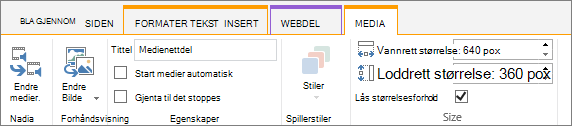
Velg Endre bilde i Velg-gruppen på Bilde-fanen for å endre til et annet bilde. og velg bildefilen du vil bruke.
I Egenskaper-gruppen kan du angi eller endre den alternative teksten eller adressen til bildet.
Pek på Bildestiler i Stiler-gruppen på båndet, og velg deretter kantlinjestilen for bildet.

Velg Plassering i Ordne-gruppen for å endre plasseringen bildet tar i området. I rullegardinlisten kan du velge en flytende plassering som enten venstre eller høyre, eller en innebygd plassering øverst, midtstilt eller nederst i forhold til andre objekter.
Du kan endre størrelsen på bildet i Størrelse-gruppen på båndet. Hvis du lar Lås størrelsesforhold være avmerket, kobles størrelsene Vannrett og Loddrett sammen. Når du endrer den ene typen, endres den andre til en proporsjonal størrelse i tillegg.
Hvis du fjerner merket for Lås størrelsesforhold, kan vannrette og vertikale størrelser på bildet endres uavhengig av hverandre, selv om bildet kan bli fordreid.
Når du er ferdig med å gjøre endringer på siden, velger du fanen Side , og velger deretter Lagre. Hvis siden er sjekket ut til deg, ser du en advarsel sammen med en kobling slik at du kan sjekke den inn.
Legge til en kobling til et bilde
Det er bra å ha et bilde på en side, men å gjøre den til en døråpning til en annen side er enda bedre. Slik gjør du et bilde til en direktekobling.
Gå til siden med bildet du vil legge til en hyperkobling til.
Velg Side-fanen , og velg deretter Rediger.
Merk og velg bildet du vil koble til.
Velg Sett inn på båndet, og velg deretter Kobling.
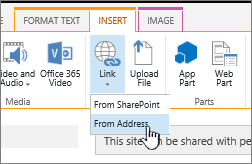
Skriv inn adressen til nettsiden, området eller andre medier du vil koble til, i dialogboksen Legg til hyperkobling. Du kan teste koblingen ved å velge Prøv ut.
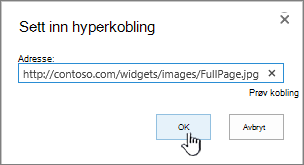
Velg OK.
Slette et bilde på en side
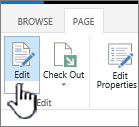
Velg fanen Side på båndet når du er på en side, og velg deretter kommandoen Rediger .
Obs!
Hvis kommandoen Rediger er deaktivert, kan det hende du ikke har tillatelse til å redigere siden.
Velg bildet du vil slette, og trykk Delete-tasten på tastaturet.
Til toppen av siden
Var denne artikkelen nyttig? Hvis dette er tilfelle, kan du gi oss beskjed nederst på denne siden. Vi vil gjerne vite hva som var forvirrende eller hva som mangler. Hvis du endte opp her etter et søk og informasjonen ikke var relevant, kan du fortelle oss hva du så etter. Inkluder informasjon om versjon av SharePoint, operativsystem og nettleser. Vi kan bruke tilbakemeldingen din til å dobbeltsjekke trinnene og oppdatere denne artikkelen.
