
En blogg er en måte å gjøre det mulig for organisasjonen å dele ideer og informasjon raskt. Du kan konfigurere et bloggområde i SharePoint ved hjelp av et kommunikasjonsområde og nyhetsinnlegg, og du kan legge til funksjoner som kategorisering, filtrering og til og med en egendefinert mal som utgangspunkt.
Slik fungerer strategien: Du bruker nyhetsinnlegg som bloggsider. Deretter kan du vise disse bloggsidene i en nyhetsnettdel som er filtrert til å vise bare bloggsider. De nyeste bloggsidene vises automatisk som de mest populære nyhetsartiklene på nettstedet ditt (som du kan se i nyhetsnettdelen «Siste blogger fra ledergruppen» nedenfor). Du kan også koble direkte til blogginnlegg fra andre nettdeler, for eksempel hovedbannernettdelen.
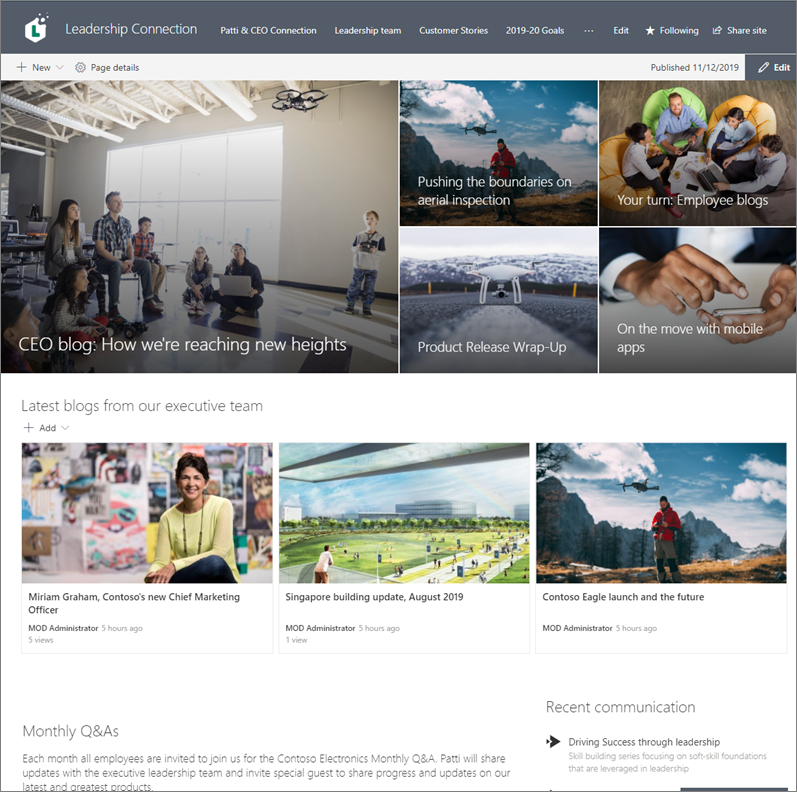
Her er fremgangsmåten for hvordan du gjør dette.
Opprette bloggområdet. Først oppretter du et kommunikasjonsområde som samsvarer med ønsket visuell stil.
Tips
Trenger du ideer eller inspirasjon? Sjekk ut SharePoint lookbook. Hvis du er leieradministrator, kan du automatisk opprette eksempelnettsteder fra lookbook direkte i tenanten ved hjelp av klargjøringstjenesten for SharePoint Online.
Opprette sidekategorier. Hvis du bare vil at blogginnlegg skal vises i nyhetsnettdelen, oppretter du en kolonne med kategorivalg i sidebiblioteket for nettstedet som inneholder en bloggkategori. I dette eksemplet bruker vi «Sidekategori» som kolonnenavn.
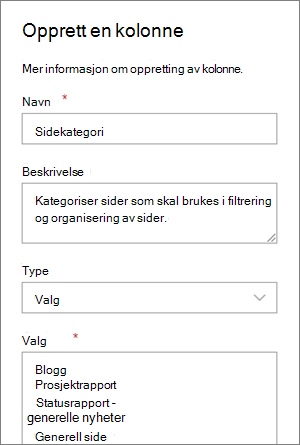
Nå som du har opprettet en valgkolonne i sidebiblioteket, blir den tilgjengelig som en egenskap du kan angi for siden for nyhetsinnlegg. Du kan derfor angi bestemte nyhetsinnlegg som blogginnlegg.Tips
Hvis du vil bruke denne kolonnen andre steder på nettstedet, oppretter du en nettstedskolonne i stedet, og deretter legger du til denne kolonnen i biblioteket.
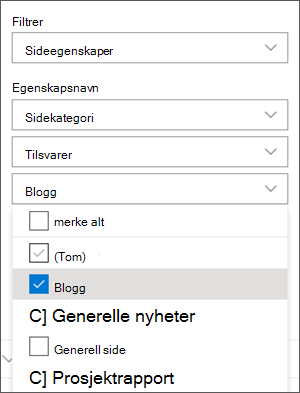
Filtrere nettdelen. Når siden er i redigeringsmodus, velger du Nyheter-nettdelen Rediger blyant
 og velger deretter Sideegenskaper under Filter.
Velg Sidekategori eller navnet du ga kolonnen, under Egenskapsnavn.
Velg Er lik, og velg deretter Blogg.
Tips
Du kan opprette flere kolonner for andre måter å filtrere på, for eksempel en Ja/nei-kolonne for å angi om bestemte innlegg bør fremheves.
Bruk en nettdel for nyheter. Pass på at hjemmesiden for kommunikasjonsområdet bruker en nettdel for nyheter der du vil at blogginnleggene skal vises.
Skriv et blogginnlegg.
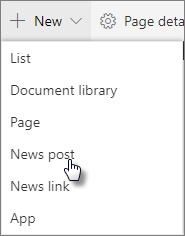
Velg Ny og deretter Nyhetsinnlegg fra hjemmesiden til området.
Velg malen du vil bruke.
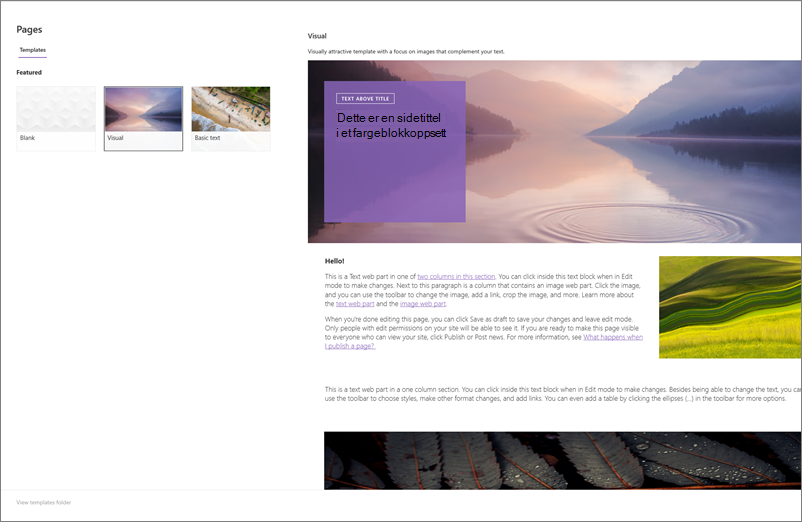
Tips
Opprett en egendefinert mal som allerede er merket med kategorien på bloggsiden, slik at du ikke trenger å merke hvert nye blogginnlegg. Se trinnene i delen Tips: Opprett en bloggmal nedenfor for å gjøre dette.
Legg til innholdet ditt ved hjelp av tekstnettdelen og andre nettdeler for bilder, videoer og mer.
Merk siden med «Blogg»-kategorien du opprettet i trinn 3.
Velg Sidedetaljer øverst på siden.
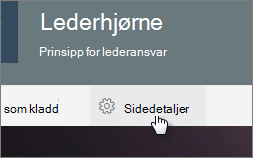
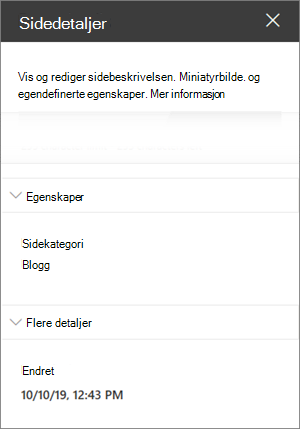
Velg Blogg for egenskapen Sidekategori i ruten til høyre under Egenskaper.
Tips: Opprette en bloggmal
Opprett en bloggsidemal for å gjøre det enklere og raskere å opprette og merke blogginnlegg.
- Opprett et nyhetsinnlegg som har oppsettet, bildene eller andre nettdeler du vil bruke i fremtidige blogger.
- Merk siden med kategorien «Blogg» etter trinn 6 ovenfor.
- Sørg for å legge til en tittel for malen, og velg deretter rullegardinlisten ved siden av Lagre som kladd øverst til venstre, og velg Lagre som mal.
Neste gang du oppretter et blogginnlegg, kan du velge denne malen fra Sidemal-ruten.
Tips
Hvis du er SharePoint-administrator og du ønsker å konvertere flere blogger ved hjelp av verktøyet for SharePoint-transformering, og du er kjent med bruken av PowerShell, kan du se Modernisere klassiske blogger.