
Hvis du vil tilpasse sider på et Microsot SharePoint-nettsted, kan du legge til eller endre nettdeler. Med nettdeler kan du legge til diverse funksjonalitet på sidene, for eksempel visning av dokumentbiblioteker og diagrammer på sidene, uten å måtte skrive kode.
Obs!
Hvis du bruker SharePoint i Microsoft 365, kan du se Bruke nettdeler på moderne sider.
Legge til en nettdel på en side
Hvis du vil redigere en side, må du minst ha tillatelsene du får ved å bli lagt til i standard <SharePoint-gruppe Medlemmer> av nettsted for nettstedet.
Gå til siden der nettdelen du vil redigere. Hvis kategorien Side vises øverst, klikker du Side og deretter Rediger. Du kan også klikke på kommandoen Rediger øverst til høyre på siden.
Hvis verken Side-fanen eller Rediger-kommandoen finnes der, klikker du , og deretter klikker du Rediger side.
Obs!
Hvis kommandoen Rediger er deaktivert, kan det hende du ikke har tillatelse til å redigere siden. Kontakt administratoren.
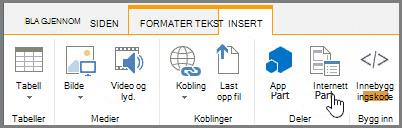
Klikk siden der du vil legge til en ny nettdel, klikk fanen Sett inn, og klikk deretter Nettdel.
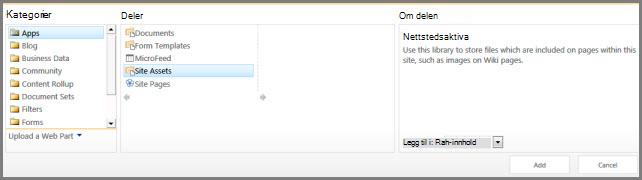
Velg en kategori under Kategorier, for eksempel Apper, velg nettdelen du vil legge til på siden, for eksempel Nettstedsobjekter, og klikk deretter Legg til. Når du velger en nettdel, vises informasjon om nettdelen i Om delen.
Når du er ferdig med å redigere siden, klikker du Lagre på Formater tekst-fanen.
Minimere eller gjenopprette en nettdel på en side
Du kan konfigurere en nettdel til å minimeres som standard på en side. Du kan gjøre dette hvis en side virker overfylt. Brukerne kan gjenopprette nettdelen mens de leser siden. Hvis de lukker og deretter åpner siden, minimeres nettdelen igjen.
- Gå til siden der nettdelen du vil redigere. Hvis kategorien Side vises øverst, klikker du Side og deretter Rediger. Du kan også klikke på kommandoen Rediger øverst til høyre på siden.
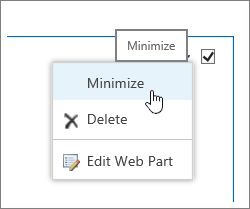
Hvis verken Side-fanen eller Rediger-kommandoen finnes der, klikker du, og deretter klikker du Rediger side. - Pek på nettdelen på siden, klikk nedoverpilen for
 i høyre hjørne av nettdelens grenseboks, og klikk deretter Minimer. Du gjenoppretter en liste eller et bibliotek på samme måte.
- Når du er ferdig med å redigere siden, klikker du Lagre på Formater tekst-fanen.
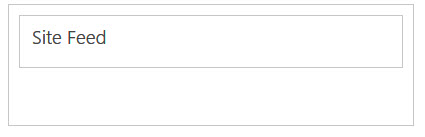
Følgende bilde er et eksempel på en side der nettdelen for nettstedsfeed er minimert.
Redigere en nettdel
Gå til siden der nettdelen du vil redigere. Hvis kategorien Side vises øverst, klikker du Side og deretter Rediger. Du kan også klikke på kommandoen Rediger øverst til høyre på siden.
Hvis verken Side-fanen eller Rediger-kommandoen finnes der, klikker du, og deretter klikker du Rediger side.Pek på nettdelen på siden, klikk nedoverpilen for
i høyre hjørne av nettdelens grenseboks, og klikk deretter Rediger nettdel.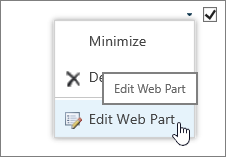
På høyre side av skjermen ser du redigeringslinjen for nettdelen. Her kan du endre visninger, utseende, oppsett og mange andre egenskaper. Hvis du redigerer en nettdel som lå langt ned på en side, må du kanskje rulle opp for å se redigeringsfeltet for nettdelen.
Slette en nettdel på en side
Obs!
Denne fremgangsmåten sletter ikke nettdelen på nettstedet. Den sletter den bare på siden
- Se etter og klikk Rediger-kommandoen på en side.
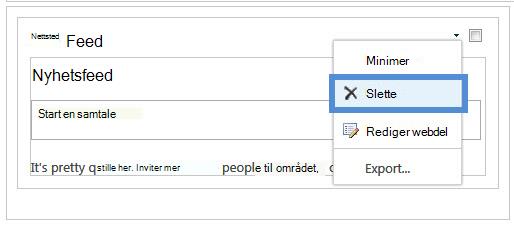
- Pek på nettdelen du vil fjerne fra siden, klikk pil ned, og klikk deretter Slett.
- Når du er ferdig med å redigere siden, klikker du Lagre på Formater tekst-fanen.
Opprette dine egne nettdeler
Hvis du er SharePoint-utvikler og vil lage dine egne nettdeler, kan du se disse koblingene.
- Opprette nettdeler for SharePoint – Slik oppretter du nettdeler i Visual Studio.
- WebPart-klasse – beskriver SharePoint-API-en og klasser.
- SharePoint-tillegg