
Når du legger til en moderne side på et område, legger du til og tilpasser nettdeler, som er byggesteinene på siden din. Du kan legge til tekst, bilder, filer, video, dynamisk innhold og mer ved hjelp av nettdelene som er oppført i denne artikkelen.
Obs!
- Noen funksjoner innføres gradvis for organisasjoner som har valgt å delta i Målrettede versjoner-ordningen. Dette betyr at du kanskje ikke kan se denne funksjonen, eller den kan se annerledes ut enn det som beskrives i hjelpeartiklene.
- Nettdelene i denne artikkelen er ennå ikke tilgjengelige for bruk på klassiske sider.
Flytte eller fjerne en nettdel
Legge til en nettdel (med innholdsruten)
- Gå til siden der du vil legge til en nettdel.
- Hvis du ikke ser områdesiden du vil bruke, klikker du Områdeinnhold på hurtigstartlinjen, klikker Områdesider i innholdslisten og deretter klikker du siden du vil bruke.
- Hvis siden ikke allerede er i redigeringsmodus, klikker du Rediger øverst til høyre på siden.
- Øverst på
 til høyre, ser du en kuratert liste over nettdeler du kan velge fra.
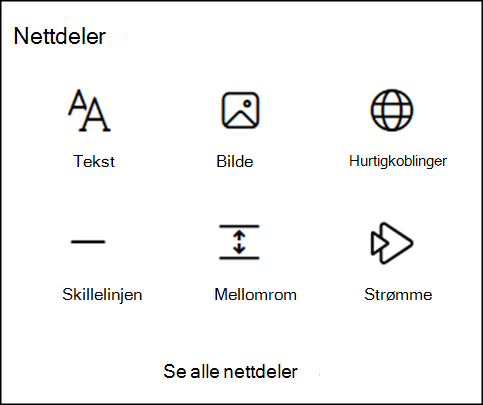
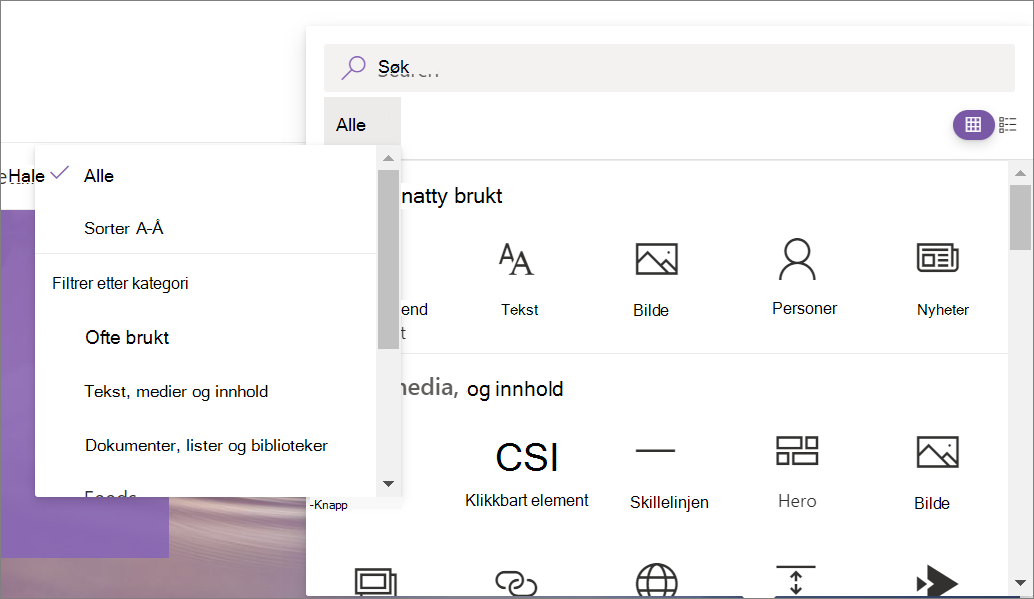
- Hvis du vil vise alle nettdelene, velger du Se alle nettdelene. Finn det du leter etter på en enkel måte, ved å skrive i søkeboksen , og deretter velge eller klikke og dra nettdelen til lerretet.
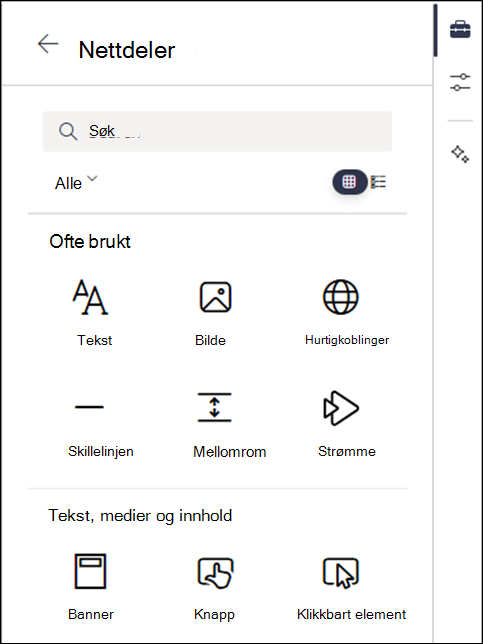
- Klikk
 for en listevisning eller
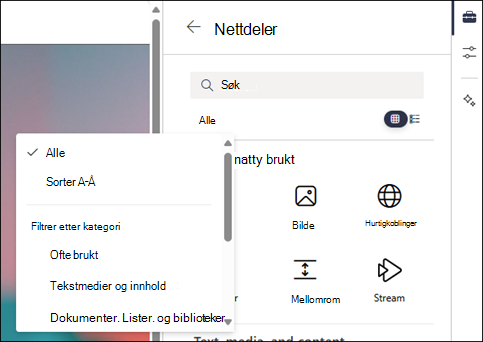
  for en rutenettvisning. Du kan også sortere nettdelene og filtrere dem etter kategori fra rullegardinlisten.
Legge til en nettdel (uten innholdsruten)
Gå til siden der du vil legge til en nettdel.
Hvis du ikke ser områdesiden du vil bruke, klikker du Områdeinnhold på hurtigstartlinjen, klikker Områdesider i innholdslisten og deretter klikker du siden du vil bruke.
Hvis siden ikke allerede er i redigeringsmodus, klikker du Rediger øverst til høyre på siden.
Hold musen over eller under en eksisterende nettdel, og du vil se en linje med + omringet, slik som dette:

Klikk på + , så ser du en liste over nettdeler du kan velge blant. Hvis du vil finne nettdelen du leter etter, begynner du å skrive i søkeboksen .
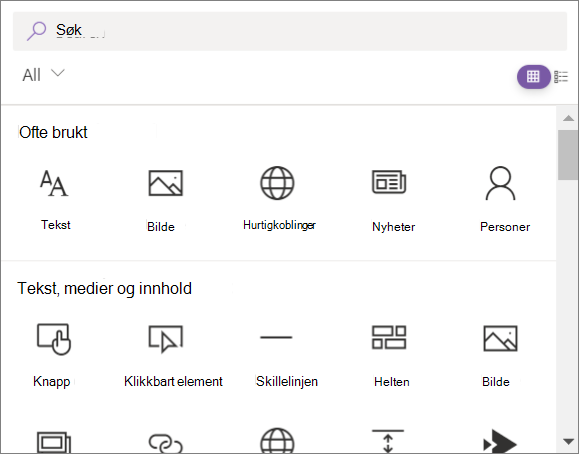
Klikk
for en listevisning eller for en rutenettvisning. Du kan også sortere nettdelene og filtrere dem etter kategori fra rullegardinlisten.
Obs!
Denne metoden for å legge til nettdeler er ikke tilgjengelig i fleksible inndelinger. Du må bruke for å legge til nettdeler i fleksible inndelinger.
Flytte eller fjerne en nettdel
- Hvis siden ikke allerede er i redigeringsmodus, klikker du Rediger øverst til høyre på siden.
- Velg nettdelen du vil flytte eller fjerne, og du vil se en liten verktøylinje til venstre for nettdelen.
Hvis du vil flytte nettdelen, velger du Flytt nettdel-knappen , og drar nettdelen dit du vil ha den på siden.
Hvis du vil fjerne nettdelen, velger du Slett nettdel-knappen . Du kan også velge DEL på tastaturet for å slette.
Endre størrelse på nettdeler i fleksible inndelinger
Hvis siden ikke allerede er i redigeringsmodus, klikker du Rediger øverst til høyre på siden.
Merk nettdelen du vil endre størrelse på.
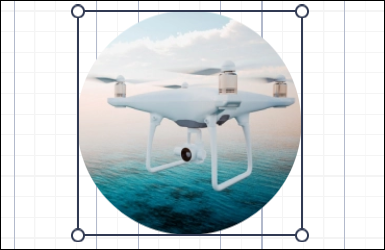
Velg et skaleringshåndtak på kantlinjen til nettdelen, og dra og slipp skaleringshåndtaket til ønsket bredde for nettdelen.
Obs!
- Minimumsbredden for nettdeler varierer mellom nettdelene.
- Breddealternativer for nettdeler varierer på tvers av nettdelene. Du kan endre størrelsen på noen nettdeler til en hvilken som helst bredde, mens andre bare har fire alternativer for bredde.
- Tredjeparts eller egendefinerte nettdeler kan legges til i fleksible inndelinger. Du kan endre størrelsen på disse nettdelene, men har som standard bare fire alternativer for bredde. Vi kommer snart til å gi ut dokumentasjon med detaljer om hvordan du oppdaterer egendefinerte nettdeler slik at du kan endre størrelsen på dem til en hvilken som helst bredde.
Overlapping og gruppering av nettdeler i fleksible deler
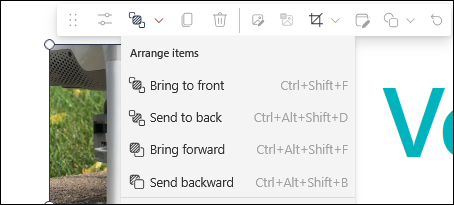
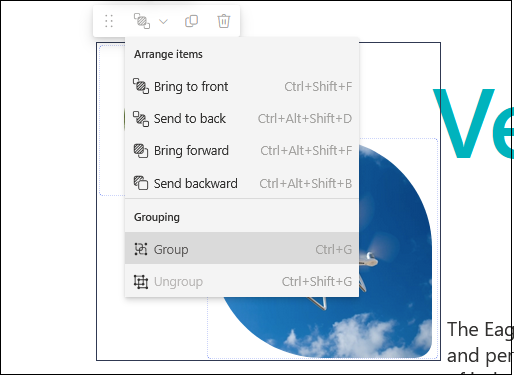
Hvis siden ikke allerede er i redigeringsmodus, klikker du Rediger øverst til høyre på siden. Hvis du vil justere hvordan en nettdel overlapper de andre nettdelene på siden, klikker du Ordne elementer på nettdelverktøylinjen. Velg deretter ønsket resultat fra listen.
Hvis du vil redigere to eller flere nettdeler sammen, velger du én nettdel og holder nede CTRL (Windows) eller Tilvalg (Mac) på tastaturet mens du velger de andre nettdelene. Deretter kan du flytte, ordne, gruppere, duplisere eller slette nettdelene ved hjelp av den delte verktøylinjen.
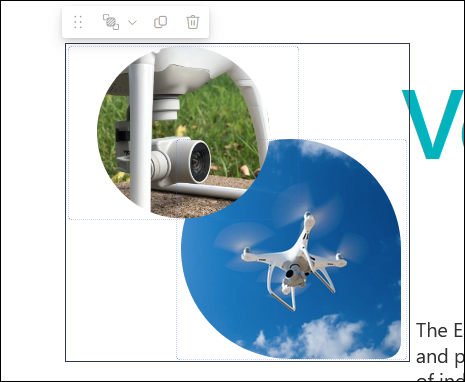
Hvis du velger Gruppe under rullegardinlisten Ordne elementer , beholdes nettdelgruppen. Når du velger en nettdel i en gruppe senere, vil gruppen bli valgt. Deretter kan du klikke en nettdel i gruppen på nytt for å velge og redigere den individuelle nettdelen som er i gruppen.
Tilgjengelige nettdeler
Her følger en liste over nettdeler du kan bruke på en side, sammen med koblinger til mer informasjon om hver nettdel.
Oppgaver
Oppgaver-nettdelen viser en personlig visning for elevene av kommende og forfalte oppgaver i flere klasser. Elevene kan velge oppgaven som vises, for å gå til den spesifikke oppgaven i Oppgaver-appen for den klassen.
Obs!
Nettdelen for tildelinger er bare tilgjengelig for EDU-kunder.
Agentkobling
Nettdelen for agentkobling gjør det mulig for områdeeiere å plassere en agent på en SharePoint-side. Når du klikker på koblingen, åpnes agenten i ruten ved siden av hovedsiden. Nettdelen for agentkobling hjelper deg med å finne og bruke agentene på nettstedet – noe som gjør det enklere å få kontekstuell hjelp når og hvor du trenger det mest.
Knapp
Knapp-nettdelen legger enkelt til en knapp på siden din med din egen etikett og kobling.
Obs!
Knapp-nettdelen er ikke tilgjengelig i SharePoint Server 2019.
Klikkbart element
Handlingsoppfordring-nettdelen oppretter en knapp med en handlingsoppfordring for brukere.
Obs!
Nettdelen for handlingsoppfordring er ikke tilgjengelig i SharePoint Server 2019.
Kodesnutt
Kodesnuttnettdelen viser enkelt kode som tekst på siden, slik at andre kan bruke eller lære av. Du kan velge kodespråk og et mørkt eller lyst tema. Denne nettdelen korrigerer til og med syntaksen automatisk.
Obs!
Nettdelen for kodesnutt er ikke tilgjengelig i SharePoint Server 2019.
Koblinger
Med koblinger-nettdelen kan du få meldinger, varsler og varslinger fra de eksterne tjenestene du foretrekker, på en gruppetilkoblet gruppeområdeside. Du kan for eksempel vise oppdateringer fra tjenester som Trello og Facebook, varsler når noe nytt blir publisert i en RSS-feed, varsler fra JIRA eller GitHub eller til og med sammendrag fra Salesforce og Google Analytics.
Obs!
Koblinger-nettdelen er bare tilgjengelig på gruppetilkoblede gruppeområder. Den er ikke tilgjengelig på kommunikasjonsområder eller noen områder i SharePoint Server 2019.
Samtaler
Samtaler-nettdelen har flere samtaletyper og en mer interaktiv brukeropplevelse. Nettdelene Viva Engage Conversations og Viva Engage Highlights fungerer sammen for å forbedre samarbeidet på den moderne siden for SharePoint i Microsoft 365. Bruk denne nettdelen når du vil at brukere skal delta i interaktive samtaler uten å forlate SharePoint-siden.
Tidtaker for nedtelling
Nettdelen for nedtellingstidtaker viser en nedtelling (eller telling opp) til en hendelse. Du kan legge til en tittel, angi datoformat, legge til en beskrivelse og en handlingsknapp med en kobling.
Obs!
Nettdelen for nedtellingstidtaker er ikke tilgjengelig i SharePoint Server 2019.
Skillevegg
Delenettdelen setter inn en linje mellom andre nettdeler for å dele opp siden og gjøre den enklere å lese.
Dokumentbibliotek
Nettdelen for dokumentbibliotek viser et dokumentbibliotek du kan tilpasse med din egen tittel, visning og størrelse. Brukere med riktige tillatelser kan vise eller redigere filer direkte fra nettdelen, eller de kan gå til det fullstendige dokumentbiblioteket ved å klikke Se alle.
Bygg inn
Nettdelen Bygg inn viser innhold på siden din fra andre nettsteder, for eksempel YouTube-videoer. Avhengig av området kan du bruke områdets adresse eller innebyggingskoden som området angir.
Hendelser
Med nettdelen for hendelser kan du legge til og vise kommende hendelser på siden din. Du kan inkludere et kart med plassering, informasjon om nettmøter og mer.
Feed for Viva Connections
Nettdelen Feed for Viva Connections er utformet for å samle inn og vise innhold fra kilder på tvers av SharePoint, Viva Engage og Stream (på SharePoint) til én enkelt, tilpasset visningsopplevelse basert på SharePoint-områdene og Viva Engage-fellesskapene du følger.
Filer og medier
Nettdelen Fil og medier setter inn en fil på siden. Filtyper du kan sette inn, inkluderer Excel, Word, PowerPoint, Visio, . PDF-filer, 3D-modeller, videoer og mer.
Obs!
Obs! I SharePoint Server 2019 er filtyper som kan settes inn, begrenset til Word, Excel og PowerPoint (spesielt .doc, .docx, . xls, .xlsx, .pot, .potx, .ppt og .pptx).
Gruppekalender
Nettdelen for gruppekalender plasserer en gruppekalender direkte på siden din slik at den er lett synlig for leserne.
Obs!
Nettdelen for gruppekalender er ikke tilgjengelig i SharePoint Server 2019.
Hovedbanner
Nettdelen for hovedbanner er en flott måte å flytte fokus og visuell interesse til siden på. Du kan vise opptil fem elementer i bannernettdelen og bruke overbevisende bilder, tekst og koblinger for å trekke oppmerksomheten mot hvert av dem. Bannernettdelen er inkludert som standard på kommunikasjonsområder, men du kan også legge til bannernettdelen på andre sider.
Uthevet innhold
Nettdelen Uthevet innhold viser dynamisk basert på innholdstype (dokumenter, sider, nyheter, videoer, bilder og så videre), filtrering eller en søkestreng. Du kan også angi omfanget av søket til et nettsted eller en nettstedssamling og sortere resultatene.
Høydepunkter
Bruk nettdelen Høydepunkter til å legge til Viva Engage-opplevelser på SharePoint-nettstedene dine. Med nettdelen Viva Engage Highlights kan du gi en rask oversikt over aktive samtaler og en målrettet portal til bestemte grupper eller samtaler. Med nettdelen Viva Engage Conversations kan brukere vise hele samtaler og starte nye samtaler av alle typer (spørsmål, avstemninger og ros).
Bilde
Bildenettdelen på en side setter inn et bilde på siden, enten fra nettstedet, OneDrive eller harddisken.
Bildegalleri
Nettdelen for bildegalleri deler samlinger med bilder på en side. Bare velg bildene dine med filvelgeren eller dra dem til nettdelen. Når du har opprettet samlingen, kan du dra og slippe bildene for å endre rekkefølgen på dem etter behov.
Kindle Instant Preview
Har du en bok du vil anbefale eller promotere på siden din? Nettdelen for Kindle Instant Preview deler en forhåndsvisning av en Kindle-bok.
Obs!
Nettdelen for Kindle Instant Preview er ikke tilgjengelig i SharePoint Server 2019.
Kobling
Koblingsnettdelen legger til en kobling til en intern eller ekstern side, video, bilde eller et dokument.
Obs!
Koblingsnettdelen er ikke tilgjengelig i SharePoint Server 2019.
Liste
Listenettdelen viser en liste som du kan tilpasse med din egen tittel, visning og til og med størrelse. Brukere kan vise listen eller gå til hele listen ved å klikke Se alle.
Egenskaper for liste
Nettdelen for listeegenskaper kobler til en listenettdel på samme side og viser elementer fra listen basert på hva brukeren velger.
Obs!
Nettdelen for listeegenskaper er ikke tilgjengelig i SharePoint Server 2019.
Kart
Nettdelen Bruk kart legger til et kart på siden din. Bare skriv inn en adresse eller et velkjent navn, så vises kartet. Du kan velge en annen karttype, for eksempel vei eller satellitt. Du kan også endre zoomnivået eller gi kartstiften et brukervennlig navn.
Obs!
Kart-nettdelen er ikke tilgjengelig i SharePoint Server 2019.
Markdown
Markdown-nettdelen legger til tekst på siden og lar deg formatere den ved hjelp av Markdown-språket.
Obs!
Markdown-nettdelen er ikke tilgjengelig i SharePoint Server 2019.
Microsoft Forms
Med Microsoft Forms-nettdelen kan du opprette undersøkelser, tester og avstemninger på en side. Du kan også samle inn svar på skjemaene og vise skjemaresultater.
Obs!
Microsoft Forms-nettdelen er ikke tilgjengelig i SharePoint Server 2019.
Microsoft PowerApps
Microsoft PowerApps er en tjeneste som lar deg bygge forretningsapper som kjører i en nettleser, på en telefon eller et nettbrett, uten behov for kodingserfaring. Når du har opprettet eller tilpasset en app ved hjelp av tjenesten, kan du legge den til på SharePoint-siden din med Microsoft PowerApps-nettdelen. Bare skriv inn appens nettadresse eller app-ID, og endre deretter størrelsen på appen slik at den passer til siden.
Obs!
PowerApps-nettdelen er ikke tilgjengelig i SharePoint Server 2019.
Min feed
Min feed-nettdelen viser en blanding av innhold fra hele Microsoft 365, basert på hva som sannsynligvis er mest relevant for den gjeldende brukeren på et gitt tidspunkt.
Viktig
Min feed-nettdel blir snart fjernet. Fra 12. mars 2025 vil du ikke lenger kunne legge til forekomster av Min feed-nettdel. 14. april 2025 vil eksisterende forekomster av Min feed-nettdelen slutte å vise innhold og i stedet vise en feilmelding.
Nyheter
Nyheter-nettdelen holder gruppen din oppdatert og engasjerer dem med viktige eller interessante historier. Du kan raskt opprette iøynefallende innlegg, som kunngjøringer, personnyheter, statusoppdateringer og mer, kan også omfatte grafikk og rik formatering.
Koblinger for Office 365
Med nettdelen Office 365-koblinger kan du enkelt få meldinger, varsler og varslinger fra de eksterne tjenestene du foretrekker, på en gruppetilkoblet gruppeside. Du kan vise oppdateringer fra tjenester, varsler i RSS-feeder, varsler fra JIRA eller GitHub, og til og med vise sammendrag fra Salesforce og Google Analytics.
Organisasjonskart
Bruk nettdelen for organisasjonskart til å vise et visuelt organisasjonskart ved å velge en person å bygge kartet rundt. Du kan angi hvor mange rapporteringsnivåer du vil vise.
Sideegenskaper
Nettdelen for sideegenskaper inneholder detaljer om siden, for eksempel tittel, dato, innholdstype og mer.
Obs!
Nettdelen for sideegenskaper er ikke tilgjengelig i SharePoint Server 2019.
Personer
People-nettdelen viser en valgt gruppe personer og profilene deres på siden din. Det kan brukes til kontaktinformasjon, gruppeinformasjon, presentatører og mer.
Planner
Planner-nettdelen legger til teamets oppgaver og oppgaver på en side ved hjelp av Microsoft Planner.
Obs!
Planner-nettdelen er bare tilgjengelig på gruppetilkoblede gruppeområder. Den er ikke tilgjengelig på kommunikasjonsområder eller noen områder i SharePoint Server 2019.
Power BI-rapport
Power BI-nettdelen bygger enkelt inn en interaktiv Power BI-rapport på siden din. De innebygde rapportene er helt sikre, slik at du enkelt kan opprette sikre, interne portaler.
Obs!
Power BI-nettdelen er ikke tilgjengelig i SharePoint Server 2019.
Hurtigdiagram
Hurtigdiagramnettdelen legger til enkle diagrammer på siden. Skriv inn datapunktene, legg til etiketter, velg diagramtype (kolonne eller sektor) og publiser.
Hurtigkoblinger
Nettdelen for hurtigkoblinger «fester» elementer til siden for enkel tilgang.
Nylig brukte dokumenter
Webdelen Nylig brukte dokumenter viser dokumenter som nylig er lagt til eller redigert.
Obs!
Webdelen Nylig brukte dokumenter er ikke tilgjengelig i SharePoint Server 2019.
Lagret til senere
Med nettdelen Lagre for senere kan brukere lagre sider, nyhetsinnlegg og dokumenter for visning senere i SharePoint ved hjelp av denne nettdelen.
Viktig
Bare sider og nyhetsinnlegg kan lagres til senere i nettleseren. I SharePoint-mobilappen kan du også lagre dokumenter til senere.
Aktivitet på nettstedet
Nettdelen for områdeaktivitet viser automatisk nylig aktivitet på området, for eksempel filer som er lastet opp, redigeringer som er gjort, lister og biblioteker som er opprettet, og så videre. Bare legg til nettdelen for områdeaktivitet, så hentes den nyeste aktiviteten inn automatisk.
Nettsteder
Med nettdelen Områder kan du automatisk vise områder som er knyttet til et hubområde (når et hubområde er i bruk), eller en gjeldende brukers nylige områder (som er de samme som de som vises på brukerens hjemmeside for SharePoint). Du kan velge bestemte nettsteder som skal vises, eller la nettsteder vises dynamisk basert på en hub-områdetilknytning eller på en brukers ofte brukte områder.
Obs!
Nettdelen for nettsteder er ikke tilgjengelig i SharePoint Server 2019.
Mellomrom
Med Spacer-nettdelen kan du kontrollere loddrett avstand på siden.
Stream (klassisk)
Stream-nettdelen (klassisk) viser en video direkte på siden fra organisasjonens Microsoft Stream (klassisk) videoportal.
Tekst
Tekstnettdelen legger til avsnitt og tabeller på siden. Formateringsalternativer som stiler, punktmerking, innrykk, utheving og koblinger er tilgjengelige.
Vær
Vær-nettdelen viser gjeldende vær på siden.
Obs!
Nettdelen Vær er ikke tilgjengelig i SharePoint Server 2019.
Verdensur
Nettdelen for verdensur viser klokkeslettet på ulike steder rundt om i verden.
Obs!
Nettdelen for verdensur er ikke tilgjengelig i SharePoint Server 2019.
YouTube
YouTube-nettdelen bygger enkelt inn YouTube-videoer direkte på siden din.
Obs!
YouTube-nettdelen er ikke tilgjengelig i SharePoint Server 2019.
Nettdeler du kan koble til
Obs!
Funksjonene som er oppført i denne delen, er ikke tilgjengelige i SharePoint Server abonnementsversjon eller SharePoint Server 2019.
Du kan koble noen nettdeler til hverandre for å opprette en interaktiv og dynamisk opplevelse for sidevisningen. Du kan for eksempel koble en nettdel for et dokumentbibliotek til en nettdel for fil- og medievisningsprogram. Når en bruker klikker et filnavn i dokumentbiblioteklisten, viser visningsprogrammet for filer og medier innholdet i den bestemte filen. Du kan også koble en listenettdel eller nettdel for dokumentbibliotek til en innebyggingsnettdel og legge til egendefinert kode for en rekke dynamiske opplevelser.
Nettdeler du kan koble til, omfatter: nettdelen for listeegenskaper, nettdelen for fil- og medievisningsprogram og nettdelen for innebygging.
Hvis du vil ha informasjon og eksempler, kan du se Koble til nettdeler i SharePoint.
Vedlikeholdsmodus for nettdel
Har du problemer med nettdeler du har plassert på en side? Prøv å bruke vedlikeholdsmodus for nettdel for å feilsøke problemet.