
Hvis du mistenker at en nettdel forårsaker problemer på SharePoint-siden, kan du åpne vedlikeholdssiden for nettdelen for å finne og løse problemer. Du må ha redigeringstillatelser for å kunne bruke siden.
Obs!
Hvis du arbeider med klassiske nettdeler, kan du se instruksjonene for 2016, 2013.
Vedlikeholdssiden for nettdelen i SharePoint Online eller SharePoint Server 2019 er faktisk en «vedlikeholdsmodus». Når du er i vedlikeholdsmodus, kan du:
- Vis og kopier dataene og manifestinformasjonen for hver nettdel.
- Fjern nettdeler du mistenker forårsaker problemer.
- Omorganisere nettdeler.
Obs!
Du kan ikke redigere nettdeler i vedlikeholdsmodus.
Vedlikeholdsmodus åpnes først i en skrivebeskyttet tilstand, men hvis du har redigeringstillatelser, kan du fjerne og omorganisere nettdeler.
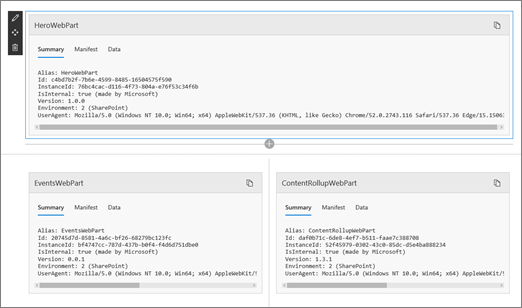
Åpne vedlikeholdsmodus for nettdel
- Gå til siden der du vil åpne vedlikeholdsmodus for nettdelen.
- Legg til ?maintenancemode=true på slutten av nettadressen for siden på adresselinjen til nettleseren. Eksempel:
https://contoso.sharepoint.com/teams/SitePages/Home.aspx?maintenancemode=true
På siden ser du et sammendrag av data fra fanene Manifest og Data. Sammendragsinformasjonen inkluderer:
| Alias | Navnet på nettdelen |
|---|---|
| Id | Den unike ID-en for nettdelen |
| Forekomst-ID | ID-en for en bestemt forekomst av en nettdel (det vil si hvis du har ytterligere to av de samme nettdelene på en side, har de begge den samme nettdel-ID-en, men hver av de ulike forekomst-ID-ene). |
| IsInternal | Angir om nettdelen ble laget av Microsoft eller en tredjepart. Hvis sann, er den laget av Microsoft. Hvis den er usann, er den laget av en tredjepart. |
| Versjon | Versjonsnummeret til nettdelen. |
| Miljø |
Miljø: Angir SharePoint-miljøet som er i bruk.
|
| UserAgent | En streng som inneholder informasjon om enheten og programvaren som brukes (for eksempel nettlesertype og -versjon). |
Kopiere data
- Gå til nettdelen du vil kopiere data til.
- Klikk på Kopier data.
- Lim inn dataene i et tekstredigeringsprogram eller et verktøy du bruker til utvikling av nettdeler.
Obs!
Det er ennå ikke mulig å redigere data eller manifeste informasjon direkte i vedlikeholdsmodus for nettdel.
Slette eller flytte nettdeler
Når du er i vedlikeholdsmodus, klikker du på Rediger øverst til høyre på siden.
Gjør ett av følgende:- Klikk Slett
 for å fjerne en nettdel.
 - Klikk Flytt
 , og dra deretter elementet dit du vil.
- Klikk Slett
Lagre, forkaste eller publisere endringer
- Klikk Forkast endringer for å angre eventuelle endringer du har gjort.
- Klikk Lagre og lukk for å lagre endringene.
- Klikk Publiser for å publisere endringene.
Forlat vedlikeholdsmodus
Fjern ?maintenancemode=true fra nettadressen og oppdater siden.


Se også
Legge til, flytte, minimere eller slette en nettdel på en side