
Obs!
Bildefunksjoner i Copilot (for eksempel generering av bilder, bannere eller merkeaktiva) varierer etter plattform, abonnement og organisasjonens konfigurasjon. Enkelte funksjoner er kanskje ikke tilgjengelige i alle versjoner av Word.
Du kan enkelt legge til visuell interesse og stil i dokumentene dine med bilder som oppfyller dine behov. Copilot i Word kan hjelpe deg med å generere et bilde av nøyaktig det du leter etter. Copilot bruker Designer's Image Creator til å opprette AI-genererte bilder i Word, drevet av en avansert DALL-E 3-modell.
Obs!
Hvis Copilot ikke vises i Word, Excel, PowerPoint eller OneNote, kan det hende det ikke er inkludert i Microsoft 365-abonnementet eller ikke er tilgjengelig basert på organisasjonens innstillinger. Finn ut hvilken Copilot-lisens som gjelder for deg.
Copilot kan generere bilder
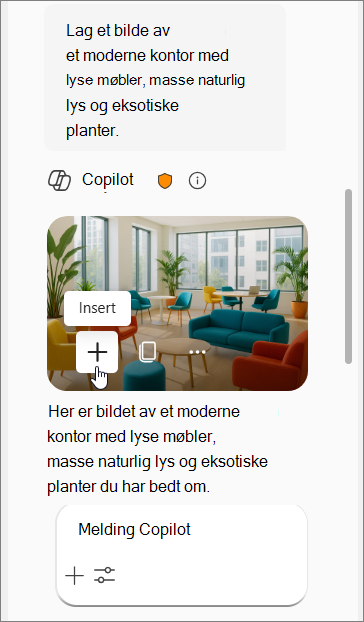
Kanskje du trenger inspirasjon for et nytt kontoroppsett, og du ønsker å gi teamet en visjon. I Word kan du ganske enkelt be Copilot om å Create an image of a modern office with bright colored furniture, lots of natural light and exotic plants. Vær så beskrivende som mulig, og Copilot vil generere bilder basert på instruksjonene dine.
Prøv det
Følg disse trinnene for å legge til et bilde:
- Åpne Word dokumentet, og plasser markøren der du vil ha bildet.
- Velg Copilot-ikonet for å åpne Copilot-ruten.
- Bruk Copilot-spørsmål-boksen til å beskrive bildet du vil legge til i dokumentet.
- Hold pekeren over det genererte bildet, og velg + -tegnet for å legge det til i dokumentet.
- Høyreklikk for å formatere eller endre størrelsen på bildet.
Obs!
Bildefunksjonen i Word er bare tilgjengelig for kunder med en jobb- eller skolekonto og et kvalifisert Microsoft 365-abonnement (ingen Copilot-tilleggslisens kreves) eller en Microsoft-konto med et kvalifisert Microsoft 365 for home abonnement.
Tips for å spørre om genererte bilder
Oppretting av et bilde fungerer annerledes enn å søke etter arkivbilder.
Designers Bildeskaper fungerer best når du er mer beskrivende, så vær kreativ og legg til detaljer som adjektiver, plasseringer eller kunstneriske stiler som «digital kunst» og «fotorealistisk». Hvis du vil ha et merkebilde, kan du inkludere «varemerke» i ledeteksten.
Her er et eksempel på hvordan du oppretter en lengre, mer beskrivende ledetekst:
- Opprinnelig ledetekst: «Opprett et bilde av en løve.»
- Beskrivende ledetekst: «Opprett et nærbilde av en løvinne i et stort gresslandskap med flere nyanser av grønt og brunt.»
Hvis du vil ha mer informasjon, kan du se Bildeanering 101, eller lær om å legge til merkebilder.
Copilot kan legge til et egendefinert banner
Obs!
Denne funksjonen er tilgjengelig for kunder med en lisens på Copilot Pro (hjemme). Du finner mer informasjon om hvordan du kan få Copilot under Hvor kan jeg få Microsoft Copilot?
Ønsker du å legge til litt stil til virksomheten? Med Copilot i Word er det raskt og enkelt å generere et unikt egendefinert banner. Bare be Copilot om å "Lage et egendefinert banner om vårsalg for blomsterbutikken min" , og det vil skape et iøynefallende bilde, perfekt skreddersydd for visjonen din. For enda bedre resultater kan du finjustere ledeteksten ytterligere med flere detaljer som «... inkluder lavendar og solsikker.»
Hvis du vil generere et egendefinert banner, åpner du Copilot fra båndet for å få tilgang til Copilot-ruten, og deretter skriver du inn bannerforespørselen i ledetekstfeltet. Som med bilder kan ikke bannere opprettes direkte i tegneopplevelsen på lerretet.
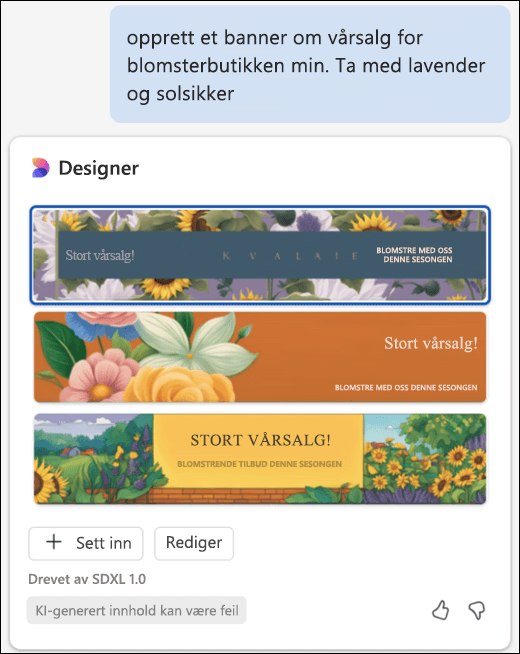
Ved å utnytte egenskapene til Banner Creator i Microsoft Designer bruker Copilot en sofistikert KI-modell til å produsere egendefinerte bannere i Word.
Tips for å opprette egendefinerte bannere
Enten du trenger et banner som uttrykker essensen i merkevaren din eller et som formidler et bestemt budskap, er Copilot utstyrt for å utforme bannere som samsvarer med temaet ditt. Hvis prosjektet ditt innebærer miljøvern, kan du be Copilot om å «generere et banner som viser skjønnheten i fornybare energikilder», og Copilot vil levere et bilde som utfyller innholdet ditt. Jo mer spesifikk du er, jo mer relevant vil Copilots design være.
Opplev allsidigheten til Copilot ved å prøve ut dine egne bannermeldinger i dag!
Copilot kan foreslå lisensierte stockbilder
Copilot kan også anbefale lisensierte arkivbilder som følger med Microsoft 365-abonnementet ditt. Kanskje du sender en påminnelse om et møte med alle hender, og du vil inkludere et bilde. Du kan be Copilot om å "legge til et arkivbilde av alle hender" og la Copilot finne arkivbilder for dokumentet.
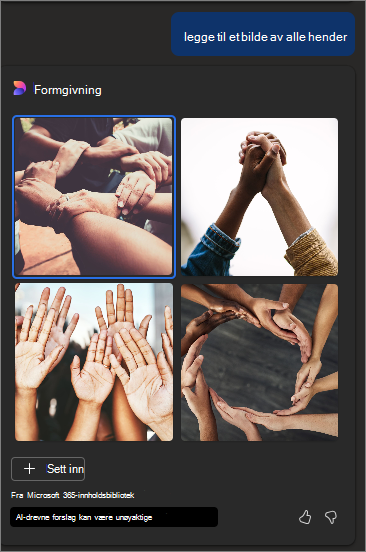
Prøv det med dine egne spørsmål, og se hva Copilot kan komme opp med for deg!
Copilot kan foreslå merkevarebilder
Hvis du bruker en jobb- eller skolekonto og administratoren i organisasjonen konfigurerer et bibliotek med Copilot-merkebilder, kan du be Copilot om å legge til et merkebilde av [produktet du vil se], og se hva Copilot foreslår.
Finn ut mer
Microsoft Copilot hjelp & læring
Legg til et lysbilde eller bilde i presentasjonen din med Copilot i PowerPoint