
Du kan be Copilot om å hjelpe deg med å skape ditt beste arbeid. Når du skriver forslag med Copilot, støttes du når du går gjennom innhold for forbedringer som går utover grammatikk og stavemåte, slik at du kan klargjøre ideer og gi deg forslag om tillegg, organisering, en god tone for publikum og mer. Du kontrollerer hvilke endringer som skal gjøres, og forslagene er atskilt fra innholdet, slik at ingenting blir overskrevet.
Det er raskt og enkelt å få tilbakemelding, og du kan velge om Copilot skal se gjennom hele dokumentet eller bare en uthevet inndeling. Kanskje du skrev en god forklaring, men det føles som om noe mangler. Du kan utheve forklaringen og velge Skriveforslag. Du kan få et forslag om å legge til en handlingsoppfordring, og du kan deretter bestemme om det er best for publikum.
Bruke skriveforslag til å se gjennom innhold
Logg på Microsoft 365.
Uthev en del av teksten i Word dokumentet for å få skriveforslag bare for den bestemte inndelingen. Hvis du ikke uthever en inndeling, vil Copilot gi skriveforslag for hele dokumentet.
Obs!
Copilot vil utvide utvalget ditt hvis du velger mindre enn det som kreves minimum.
Velg Kladd med Copilot-ikonet i dokumentet, og velg Skriveforslag.
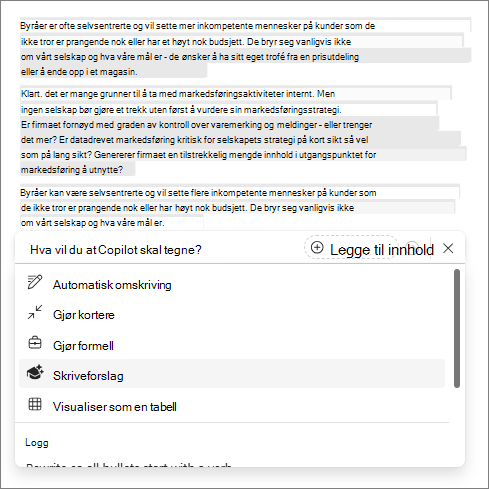
Se gjennom forslagene og bestem hvilke du vil bruke– hvis du vil avvise alle du ikke vil bruke, fjerner du merket i den blå boksen, og deretter velger du pilen øverst for å bla til neste forslag.
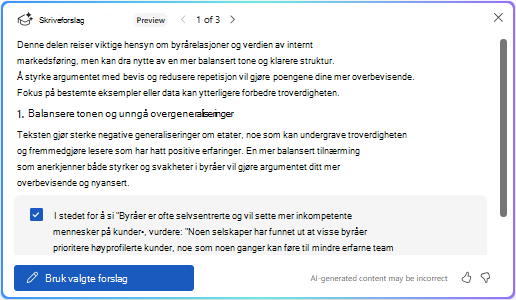
Velg Bruk valgte forslag.
Rull for å se gjennom forslagene som skal inkluderes, og velg deretter Generer-pilen . Hvis du liker den genererte teksten, velger du Behold den for å legge den til under den opprinnelige teksten, eller velg Erstatt hvis den skal erstatte den opprinnelige teksten. Hvis du ikke vil bruke forslagene, kan du velge
 på nytt eller
  Forkast den.
Denne funksjonen gir deg muligheten til å bestemme hvilke oppdateringer du skal gjøre – ved å kombinere ekspertisen din med forslagene fra Copilot for å opprette et sterkt og nyttig dokument som er skrevet med din egen stemme.
Finn ut mer
Forbedre innholdet med Copilot i Word
Vanlige spørsmål om Copilot i Word