
|
Viktig! Access Services 2010 og Access Services 2013 fjernes fra neste versjon av SharePoint. Vi anbefaler at du ikke oppretter nye nettapper, og migrerer eksisterende apper til en alternativ plattform, for eksempel Microsoft Power Apps. Du kan dele Access-data med Dataverse, som er en skydatabase som du kan bygge Power Platform-apper på, automatisere arbeidsflyter, virtuelle agenter og mer for nettet, telefonen eller nettbrettet. Hvis du vil ha mer informasjon, kan du se Komme i gang: overføre Access-data til Dataverse. |
|---|
I Access-apper viser en autofullføringskontroll valg mens noen skriver slik at de kan finne de riktige verdiene. Det kan være vanskelig å velge riktig verdi fra en lang liste med relaterte elementer. Autofullføringskontroller hjelper deg med denne oppgaven. Med denne autofullføringskontrollen for leveringssoner vil du for eksempel se fire valg hvis du skriver inn «m».
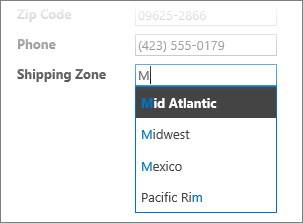
Hvis du legger til «e» etter «m» og danner «me», begrenses listen til bare Mexico. Hvis du skriver «mo», forsvinner alle valg fra boksen fordi det ikke finnes et treff.
Obs!
Autofullføringskontroller er bare tilgjengelig for Access-apper og ikke i Access-skrivebordsdatabaser.
Legge til en autofullføringskontroll i en visning
Hvis du vil legge til en autofullføringskontroll, redigerer du visningen i Access og legger til kontrollen fra kontrollgalleriet .
- Start Access, og åpne nettappen.
- Klikk tabelltittelnavnet i tabellvelgeren i ruten til venstre. Klikk deretter visningen i visningsvelgeren.
I dette eksemplet er Tasks tabellen og List visningen der du vil legge til autofullføringskontrollen.
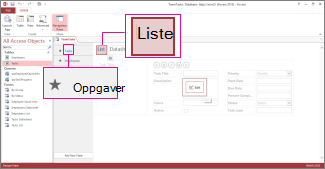
- Klikk Rediger i midten av skjermen for å åpne visningen i utformingsmodus.
- Klikkpå Autofullfør utforming> under Visning.
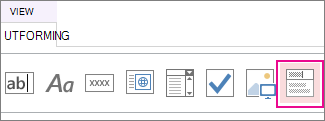
- Flytt den nye autofullføringskontrollen til posisjonen du ønsker.
- Du kan alternativt legge til en etikett ved å klikke etikettknappen i kontrollgalleriet. Flytt deretter etiketten ved siden av autofullføringskontrollen. Angi en tittel som bidrar til å forklare hvordan du bruker autofullføringskontrollen.
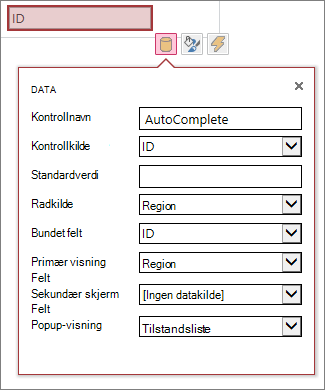
- Klikk autofullføringskontrollen du la til i utformingsrutenettet. Klikk deretter Data-ikonet ved siden av for å åpne egenskapsalternativene. Det er her du skal koble kontrollen til datakilden.
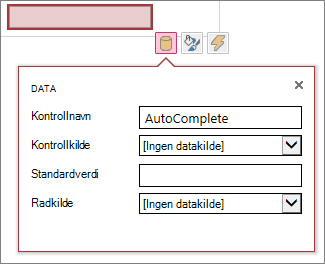
- Hvis du vil binde autofullføringskontrollen til et felt slik at den valgte verdien lagres i feltet, klikker du Kontrollkilde. Velg deretter feltet der du vil lagre verdien.
- Klikk Radkilde, og velg tabellen eller spørringen som inneholder verdiene du vil skal vises når brukere skriver inn i autofullføringskontrollen. Når du velger en tabell eller spørring, viser Access flere egenskapsalternativer.
- Velg feltet som inneholder verdiene du vil lagre fra listen, i Bundet felt-boksen . Det bundne feltet er verdien som Access lagrer i kontrollkildefeltet som du definerte tidligere. I noen tilfeller er dette ID-verdien, avhengig av hvordan du utformet tabellene og oppslagsfeltene. Velg feltet som inneholder verdiene du vil vise fra den relaterte tabellen eller spørringen, i boksen Primært visningsfelt . Dette er verdiene brukerne ser når de bruker denne kontrollen i nettleseren.
- Klikk Lagre på verktøylinjen for hurtigtilgang for å lagre visningsendringene.
Bruke en autofullføringskontroll i nettleseren
Når du skriver inn tekst i autofullføringskontrollen:
- Jo flere tegn du skriver inn, jo mer begrenset blir listen.
- Søket skiller ikke mellom store og små bokstaver. Store og små bokstaver behandles på samme måte.
- Hvis det er flere enn åtte treff, vises en melding nederst i listen som foreslår et mer spesifikt søk. I så fall fortsetter du å skrive inn flere tegn.
Angi tilleggsalternativer for autofullføringskontrollen
- I Standardverdi-boksen kan du angi en verdi som skal brukes som standard når en ny post opprettes. Hvis du bruker en ID-verdi som det bundne feltet, bruker du riktig ID-verdi fra den relaterte tabellen.
- I popup-visningen kan du velge en visning som åpnes i et nytt vindu når du klikker verdien som vises i boksen, unntatt i dataarkvisning . Når du legger til et visningsnavn som en hurtigmeny, er visningsalternativene formatert som en hyperkobling i nettleseren for å vise at det er klikkbart.
Hvis du for eksempel klikker navnet til en person i listevisningen, vises alle detaljene for denne personen. Det er som å velge personens post fra listevisningen. Hvis visningen også inneholder relaterte elementer, vises disse radene også i popup-vinduet.
- Du kan velge et sekundært felt som skal vises under hvert element, i Sekundært visningsfelt-boksen . Hvis en ansattpost for eksempel har et felt for stilling, kan du velge Stilling-feltet som det sekundære visningsfeltet.
Her er et eksempel som viser et sekundært visningsfelt. Amy Strandes stilling, «Managing Editor», er hentet fra Job Title-feltet i Amys post og vises under navnet hennes. Det sekundære visningsfeltet er bare tilgjengelig i en autofullføringsboks mens du velger verdier.
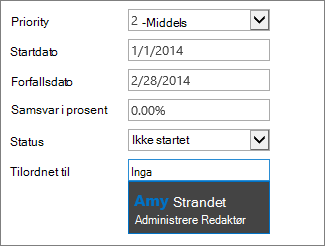
- Bruk tips-boksen i formateringsegenskapene til å angi beskrivende tekst som hjelper brukerne med å forstå hvordan du bruker autofullføringskontrollen. Standardteksten er «Søk...», men du kan endre den til noe som passer bedre til dine behov, for eksempel «Skriv inn et ansattnavn.»
Et alternativ til en autofullføringskontroll er en kombinasjonsboks, der brukerne kan klikke for å vise en rullegardinliste med valg, for eksempel land-/områdenavn. Hvis du vil vite mer om kombinasjonsbokser, kan du se Legge til en kombinasjonsboks i en visning i en Access-app.