
Kombinasjonen av Microsoft Access og Microsoft Dataverse med Power Platform åpner en verden av muligheter for selvlært utvikler i skyen og for mobile scenarier. Denne kombinasjonen åpner for hybride løsningsscenarier som holder verdien og brukervennligheten til Access sammen med skybasert lagring på følgende måter.
- Scenarioer for mobile enheter og Microsoft Teams.
- Deling og redigering av Access-data i sanntid ved hjelp av skybaserte datalagre og front-end-apper opprettet i Access, Power Apps Mobile og Microsoft Teams.
- Nye sikkerhets- og samsvarsfunksjoner gjennom Dataverse-lagring i skyen ved hjelp av AAD, og rollebasert sikkerhet mens du administrerer det fra Access.
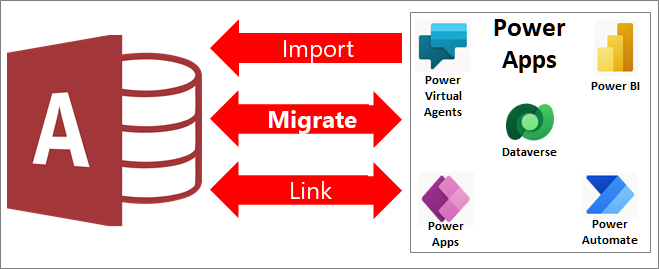
Du kan dele Access-data med Dataverse, som er en skydatabase som du kan bygge Power Platform-apper på, automatisere arbeidsflyter, virtuelle agenter og mer for nettet, telefonen eller nettbrettet på følgende måter:
- Opprett et Power Platform-miljø og legg til en ny Dataverse-database.
- Overføre Access-data til Dataverse eller Dataverse for Teams.
- Fortsett å bruke Access-skrivebordsløsningen til å synkronisere redigering av data basert på koblede tabeller og bruk av eksisterende frontskjemaer, rapporter, spørringer og makroer.
- Opprett en Power App med lite kode, automatisert arbeidsflyt, AI-drevet virtuell assistent eller Power BI-instrumentbord som fungerer på tvers av mange enheter, samtidig som du viser og redigerer de samme underliggende Dataverse-dataene.
Dataverse er ryggraden i Power Platform og kan lagre vanlige data som deles på tvers av flere programmer. Denne muligheten gir flere muligheter på tvers av plattformer for samhandling og administrasjon av delte data i Microsoft 365, Azure, Dynamics 365 og frittstående programmer.
Vær oppmerksom på Begrepene «kolonne» og «felt» brukes om hverandre i både Access og Dataverse. Begrepet «tabell» og «enhet» brukes om hverandre i Dataverse.
Før du begynner
Vil du at ting skal gå raskere? De følgende avsnittene inneholder mer informasjon.
Viktig! Sikkerhetskopier Access-databasen. Vi anbefaler på det sterkeste at du gjør dette. Hvis du vil ha mer informasjon, kan du se Beskytte dataene dine med sikkerhetskopiering og gjenoppretting.
Start: rask sjekkliste
Her er en rask sjekkliste for å sikre at du er klar:
- Få en videooversikt over hvordan du bruker Access Dataverse Connector med Power Platform til å integrere med skybasert lagring. Hvis du vil ha mer informasjon, kan du se aka.ms/AccessAndPowerPlatform.
- Hvis du ikke allerede har en, må du skaffe deg en Power Apps-lisens som inkluderer Dataverse eller bruke et eksisterende miljø. Gå til startsiden for Power Apps, og velg Start gratis.
- Hvis Access-dataene har et felt med flere verdier, klargjør du det for overføring. Hvis du vil ha mer informasjon, kan du se Opprette et valgfelt for overføring til Dataverse.
- Selv om Dataverse har en flyttallsdatatype, har den lavere områdegrenser enn Access-flyttallsdatatypen. Hvis Access-dataene har et flyttallsfelt, konverterer du det først til et talldatafelt, angir egenskapen Feltstørrelse til desimaltall, og overfører deretter dataene til Dataverse, som lagrer dem som datatypen desimaltall.
Start: Få tak i nødvendige programvarelisenser
Kontroller at du skaffer deg de nødvendige lisensene:
- Tilgang Et Microsoft 365-abonnement som inkluderer Access. Hvis du vil ha mer informasjon, kan du se Microsoft 365 med Office-apper.
- Dataverse En Power Apps-plan. Hvis du vil ha mer informasjon, kan du se Power Apps-abonnementer og priser. Hvis du vil ha en detaljert forklaring av alle Power Apps lisensieringsalternativer, kan du laste ned lisensieringsveiledningen.
- Dataverse for Teams Et Microsoft 365-abonnement som inkluderer Teams. Hvis du vil ha mer informasjon, kan du se Microsoft 365 med Office-apper.
Ytterligere lisenser kan være nødvendig hvis appene inkluderer Power Automate, Power BI og Power Virtual Agent. Hvis du vil ha mer informasjon, kan du se Power Apps-planer og -priser og Oppdateringer som kommer til Power Apps.
Begynne: Konfigurere et Dataverse-miljø
Det finnes to måter å bruke Dataverse på: den fullstendige versjonen og Dataverse for Teams.
Dataverse
Den fullstendige versjonen av Dataverse inneholder alle tilgjengelige datatyper for apper med lite kode på tvers av enheter og støtter mange brukere. Når du har Dataverse-lisensen, kan du enten få tilgang til et gjeldende Dataverse-miljø eller opprette et nytt miljø for å overføre Access-dataene. Hvis du vil ha mer informasjon, kan du se Hva er Microsoft Dataverse?, Komme i gang med å bruke DataverseogLegge til en Microsoft Dataverse-database.
Viktig! Kontroller at du har de nødvendige tillatelsene til å importere data til Dataverse. Du må ha sikkerhetsrollen Miljøoppretter, og appbrukere må ha sikkerhetsrollen Grunnleggende bruker. Hvis du vil ha mer informasjon, kan du se Gi brukere tilgang i apper for kundeengasjement.
Hvis du bruker et nytt miljø:
Logg på Power Apps fra denne nettlesersiden, https://powerapps.microsoft.com/.
Velg SettingsAdmin
 >Center.
Velg Ny på siden Admin Center. Nytt miljø-ruten åpnes.
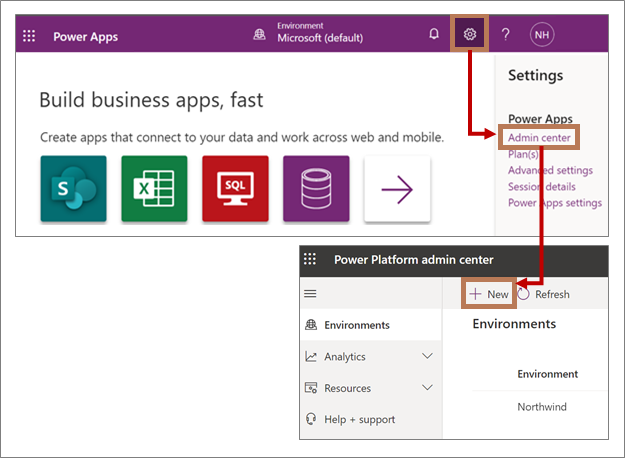
Skriv inn miljønavnet i Navn-boksen .
Velg Prøveversjon fra rullegardinlisten i Type-boksen. Hvis du har ditt eget produksjonsmiljø, kan du velge Produksjon.
Behold standardvalget for USA i Område-boksen.
Skriv eventuelt inn en beskrivelse i Formål-boksen .
Velg Jai Opprett en database for dette miljøet.
Når du starter overføringsprosessen i Access, skal Global Discovery Service oppdage riktig forekomst-URL. Hvis du vil ha mer informasjon, kan du se Overføre: Velg datakilde og mål.
Dataverse for Teams
Microsoft Teams legger til rette for meldinger, chatter, møter, nettseminarer og rettidig kommunikasjon mellom arbeidsgrupper og kolleger. Du kan også forbedre produktiviteten og tilpasse Teams ved å legge til en rekke apper, inkludert Power Apps basert på Dataverse for Teams. Dette gir effektivt en innebygd lavkodedataplattform for Teams og ettklikks løsningsdistribusjon.
Når du har et Microsoft 365-abonnement med Teams, kreves ingen ekstra lisens for apper, arbeidsflyter og virtuelle agenter i Teams, men Power BI-apper krever en egen lisens. Tilgang til Dataverse-miljøet er også begrenset til Teams-eiere, medlemmer og gjester, og det finnes noen funksjonsbegrensninger for det underliggende Dataverse.
Hvis du vil ha mer informasjon, kan du se Oversikt over Microsoft Dataverse for Teams, Power Apps og Microsoft Teams integrering og Komme i gang med Microsoft Dataverse for Teams.
Hvis du vil klargjøre Dataverse for Teams-miljøet, må du først installere en app i Teams.
- Åpne Teams, og velg Apper nederst til venstre i vinduet.
- Bruk søkeboksen i App Marketplace-vinduet til å finne Power Apps, og velg deretter Power Apps.
- Hvis du vil legge til Power Apps-programmet i Teams, velger du Legg til. Power Apps-vinduet vises.
- Velg Opprett en app.
- Velg teamet for appen din.
- Velg Start nå for å opprette et Dataverse for Teams-miljø.
- Skriv inn et appnavn i redigeringsprogrammet for Power Apps , og velg deretter Lagre.
Resultat
Miljøet ditt er klart til bruk. Når du starter overføringsprosessen i Access, skal Global Discovery Service oppdage riktig forekomst-URL. Hvis du vil ha mer informasjon, kan du se Overføre: Velg datakilde og mål.
Oppdage riktig forekomst-URL manuelt
Hvis Global Discovery Service av en eller annen grunn ikke finner riktig forekomst av URL-adressen, kan du finne den i Power Apps og deretter angi den manuelt under overføringsprosessen.
-
Dataverse Velg Innstillinger øverst til høyre på siden, velg Øktdetaljer, og riktig Dataverse-nettadresse er oppført som forekomst-URL-adressen.
- Dataverse for Teams Når du har opprettet en app for Dataverse-databasen, velger du Om, og riktig Dataverse-nettadresse vises som forekomst-nettadressen.
Start: Forutse datakapasitet og valideringsproblemer
Forstå forskjellene i lagringskapasitet siden hver database har forskjellige maksimumsgrenser:
- Access har en maksimumsgrense på 2 GB for hver database. Hvis du vil ha mer informasjon, kan du se Access-spesifikasjonene.
- Dataverse har en maksimumsgrense på 10 GB for en relasjonsdatabase. Den har en totalgrense på 20 GB til lagring av filer, BLOB-er og ikke-relasjonelle loggdata. Hvis du vil ha mer informasjon, kan du se Hva er nytt for administrasjon av lagring i Microsoft Power Platform.
- Dataverse for Teams har en maksimumsgrense på 2 GB og 1 MB for hver teamkanal. Maksimumsgrensen på 2 GB inkluderer også tilleggsfiler, BLOB-er og ikke-relasjonelle loggdata. Hvis du vil ha mer informasjon, kan du se Microsoft Dataverse for Teams-miljøet.
En viktig del av overføringsprosessen er å validere dataene på flere måter:
- For å hindre tap av data sikrer Access at Access-tabellen ikke overskrider størrelsesgrensene for Dataverse, og at antall kolonner i Access-tabellen ikke overskrider det maksimale antallet felt i Dataverse for en tabell.
- Hvis Access-tabellen inneholder Dataverse-datatyper som ikke støttes, eller kolonnen har verdier som overskrider datatypeområder for Dataverse, gir Access tilleggsinformasjon for å hjelpe deg med å rette feilene.
Bare datatyper som støttes, eksporteres. Den opprinnelige Access-tabellen, inkludert datatyper som ikke støttes, forblir i Access. Når du er fornøyd med at alle dataene er overført fullstendig og riktig, kan du enten beholde den opprinnelige Access-tabellen eller slette den og kopiere den til en sikkerhetskopi av databasen.
Hvis du vil ha mer informasjon, kan du se Sammenligne datatyper i Access og Dataverse.
Overføre Access-data til Dataverse
Prosessen med å overføre Access-tabeller og -kolonner til Dataverse omfatter: oppretting og angivelse av et Dataverse-miljø, eksport av data fra Access til Dataverse, valg av tabeller og relaterte tabeller, oppretting av koblede tabeller i Access til de overførte tabellene i Dataverse, behandling av primærnøkler, navn og relasjoner, validering av dataeksporten og forhåndsvisning av resultatene i Access og Dataverse.
Overfør: Velg datakilde og mål
- Start Access, velg Konto, velg Bytt konto. Dialogboksen Konto åpnes.
- Kontroller at du er logget på Access med samme legitimasjon som du bruker i Power Apps. Avhengig av miljøet må du kanskje angi ekstra sikkerhetsinformasjon, for eksempel en sekundær godkjenning eller en PIN-kode.
Vær oppmerksom på Hvis du ikke bruker samme konto for Access og Power Apps, mislykkes overføringen på grunn av tillatelsesproblemer. 3. Åpne Access-databasen du vil overføre.
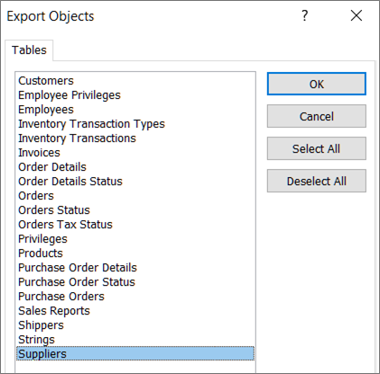
Tips Kontroller at alle åpne Access-objekter er lukket, fordi en lås kan hindre tabelloverføring. 4. Høyreklikk på en tabell i navigasjonsruten, og velg Eksporter>datavers. 5. Velg alle tabellene du vil eksportere, i dialogboksen Eksporter objekter, og fjern alle tabellene du ikke vil eksportere. 6. Velg OK.
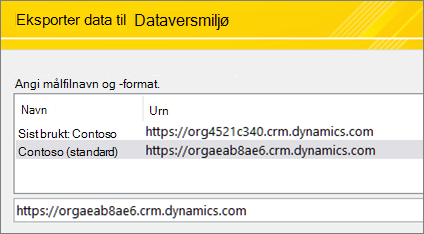
 7. Velg en URL-adresse for forekomst fra listen fra Global Discovery Service i dialogboksen Eksporter data til Dataverse-miljøet .
Vær oppmerksom på I Power Apps representerer en forekomst-nettadresse en bestemt økt i et Power Apps-miljø. Det må ikke forveksles med en nettadresse til en nettside. En komponent i strengen, «crm.dynamics», er en overføring fra tidligere versjoner av Power Apps.
Hvis du vil ha mer informasjon, kan du se Begynne: konfigurere et Dataverse-miljø.
Overfør: Bestemme relaterte tabeller, koblede tabeller og forhåndsvisning av tabeller
Det neste trinnet er å ta viktige valg om hvordan du vil overføre. Legg merke til at standardverdiene er de vanligste.
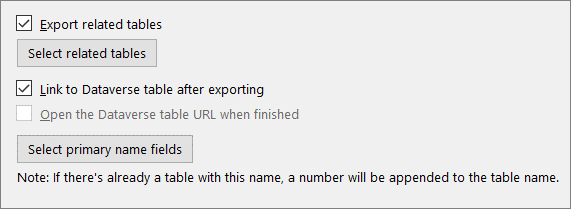
Hvis du vil eksportere relaterte tabeller for de merkede tabellene, velger du Eksporter alle relaterte tabeller.
Vær oppmerksom på Foreløpig er bare direkte underordnede tabeller inkludert når du velger å eksportere relaterte tabeller. Hvis du vil at alle relasjoner skal inkluderes, bruker du dialogboksen Eksporter objekter til å velge alle tabellene du vil overføre.
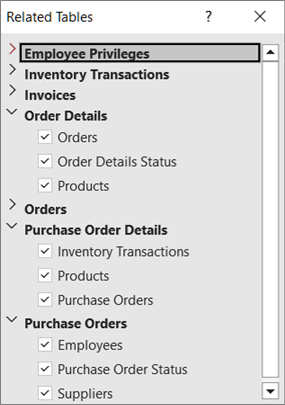
Hvis du vil vise disse tabellene, velger du Se relaterte tabeller. Dialogboksen Relaterte tabeller vises.
Tabellrelasjoner vises i en hierarkisk visning i to kolonner: Den venstre kolonnen viser de valgte tabellene, og den høyre kolonnen viser de relaterte tabellene.
Obs!
I Access kan du opprette en én-til-mange-relasjon, og sekundærnøkkelfeltet i den refererte tabellen kan være et hvilket som helst felt. Men i Dataverse må sekundærnøkkelfeltet i den refererte tabellen være primærnøkkelen til den refererte tabellen. Hvis Access-sekundærnøkkelen ikke er en primærnøkkel i den refererte tabellen, vil eksportoperasjonen til Dataverse mislykkes. Hvis du vil eksportere dataene, må du kontrollere at Access-sekundærnøkkelen er primærnøkkelen i den refererte tabellen.
Hvis du vil opprette tabellkoblinger i Access for hver Dataverse-tabell som ble opprettet av eksportoperasjonen, velger du Koble til Dataverse-tabell etter eksport.
Hvis du vil forhåndsvise resultatene, velger du Åpne nettadressen for Dataverse-tabellen når du er ferdig.
Dette alternativet er ikke tilgjengelig hvis du eksporterer til Dataverse i Teams.
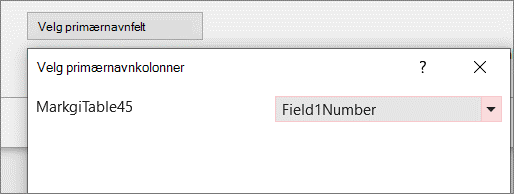
Hvis du eksplisitt vil angi et felt som primærnavnkolonne, velger du Velg primærnavnefelt, og deretter velger du et felt fra rullegardinlisten.
Hvis du ikke angir en kolonne som skal brukes, brukes den første tekstkolonnen fra venstre som kolonnen for primært navn. Hvis det ikke er noen tekstkolonne, opprettes en plassholderkolonne for primært navn med nullverdier.
Velg Neste.
Overfør: valider eksporterte data
Valideringsprosessen starter automatisk når du ser en dialogboks med «Validator som kjører ...» øverst. Hvis valideringen er vellykket, vises en annen melding om «Validering fullført», og deretter kan du velge OK.
Se etter disse meldingene:
| Melding | Forklaring |
|---|---|
| Henter liste over tabeller fra OData-kilde | Overføringsprosessen har begynt. |
| «Eksporterer valgte objekter» | Tabellene du valgte, overføres til Dataverse. |
| «Alle tabeller som det ikke oppstod en feil, er eksportert.» | Hvis det oppstår en enkelt feil i en tabell, eksporteres ikke tabellen, ellers er tabelleksporten fullført. Hvis du vil fortsette, velger du Lukk. |
| «Importerer merkede tabeller og alle relaterte tabeller» | Avhengig av hvordan du eksporterte tabellene, opprettes koblede tabeller, opprinnelige tabeller får nytt navn, og flere Dataverse-systemtabeller opprettes og kobles i Access. |
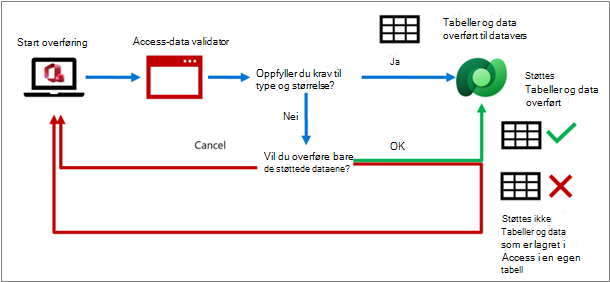
Hvis det finnes felt som ikke støttes under valideringsprosessen, identifiserer Access datatyper eller rader som overskrider grenser som ikke støttes, og oppretter en tabell for kolonnevalideringsfeil i Dataverse som lagrer det eksporterte tabellnavnet og feltene som ikke var støttet, i hver rad. Du kan velge å overføre alle datatyper som støttes, og velge ikke å overføre datatyper som ikke støttes. Hvis du velger ikke å overføre, forblir dataene i Access.
Dette skjer med datatyper som ikke støttes, og overskredne grenser
Overfør: forhåndsvis resultater i Access
Hvis du velger å koble tabeller, bekrefter du at resultatene er som forventet. Se etter denne meldingen Henter liste over tabeller fra Dataverse-miljøet. De opprinnelige tabellene beholdes, men navnene er endret. De koblede tabellene skal nå ha de opprinnelige tabellnavnene, slik at alle frontobjekter fortsetter å fungere som før. Primærnøkkelen for Access (Autonummer) bevares. Det legges til en ny kolonne som tilsvarer primærnøkkelen (GUID) for Dataverse, og kolonnenavnet er tabellnavnet.
Access legger også til flere koblede tabeller fra Dataverse som kalles Teams, Brukere og Forretningsenheter. Disse systemtabellene inneholder følgende nyttig informasjon:
- Brukere E-postadresse, fullt navn, telefonnummer, lisenstype, forretningsenhet og så videre.
- Teams Team, teamnavn, medlemskap og så videre.
- Forretningsenhet Kostnadssted, nettsted, kredittgrense og så videre.
- Valuta Valutadetaljer for alle transaksjonsvalutaer, inkludert verdier som valutakurs, navn, symbol, kode og så videre. Denne tabellen vises bare hvis Access har en valutadatatype som du har overført til Dataverse.
Du vil kanskje bruke denne tilleggsinformasjonen til å forbedre Access-løsningen. Du kan vedlikeholde disse tabellene i et skjema eller legge dem til i en rapport. Hvis du vil ha mer informasjon, kan du se Systemtabeller og kolonner i Dataverse.
Migrere: forhåndsvise resultater i Dataverse
Det er lurt å se gjennom og bekrefte overføringsprosessen ved å undersøke hver tabell og hvert felt i Dataverse-miljøet. Dataverse-tabell- og feltnavn skal samsvare med tabell- og kolonnenavnene i Access. Access åpner automatisk Dataverse-miljøet til den første overførte tabellen.
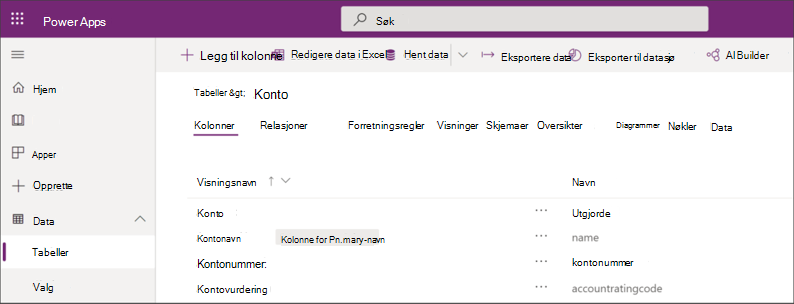
Access-tabeller vises i Dataverse som tabeller med tilsvarende visningsnavn og datatype:
- Kolonnen «Visningsnavn» bør vise hvert Access-feltnavn i en tabell.
- Formatet for et «Navn»-felt har et prefiks, et understrekingstegn og tabellnavnet, for eksempel cr444_<tabellnavn>. Dette kalles det logiske navnet i Dataverse.
- Alle overførte Access-felt vises som "Egendefinert" under Type-kolonnen, ved siden av den automatisk genererte GUID-en og eksisterende Dataverse-feltdatatyper.
Vær oppmerksom på Hvis det allerede finnes en Dataverse-tabell med samme navn som det eksporterte Access-tabellnavnet, legges et tall til den nye Dataverse-tabellen.
Som standard angir Access den første tekstkolonnen (fra venstre mot høyre) som det primære dataversnavnet. Hvis en tabell ikke har noen tekstfelt, legger Access til en tom tekstkolonne som det siste feltet i tabellen, og angir dette feltet som det primære dataversnavnet. Du kan også angi et bestemt felt som et primærnavn. Denne kolonnen er synlig i Access og Dataverse.
Hvis du vil ha mer informasjon, kan du se Arbeide med alle data i Dataverse.
Overføring: måter å vise Dataverse-tabeller på
Når du har overført Access-tabeller til Dataverse, kan du vise tabellene og kolonnene i Dataverse og Access når som helst. Vær oppmerksom på at i Dataverse vises feltene i alfabetisk rekkefølge, ikke den opprinnelige rekkefølgen i Access.
Dataverse/Power Apps Hvis du vil ha informasjon om hvordan du viser og arbeider med tabeller i Dataverse, kan du se Redigere en tabell i Power Apps.
Vær oppmerksom på Ved å høyreklikke en overført, koblet tabell i Access åpnes tabellen i Power Apps Maker-portalen i nettleseren. Systemfelt vises ikke i standardvisningen av Power Apps-portalen, noe som gir en enklere visning som viser de overførte kolonnene i Access.
Dataverse for Teams Det finnes flere måter å vise tabellene og kolonnene på:
- Opprett en rask Power App for å vise eller oppdatere dataene.
- I Bygg-menyen velger du Se alle i «Elementer opprettet for ...» og klikk deretter på tabellen du vil vise.
- Bruk Designer av tabellen i Teams. Hvis du vil ha mer informasjon, kan du se Opprette en tabell i Teams.
Tips Det kan være nyttig å bokmerke nettadressen til tabellvisningen du foretrekker i nettleseren.
Tips Du kan også vise dataene i Excel ved å velge rullegardinkommandoen Data og deretter velge Rediger i Excel. Hvis du vil ha mer informasjon, kan du se Redigere tabelldata i Excel.
Hvis du vil ha mer informasjon, kan du se Systemtabeller og kolonner i Dataverse.
Bakgrunnsinformasjon om primærnøkler og relasjoner
De følgende avsnittene gir ytterligere oversikt og begrepsmessig informasjon.
Forstå primærnøkler og primærnavn
Primærnøkler brukes til å identifisere rader med data i en database. Access og Dataverse har forskjellige nøkkelstrukturer. Under overføringen administrerer Dataverse og Access automatisk koordinering mellom de to produktene med sine egne unike nøkler og uten brukermedvirkning.
Under planleggingen og overføringsprosessen må du være oppmerksom på to primærnøkler og ett ekstra primærfelt:
Få tilgang til Autonummer Access bruker ofte datatypen Autonummer, som øker et unikt nummer automatisk, som en primærnøkkel for tabellen. Dette feltet opprettes i Dataverse som et heltallsfelt med autonummereringsformatet brukt. Under overføringen settes startnummeret i Dataverse til neste sekvensielle nummer basert på Access-radene. Access fortsetter å bruke Autonummerering-kolonnen til å identifisere rader med data, selv om Dataverse bruker en annen nøkkel.
Viktig! Dataverse oppretter Autonummer-feltet som valgfritt, men dette er som standard. Dataverse genererer sitt sekvensielle nummer når oppføringen lagres. Hvis denne verdien er satt til obligatorisk, krever Dataverse-klienter at en verdi angis før lagring, noe som forhindrer generering av automatisk nummerering. Hvis feltet står tomt, genereres det alltid en autonummerering.
Dataverse GUID Dataverse bruker en GUID-datatype (Globally Unique Identifier) som primærnøkkel, som opprettes automatisk som en unik identifikator og kreves i hver tabell. Dataverse krever ikke at importerte data har en primærnøkkel, det opprettes automatisk en GUID for deg.
Dataverse primærnavn Dataverse inneholder også en annen kolonne kalt Primærnavn. Dette er et egendefinert navn som brukes til å identifisere rader som et alternativ til å bruke en GUID. Dette feltet må finnes, og avhengig av innstillingene i Power Platform-klienter kan det hende at dette feltet må fylles ut. Du kan endre dette kravet manuelt. Primærnavnet er ikke unikt som standard. Et kundenavn kan for eksempel være primærnavnet som tilsvarer en unik kunde-ID. Det kan være to kunder med navnet «Jones», men hver kunder vil ha en unik kunde-ID.
Veiledning for beslutninger om primærnøkler
Primærnøkkelen for Access, Dataverse-primærnøkkelen og kolonnen Primærnavn opprettes automatisk som standard. Du kan imidlertid velge hvordan du vil håndtere de tre primærnøklene. Her er noen veiledninger for å hjelpe deg med å bestemme deg:
Primærnøkkel Hvis en Access-primærnøkkel (Autonummer) også er en forretningsnøkkel, for eksempel et delenummer, vil du sannsynligvis beholde den fordi den brukes til å identifisere objekter i den virkelige verden. Men hvis en Access-primærnøkkel (Autonummer) brukes utelukkende til å opprette relasjoner, kan den erstattes av en Dataverse-primærnøkkel (GUID).
Obs!
- Noen ganger inneholder en Access-tabell en Autonummer-kolonne som ikke brukes som en primærnøkkel. I dette tilfellet konverterer Dataverse det til et heltallsfelt, og muligheten til automatisk nummerering fjernes.
- Dataverse har også tilsvarende Access Autonummer-felt, kalt Autonummer-feltet, som brukes til å generere sekvensielle tall og er lagret som en strengverdi. Dette feltet kan også inneholde et prefiks (for eksempel en streng eller en dato) til tallet, noe som gir fleksibilitet i hvordan feltet kan brukes. Denne kolonnen er basert på datatypen for automatisk sekvensering i SQL Server. Hvis du vil ha mer informasjon, kan du se Autonummerere kolonner i Microsoft Dataverse.
Primærnavn Dataverse krever at det finnes en kolonne for primært navn. Et primærnavn må inneholde strengverdier. Under overføringen kan brukere angi hvilken tekstkolonne i Access de vil bruke som hovednavn. Hvis en bruker ikke angir en kolonne som skal brukes, brukes den første tekstkolonnen fra venstre som kolonnen for primært navn. Hvis det ikke finnes noen tekstkolonne, legges det til en ny kolonne med navnet Plassholder for primært navn som oppfyller Dataverse-kravet. Denne kolonnen er satt til Valgfri og kan ikke fylles ut.
Hvis du vil ha mer informasjon, kan du se Opprette en kolonne for hovednavn.
Sammenligning av primærnøkler og primærnavn
| Beskrivelse | Primærnøkkel for Access | Dataverse-primærnøkkel | Dataverse primærnavn |
|---|---|---|---|
| Datatype | Autonummer (eller en annen kolonne som kan indekseres) | GUID | Streng |
| Innhold | Et enkelt, sekvensielt tall | Tilfeldige tall og bokstaver som er unike for miljøet | Lesbare strenger |
| Eksempel | 234 | 123e4567-e89b-12d3-a456-426655440000 | Et navn, for eksempel «Jones». Et heltall, for eksempel 234, eller en kombinasjon, for eksempel Salgsordre9071 |
| Krav | Ofte brukt, men ikke nødvendig | Alle tabeller må ha ett | Alle tabeller må ha ett |
| Kan endres | Et Autonummer-felt kan ikke endres, andre felttyper kan endres | Nei | Ja |
| Unik identifikator | Alltid | Alltid | Bare som en alternativ tast |
| Sammensatt nøkkel | Støttes og kombineres ofte med Autonummer | Støttes ikke | Støttes ikke |
| Synlighet | Vanligvis vil den første tabellkolonnen | Vanligvis skjult, men kan vises. | Standardinnstillingen er synlig |
| Indeksering | Kan indekseres. Hvis du vil ha mer informasjon, kan du se Opprette og bruke en indeks til å forbedre ytelsen. |
Automatisk indeksert | Automatisk indeksert |
| Kommentarer | Når du har definert og skrevet inn data, kan du ikke endre andre felt til en Autonummer-datatype. | Kan ikke opprettes av en bruker eller under en dataimportoperasjon. | Brukes også med automatisk genererte felt i datakort, modelldrevne skjemaer og med oppslag ved oppretting av skjemaer. |
Obs!
- Access-indekser konverteres ikke automatisk til Dataverse-indekser.
- Dataverse bruker Azure SQL Server til automatisk å opprette indekser basert på databruksmønstre. Indekser for primærnøkler og alternative nøkler opprettes alltid, og andre legges til eller fjernes basert på hvordan du bruker dataene.
Forstå Access- og Dataverse-relasjoner
Det er viktig å forstå hvordan du vil behandle tabellrelasjoner sammen med primærnøkler. For tabellene du velger å overføre, kan du velge å flytte alle relaterte tabeller automatisk med de valgte tabellene, eller ignorere dem under overføringen og bare la de relaterte tabellene være i Access. Uansett kan du også velge å koble tabellene du overfører, for å opprettholde de gjeldende relasjonene i Access.
Under dataeksportoperasjonen kan Access-tabeller med én-til-mange-relasjoner opprettes på nytt som én-til-mange-relasjoner i Dataverse. I likhet med Access har Dataverse også referanseintegritet, for eksempel gjennomgripende oppdateringer av relaterte felt og gjennomgripende slettinger av relaterte poster. Hvis Access-databasen har et relasjonsdiagram, bevares det. De opprinnelige lokale tabellene erstattes imidlertid med nye koblede tabeller.
Både Access og Dataverse støtter et oppslag mellom to tabeller i en én-til-mange-relasjon. Under overføringsprosessen opprettes Access-oppslag på nytt i Dataverse, som følgende eksempel viser:
- To Access-tabeller, Kunder og Ordrer, har primærnøklene KundeID og Ordre-ID basert på en Autonummer-datatype. Ordretabellen i Access har en sekundærnøkkel som inneholder verdier fra Access-primærnøkkelen i Kunder-tabellen.
- Under eksportoperasjonen beholdes og vedlikeholdes begge Access-primærnøklene som Autonummereringskolonner for heltall, men disse brukes ikke som primærnøkkelkolonne i Dataverse-tabellen. Hver tabell har en ny GUID-kolonne lagt til som blir primærnøkkelen i Dataverse-tabellen.
- Det opprettes et oppslag for sekundærnøkkelen Kunde-ID i Ordrer-tabellen for å finne den samsvarende primærnøkkelen for KundeID i Kunder-tabellen. Når tabellene er overført til Dataverse, hvis du endrer kolonnen for sekundærnøkkeloppslag som nylig er lagt til i Ordrer-tabellen, oppdateres også den opprinnelige sekundærnøkkelkolonnen. Access-programmet kan fortsette å bruke Access-sekundærnøkkelen i stedet for Dataverse-sekundærnøkkelen. Hvis Access-sekundærnøkkelen er endret i den koblede tabellen i Access, oppdateres også Dataverse-sekundærnøkkelen. Access-sekundærnøkkelen vil imidlertid være skrivebeskyttet i Dataverse.
- I dette eksemplet på én-til-mange-relasjon brukes ikke primærnøkkelen Ordrer, men den kan selvsagt brukes for andre relasjoner.
Obs!
I Access kan du opprette en én-til-mange-relasjon, og sekundærnøkkelfeltet i den refererte tabellen kan være et hvilket som helst felt. Men i Dataverse må sekundærnøkkelfeltet i den refererte tabellen være primærnøkkelen til den refererte tabellen. Hvis Access-sekundærnøkkelen ikke er en primærnøkkel i den refererte tabellen, vil eksportoperasjonen til Dataverse mislykkes. Hvis du vil eksportere dataene, må du kontrollere at Access-sekundærnøkkelen er primærnøkkelen i den refererte tabellen.
Hvis du vil ha mer informasjon, kan du se video: Opprette relasjoner med oppslagsveiviseren og Opprette en relasjon mellom tabeller ved å bruke en oppslagskolonne.
Veiledning for avgjørelser om nøkler og relasjoner
Her er et sammendrag av vanlige alternativer når du overfører, slik at du kan hjelpe deg med å avgjøre hva som er det beste valget for deg:
Overføre data, men ignorere relasjoner Du bestemmer deg for å fjerne kolonnen for primærnøkkelen for Access (Autonummer) fordi det ikke finnes noen andre Access-tabeller med referanser eller relasjoner som er avhengige av den, og det ville være forvirrende å ha den i Dataverse-tabellen sammen med Dataverse-primærnøkkelen (GUID).
Overføre data og relasjoner med koblede tabeller Standardscenariet er å beholde den opprinnelige Access-primærnøkkelen (Autonummer), men den brukes ikke som primærnøkkel i Dataverse. Du er nå avhengig av Dataverse-primærnøkkelen (GUID) og bruker den i Dataverse-tabellen som en unik identifikator. Det opprettes koblede tabeller for å bevare Access-relasjonene. Vær oppmerksom på at du ikke kan slette Dataverse-primærnøkkelen (GUID).
I en relasjon kan du redigere sekundærnøkkelverdiene (enten i Access eller i Dataverse-miljøet). Du kan også redigere sekundærnøkler som refererer til Access-primærnøkkelen i en Access-koblet tabell, og den vil automatisk oppdatere Dataverse-sekundærnøkkelen som refererer til Dataverse-primærnøkkelen i sekundærtabellen.
Overføre data uten koblede tabeller og opprette relasjoner på nytt i Dataverse Fordi tabeller ikke lenger brukes i Access, kan du opprette relasjoner på nytt i Dataverse ved hjelp av Dataverse-primærnøkkelen (GUID), legge til Dataverse-oppslag og velge et tekstfelt i hver tabell som et primærnavn under overføringsprosessen.
Finn ut hvordan du oppretter et Power Platform-program
Når du er ferdig med overføringen av Access-dataene til Dataverse, kan du opprette en app på Power Platform som kjører på nettet, et nettbrett, en telefon eller til og med skrivebordet. Power-plattformen er ganske omfattende. Følgende sammendrag av innholdet kan hjelpe deg med å få en oversikt over de grunnleggende valgene dine og finne ut hvilken type app som passer best for deg.
Se også
Innføring i importering, kobling og eksportering av data i Access
Opplæringskatalog for Appoppretter