
Denne artikkelen forklarer hvordan du teller dataene som en spørring returnerer i Access. I et skjema eller en rapport kan du for eksempel telle elementene i ett eller flere tabellfelt eller kontroller. Du kan også beregne gjennomsnitt og finne de minste, største, tidligste og nyeste verdiene. Access har også en funksjon kalt Total-raden, som lar deg telle data i et dataark uten å endre spørringsutformingen.
Hva vil du gjøre?
- Forstå måter å telle data på
- Telle data ved hjelp av en totalrad
- Telle data ved hjelp av en totalspørring
- Referanse for mengdefunksjon
Forstå måter å telle data på
Du kan telle antall elementer i et felt eller en kolonne med verdier ved hjelp Count av funksjonen. Funksjonen Count tilhører et sett med funksjoner som kalles mengdefunksjoner. Du bruker mengdefunksjoner til å beregne en kolonne med data og returnere én enkelt verdi. Access har flere mengdefunksjoner i tillegg til , for Counteksempel:
-
Sum, for å legge til en kolonne med tall. -
Average, for å beregne gjennomsnittet av en kolonne med tall. -
Maximum, for å finne den høyeste verdien i et felt. -
Minimum, for å finne den laveste verdien i et felt. -
Standard Deviation, for å måle hvor mye verdier spres fra en gjennomsnittlig verdi. -
Variance, for å måle den statistiske variansen for alle verdiene i kolonnen.
Access har to måter å legge til Count og andre mengdefunksjoner i en spørring på:
- Åpne spørringen i dataarkvisning, og legg til en totalrad. Totalraden lar deg bruke en mengdefunksjon i én eller flere kolonner i et spørringsresultatsett uten å endre spørringsutformingen.
- Opprett en totalspørring. En totalspørring beregner delsummer på tvers av grupper med poster. Hvis du for eksempel vil delsummere alle salg etter by eller etter kvartal, bruker du en totalverdispørring til å gruppere postene etter kategorien du vil bruke, og deretter summere salgstallene. En totalrad beregner derimot totalsummer for én eller flere kolonner (felt) med data.
Obs!
Veiledningsinndelingene i denne artikkelen fokuserer på Count funksjonen, men du kan også bruke andre mengdefunksjoner i totalt antall rader og spørringer. Hvis du vil ha mer informasjon, kan du se Referanse for mengdefunksjon senere i denne artikkelen.
Hvis du vil ha mer informasjon om måter å bruke de andre mengdefunksjonene på, kan du se artikkelen Vis kolonnesummer i et dataark.
Trinnene i de følgende avsnittene forklarer hvordan du legger til en totalrad og bruker en totalspørring til å telle data. Husk at Count funksjonen fungerer med flere datatyper enn andre mengdefunksjoner. Du kan for eksempel kjøre Count mot alle felttyper unntatt én som inneholder komplekse, gjentatte skalardata, for eksempel et felt med lister med flere verdier.
Mange mengdefunksjoner fungerer derimot bare på felt som bruker en bestemt datatype. Funksjonen fungerer for eksempel Sum bare med felt som er satt til datatypene Tall, Desimal eller Valuta. Hvis du vil ha mer informasjon om datatypene som hver funksjon krever, kan du se Referanse for mengdefunksjon senere i denne artikkelen.
Hvis du vil ha generell informasjon om datatyper, kan du se artikkelen Endre eller endre datatypesettet for et felt.
Telle data ved hjelp av en totalrad
Du legger til en totalrad i en spørring ved å åpne spørringen i dataarkvisning, legge til raden og deretter velge Antall-funksjonen eller en annen mengdefunksjon, for eksempel Sum, Minimum, Maximumeller Average. Trinnene i denne delen forklarer hvordan du oppretter en grunnleggende utvalgsspørring og legger til en totalrad.
Opprette en grunnleggende utvalgsspørring
- I fanen Opprett i gruppen Spørringer, klikker du på Spørreutforming.
- Dobbeltklikk tabellen eller tabellene du vil bruke i spørringen, og klikk deretter Lukk.
Den valgte tabellen eller tabellene vises som vinduer i den øvre delen av spørringsutformingen. Denne illustrasjonen viser en vanlig tabell i spørringsutformingen:
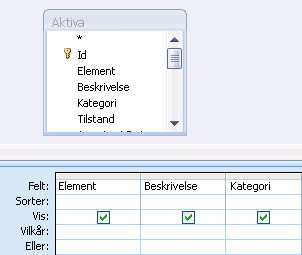
- Dobbeltklikk tabellfeltene du vil bruke i spørringen. Du kan inkludere felt som inneholder beskrivende data, for eksempel navn og beskrivelser, men du må inkludere feltet som inneholder verdiene du vil telle. Hvert felt vises i en kolonne i utformingsrutenettet for spørringen.
- Klikk Kjør i Resultater-gruppen i kategorien Spørringsutforming. Resultatene av spørringen vises i dataarkvisning.
- Du kan også gå tilbake til utformingsvisning og justere spørringen. Dette gjør du ved å høyreklikke dokumentfanen for spørringen og velge Utformingsvisning. Du kan deretter legge til eller fjerne tabellfelt etter behov. Hvis du vil fjerne et felt, merker du kolonnen i utformingsrutenettet og trykker DEL.
- Du kan også lagre spørringen.
Legge til en totalrad
- Åpne spørringen i dataarkvisning. Høyreklikk dokumentfanen for spørringen, og klikk Dataarkvisning. -eller- Dobbeltklikk spørringen i navigasjonsruten. Når du gjør dette, kjøres spørringen og resultatene lastes inn i et dataark.
- Klikk på Totaler i Poster-gruppen under Hjem-fanen. En ny totalrad vises under den siste raden med data i dataarket.
- Klikk feltet du vil summere, i Totaler-raden , og velg deretter Antall fra listen.
Skjule en totalrad
- Klikk på Totaler i Poster-gruppen under Hjem-fanen.
Hvis du vil ha mer informasjon om hvordan du bruker en totalrad, kan du se artikkelen Vis kolonnesummer i et dataark.
Telle data ved hjelp av en totalspørring
Du teller data ved hjelp av en totalverdispørring i stedet for en totalrad når du må telle noen eller alle postene som returneres av en spørring. Du kan for eksempel telle antall salgstransaksjoner eller antall transaksjoner i ett enkelt poststed.
Vanligvis bruker du en totalverdispørring i stedet for en totalrad når du trenger å bruke resultatverdien i en annen del av databasen, for eksempel en rapport.
Telle alle postene i en spørring
- I fanen Opprett i gruppen Spørringer, klikker du på Spørreutforming.
- Dobbeltklikk tabellen du vil bruke i spørringen, og klikk deretter Lukk. Tabellen vises i et vindu i den øvre delen av spørringsutformingen.
- Dobbeltklikk feltene du vil bruke i spørringen, og kontroller at du inkluderer feltet du vil telle. Du kan telle felt av de fleste datatyper, unntaket er felt som inneholder komplekse, gjentatte skalardata, for eksempel et felt med lister med flere verdier.
- Klikk Totaler i Vis/skjul-gruppen på fanen Spørringsutforming. Totalraden vises i utformingsrutenettet, og Grupper etter vises i raden for hvert felt i spørringen.
- Klikk feltet du vil telle, i Totaler-raden , og velg Antall fra resultatlisten.
- Klikk Kjør i Resultater-gruppen i kategorien Spørringsutforming. Resultatene av spørringen vises i dataarkvisning.
- Du kan også lagre spørringen.
Telle poster i en gruppe eller kategori
- I fanen Opprett i gruppen Spørringer, klikker du på Spørreutforming.
- Dobbeltklikk tabellen eller tabellene du vil bruke i spørringen, og klikk deretter Lukk. Tabellen eller tabellene vises i et vindu i den øvre delen av spørringsutformingen.
- Dobbeltklikk feltet som inneholder kategoridataene, og feltet som inneholder verdiene du vil telle. Spørringen kan ikke inneholde andre beskrivende felt.
- Klikk Totaler i Vis/skjul-gruppen på fanen Spørringsutforming. Totalraden vises i utformingsrutenettet, og Grupper etter vises i raden for hvert felt i spørringen.
- Klikk feltet du vil telle, i Totaler-raden , og velg Antall fra resultatlisten.
- Klikk Kjør i Resultater-gruppen i kategorien Spørringsutforming. Resultatene av spørringen vises i dataarkvisning.
- Du kan også lagre spørringen.
Referanse for mengdefunksjon
Tabellen nedenfor viser mengdefunksjonene som Access tilbyr for bruk i totalraden og i spørringer. Access har flere mengdefunksjoner for spørringer enn for Total-raden.
| Funksjon | Beskrivelse | Bruke med datatype(r) |
|---|---|---|
Sum |
Legger til elementene i en kolonne. Fungerer bare på numeriske data og valutadata. | Tall, desimal, valuta |
Average |
Beregner den gjennomsnittlige verdien for en kolonne. Kolonnen må inneholde tall, valuta eller dato/klokkeslett-data. Funksjonen ignorerer nullverdier. | Tall, desimal, valuta, dato/klokkeslett |
Count |
Teller antallet elementer i en kolonne. | Alle datatyper unntatt de som inneholder komplekse, gjentatte skalardata, for eksempel en kolonne med lister med flere verdier. Hvis du vil ha mer informasjon om lister med flere verdier, kan du se Opprette eller slette et felt med flere verdier. |
Maximum |
Returnerer elementet med den høyeste verdien. For tekstdata er den høyeste verdien den siste alfabetiske verdien, og Access ignorerer store og små bokstaver. Funksjonen ignorerer nullverdier. | Tall, desimal, valuta, dato/klokkeslett |
Minimum |
Returnerer elementet med den laveste verdien. For tekstdata er den laveste verdien den første alfabetiske verdien, og Access ignorerer store og små bokstaver. Funksjonen ignorerer nullverdier. | Tall, desimal, valuta, dato/klokkeslett |
Standard Deviation |
Måler hvor mye verdiene spres fra en gjennomsnittlig verdi. Hvis du vil ha mer informasjon om hvordan du bruker denne funksjonen, kan du se Vis kolonnesummer i et dataark. | Tall, desimal, valuta |
Variance |
Måler den statistiske variansen for alle verdiene i kolonnen. Du kan bare bruke denne funksjonen på numeriske data og valutadata. Hvis tabellen inneholder færre enn to rader, returnerer Access en nullverdi. Hvis du vil ha mer informasjon om variansfunksjoner, kan du se Vis kolonnesummer i et dataark. | Tall, desimal, valuta |