
Denne artikkelen forklarer hvordan du kan opprette og kjøre en lag tabell-spørring i Access. Bruk en lag tabell-spørring når du må kopiere tabelldata, arkivere data eller lagre spørringsresultatene som en tabell.
Hvis du skal endre eller oppdatere deler av dataene i et eksisterende sett med poster, for eksempel ett eller flere felter, kan du bruke en oppdateringsspørring. Hvis du vil ha mer informasjon om oppdateringsspørringer, kan du se Opprette og kjøre en oppdateringsspørring.
Hvis du skal legge til poster (rader) i en eksisterende tabell, bruker du en tilføyingsspørring. Hvis du vil ha mer informasjon om tilføyingsspørringer, kan du se Legge til poster i en tabell ved å bruke en tilføyingsspørring.
Hva du vil gjøre?
- Forstå lag tabell-spørringer
- Opprette en lag tabell-spørring
- Lære mer om spørringsvilkår og -uttrykk
- Stoppe deaktivert modus for å hindre blokkering av en spørring
Forstå lag tabell-spørringer
En lag-tabell-spørring henter data fra én eller flere tabeller og laster resultatsettet til en ny tabell. Denne tabellen kan være i den gjeldende databasen, eller du kan opprette den i en annen database.
Du oppretter vanligvis lag-tabell-spørringer når du må kopiere eller arkivere data. Du kan for eksempel ha én eller flere tabeller med tidligere salgsdata som du bruker i rapporter. Disse salgstallene kan ikke endres fordi transaksjonene er minst én dag gamle. Det kan ta tid å kjøre en spørring hver gang du trenger dataene, spesielt hvis du kjører en kompleks spørring mot et stort datalager. Ved å laste inn dataene i en separat tabell kan du redusere arbeidsmengden og gi deg et praktisk dataarkiv. Husk at dataene i den nye tabellen bare er et øyeblikksbilde. Den har ingen relasjon til kildetabellen eller -tabellene.
Prosessen for opprette en lag-tabell-spørring følger disse grunnleggende trinnene:
- Aktiver databasen hvis den ikke er signert eller hvis den ikke befinner seg på en klarert plassering. Ellers kan du ikke kjøre redigeringsspørringer, for eksempel legge til, oppdatere og lage tabellspørringer.
- Opprett en utvalgsspørring i utformingsvisningen for spørringer. Deretter kan du endre denne spørringen til den returnerer postene du vil bruke. Du kan velge data fra mer enn én tabell og, med en realitet, denormalisere dataene dine. Du kan for eksempel plassere data om kunde, speditør og leverandør i én enkelt tabell, noe du ikke ville gjort i en produksjonsdatabase med helt normaliserte tabeller. Du kan også bruke vilkår i spørringen til å tilpasse eller begrense resultatsettet. Hvis du vil ha mer informasjon om normalisering av dataene, kan du se Grunnleggende om databaseutforming.
- Konverter utvalgsspørringen til en lag-tabell-spørring, velg en plassering for den nye tabellen og kjør deretter spørringen for å opprette tabellen.
Ikke bland en lag tabell-spørring med en oppdaterings- eller tilføyingsspørring. Du bruker en oppdateringsspørring når du må legge til eller endre data i individuelle felt. Du kan bruke en tilføyingsspørring når du skal legge til nye poster (rader) i et eksisterende sett med poster i en eksisterende tabell.
Opprette en lag tabell-spørring
Du oppretter en lag tabell-spørring ved først å opprette en utvalgsspørring og deretter konvertere den til en lag tabell-spørring. Utvalgsspørringen kan bruke beregnede felter og uttrykk som hjelp til å returnere de ønskede dataene. De følgende trinnene forklarer hvordan du oppretter og konverterer spørringen. Hvis du allerede har en utvalgsspørring som passer til ditt behov, kan du gå videre til trinnene for å konvertere utvalgsspørringen og kjøre lag tabell-spørringen.
Opprette utvalgsspørringen
Obs!
Hvis du allerede har en utvalgsspørring som produserer de ønskede dataene, går du til de neste trinnene.
- Klikk på Spørringsutforming i Spørringer-gruppen på Opprett-fanen.
- Dobbeltklikk tabellene du vil hente dataene fra. Hver tabell vises som et vindu i den øvre delen av spørringsutformingen. Klikk Lukk når du er ferdig med å legge til tabellene.
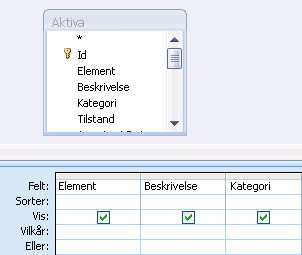
- Dobbeltklikk feltet eller feltene som du vil bruke i spørringen, i hver tabell. Hvert felt vises i en tom celle i Felt-raden i utformingsrutenettet. Denne illustrasjonen viser utformingsrutenettet med flere tabellfelt lagt til.
- Du kan eventuelt legge til uttrykk i Felt-raden.
- Du kan legge til vilkår i Vilkår-raden i utformingsrutenettet.
- Klikk Kjør for å kjøre spørringen og vise resultatene i et dataark.

- Eventuelt kan du endre feltene, uttrykkene eller vilkårene og kjøre spørringen på nytt til den returnerer dataene du vil plassere i den nye tabellen.
Konvertere utvalgsspørringen
Åpne utvalgsspørringen i utformingsvisning, eller bytt til utformingsvisning. Du kan gjøre dette på flere måter i Access:
- Hvis du har spørringen åpen i et dataark, høyreklikker du dokumentfanen for spørringen og klikker Utformingsvisning.
- Hvis spørringen er lukket, høyreklikker du spørringen i navigasjonsruten og klikker Utformingsvisning på snarveimenyen.
Klikk Lag tabell i Spørringstype-gruppen på fanen Spørringsutforming. Dialogboksen Lag tabell vises.
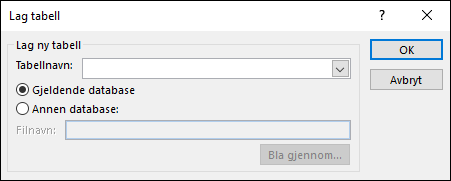
Skriv inn et navn for den nye tabellen i boksen Tabellnavn. -eller- Klikk på PIL NED, og velg et eksisterende tabellnavn.
Gjør et av følgende:
Plassere den nye tabellen i den gjeldende databasen
Hvis den ikke allerede er valgt, klikker du Gjeldende database og deretter OK.
Klikk Kjør, og klikk deretter Ja for å bekrefte operasjonen.
Obs!
Hvis du erstatter en eksisterende tabell, sletter Access først denne tabellen, og du blir bedt om å bekrefte slettingen. Klikk Ja, og klikk deretter Ja på nytt for å opprette den nye tabellen.
Plassere den nye tabellen i en annen database
Klikk Annen database.
Angi plasseringen for og filnavnet til den andre databasen i boksen Filnavn. -eller- Klikk Bla gjennom, bruk den nye dialogboksen Lag tabell til å finne den andre databasen, og klikk OK.
Klikk OK for å lukke den første Lag tabell-dialogboksen.
Klikk Kjør, og klikk deretter Ja for å bekrefte operasjonen.
Obs!
Hvis du erstatter en eksisterende tabell, sletter Access først denne tabellen, og du blir bedt om å bekrefte slettingen. Klikk Ja, og klikk deretter Ja på nytt for å opprette den nye tabellen.
Lær mer om spørringsvilkår og -uttrykk
Trinnene i denne artikkelen omtaler spørringsvilkår og -uttrykk. Et søkevilkår er en regel som identifiserer postene du vil inkludere i en spørring. Bruk vilkår når du ikke vil se alle postene i et datasett. Vilkåret >25 AND <50 returnerer for eksempel verdier som er større enn 25 og mindre enn 50. Et vilkår, for eksempel "Chicago" OR "Paris" OR "Moscow" , returnerer bare postene for de byene.
Hvis du vil ha mer informasjon om bruk av vilkår, kan du se Eksempler på spørringsvilkår.
Et uttrykk er en kombinasjon av matematiske eller logiske operatorer, konstanter, funksjoner og navnene på felt, kontroller og egenskaper som evalueres mot en enkelt verdi. Du bruker et uttrykk når du trenger data som ikke er plassert direkte i en tabell. Uttrykket [UnitPrice]*[Quantity] multipliserer for eksempel verdien i UnitPrice feltet med verdien i Quantity feltet. Du kan bruke uttrykk på mange måter, og det kan bli ganske komplisert å opprette og bruke dem.
Hvis du vil ha mer informasjon om hvordan du oppretter og bruker uttrykk, kan du se Lage et uttrykk.
Stoppe deaktivert modus for å hindre blokkering av en spørring
Hvis du åpner en database som ikke er lagret på en klarert plassering, eller du ikke har valgt å klarere, blir alle redigeringsspørringer – endre, oppdatere, slette eller lage tabell-spørringer – som standard hindret fra å kjøre.
Hvis du prøver å kjøre en redigeringsspørring og det virker som ingen ting skjer, kontrollerer du statuslinjen i Access for følgende melding:
Handlingen eller hendelsen ble blokkert av deaktivert modus.
Når denne meldingen vises, gjør du følgende:
- Klikk Aktiver innhold i meldingsfeltet, like under båndet.

- Kjør spørringen på nytt.