
Vil du organisere databaseobjekter på en måte som fungerer best for deg? Deretter kan du opprette egendefinerte kategorier og grupper i navigasjonsruten for å omorganisere, utheve og til og med skjule objekter. Du kan også skjule navigasjonsruten for å gi deg din egen metode for navigering og bruke makroer for mer avansert kontroll.
Hvis du bare leter etter det grunnleggende, kan du se Bruke navigasjonsruten.
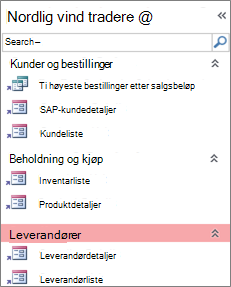 En tilpasset navigasjonsrute organisert av tre forretningsfunksjoner
I denne artikkelen
- Before you begin
- Opprette egendefinerte kategorier og grupper
- Organisere objekter i egendefinerte grupper
- Avansert tilpassing
Før du begynner
For å få ting til å gå problemfritt: Planlegg fremgangsmåten, fortsett i faser og forstå sikkerhetsimplikasjonene.
Planlegge egendefinerte kategorier og grupper
Når du planlegger og utformer navigasjonssystemet for en database, kan du arbeide med personene som skal bruke det. Hvis dette ikke er praktisk, bør du holde behovene deres sentralt i designprosessen. Avhengig av ressursene bør du vurdere å bruke fokusgrupper til å planlegge og gjennomføre brukervennlighetstester under utformingen. Kort sagt, fokuser på brukeren.
Anta for eksempel at du har mange rapporter i databasen, og at du kjører rapportene med varierende hyppighet. Du kan opprette en Rapporter-kategori og deretter opprette daglige, ukentlige, månedlige, kvartalsvise og årlige grupper. Du kan legge til de aktuelle rapportene i hver gruppe.
Hvis du vil ha flere eksempler på tilpasning av navigasjonsruten, kan du se Utvalgte maler for tilgang.
En trinnvis fremgangsmåte
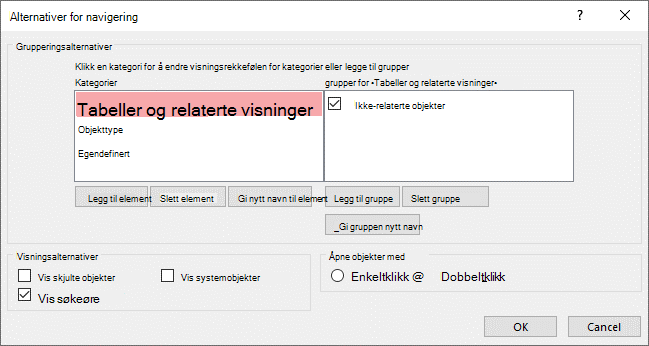
Når du er klar, kan du opprette egendefinerte kategorier, tilpasse grupper innenfor disse kategoriene, og deretter legge til databaseobjektene i hver gruppe. Bruk dialogboksen Alternativer for navigering til å opprette og administrere egendefinerte kategorier og grupper. Dialogboksen viser en liste over alle kategoriene som er angitt i databasen, og viser gruppene for en merket kategori.
 Opprette egendefinerte kategorier og grupper
Tenk på opprettingen av egendefinerte kategorier og grupper som stillaset for din tilpassede navigasjon.
-
Opprette egendefinerte kategorier Access har én forhåndsbygd, egendefinert kategori som heter Egendefinert. Du kan gi denne kategorien et nytt navn og deretter legge til eller fjerne grupper etter behov. Du kan også opprette nye egendefinerte kategorier.
Vær oppmerksom på Når du oppretter en egendefinert kategori, gjelder den bare for gjeldende database. Du kan ikke overføre egendefinerte kategorier og grupper til andre databaser. - Opprette egendefinerte grupper Når du har opprettet en kategori, kan du opprette én eller flere egendefinerte grupper for den nye kategorien. Du kan opprette så mange grupper som du har behov for.
Når du oppretter en ny egendefinert kategori, opprettes grupper kalt Ikke-tilordnede objekter og Egendefinert gruppe 1 for den aktuelle kategorien. Som standard plasserer Access ingen objekter plasseres i gruppen Ikke-tilordnede objekter . I stedet vises alle objektene i en kategori som ikke er i en gruppe, i gruppen Ikke-tilordnede objekter i navigasjonsruten.
Organisere databaseobjekter i egendefinerte grupper
Når du har opprettet kategoriene og gruppene, kan du legge til, skjule eller vise grupper og objekter slik at de passer til behovene dine. Du kan når som helst legge til eller fjerne objekter i en gruppe.
-
Legge til objekter i egendefinerte grupper I navigasjonsruten kan du dra eller kopiere og lime inn objektene fra de ikke-tilordnede objektene for å tilordne dem til en egendefinert gruppe. Når du gjør dette, legger du til en snarvei til et databaseobjekt, og du flytter eller kopierer ikke selve objektet. Snarveier kan identifiseres av en liten pil nederst til venstre på objektikonet.
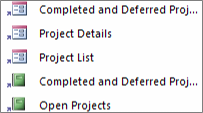
Hver gruppe bør bare ha én snarvei til et bestemt databaseobjekt. Når du åpner en snarvei, åpner du objekter den peker på.
Vær oppmerksom på De innebygde kategoriene og gruppene i navigasjonsruten viser ikke snarveier, men viser i stedet faktiske databaseobjekter. Disse gruppene omfatter alle grupper i alle innebygde kategorier og gruppen Ikke-tilordnede objekter i egendefinerte kategorier. -
Vise eller skjule grupper eller objekter Når du har fylt ut en eller flere egendefinerte grupper, kan du skjule gruppen Ikke-tilordnede objekter og alle andre grupper du ikke vil vise.
Du kan skjule noen av eller alle gruppene i en egendefinert kategori, og noen av eller alle objektene i en gruppe. Du kan bruke høyreklikkkommandoene i navigasjonsruten, eller du kan velge en egenskap for hvert objekt og skjule den for alle gruppene og kategoriene i den åpne databasen.
Du kan gjøre skjulte objekter og grupper helt usynlige, eller du kan vise dem i navigasjonsruten som nedtonede, utilgjengelige ikoner. Det gjør du ved å merke av for eller fjerne merket for avmerkingsboksen Vis skjulte objekter i dialogboksen Alternativer for navigering. Denne avmerkingsboksen bruker du også når du vil vise en gruppe eller et objekt.
Viktig! Du kan fjerne objekter fra en egendefinert kategori eller gruppe, men du kan ikke fjerne objekter fra en forhåndsdefinert kategori eller gruppe. Du kan slette (det vil si fjerne permanent) forhåndsdefinerte grupper, men vi anbefaler imidlertid ikke å gjøre dette da det kan føre til problemer i databasen. Databaser er sett med komponenter som arbeider sammen, og hvis et objekt slettes fra det aktuelle settet med komponenter, kan det bryte deler av eller hele funksjonaliteten til databasen.
Avansert tilpassing
Det finnes flere avanserte måter å tilpasse navigasjonsruten på.
Skjule navigasjonsruten Du foretrekker kanskje å bruke din egen navigasjonsmetode, for eksempel et sentralbordskjema eller et navigeringsskjema.
Deaktiver utformingsvisning Du kan skjule databaseobjekter for å hindre endringer i utformingen, men fortsatt gi snarveier til dem i egendefinerte kategorier og grupper.
Relaterte makroer Du kan også bruke makrohandlinger til å kontrollere navigasjonsruten:
- AngiVisteKategorier Brukes til å vise eller skjule en kategori, uavhengig av innstillingene i dialogboksen Alternativer for navigering .
- NavigerTil Bruk denne til å navigere til en kategori eller gruppe, eller gå automatisk til en kategori eller gruppe når databasen åpnes.
- Lås navigasjonsruten Brukes til å hindre at brukere utilsiktet legger til, flytter eller sletter elementer i navigasjonsruten. Du kan også bruke RunMenuCommand.
Sikkerhetshensyn
Anvendelighetsfunksjoner kan omgås. Tilpassing av navigasjonsruten forhindrer ikke en ondsinnet bruker i å gjøre uønskede utformingsendringer i databasen, eller hindrer uautorisert tilgang til data. Vurder følgende:
- Hvis du bruker en makro til å kontrollere og låse navigasjonsruten, kan brukere deaktivere makroen ved oppstart ved å trykke og holde nede SKIFT-tasten.
- Du kan skjule kategoriene og gruppene som inneholder databaseobjekter, og du kan skjule selve objektene, men det er mulig for brukere å vise dem igjen.
- Låsing av navigasjonsruten hindrer ikke brukere i å kopiere databaseobjekter til utklippstavlen.
Hvis du vil ha mer informasjon om databasesikkerhet, kan du se Bestemme om du vil klarere en database og kryptere en database ved hjelp av et databasepassord. Hvis du vil ha mer informasjon om hvordan du kontrollerer oppstart av databaser, kan du se Angi brukeralternativer for den gjeldende databasen.
Opprette egendefinerte kategorier og grupper
Fremgangsmåtene nedenfor viser hvordan du oppretter og gir nytt navn til egendefinerte kategorier og grupper.
Viktig! For at fremgangsmåtene nedenfor skal fungere, må navigasjonsruten være synlig og kommandoen for høyreklikkmeny aktivert. Hvis du vil ha mer informasjon, kan du se Avansert tilpasning og Angi brukeralternativer for den gjeldende databasen.
Opprette en egendefinert kategori
- Høyreklikk øverst i navigasjonsruten, og velg deretter Alternativer for navigering.
- I dialogboksen Alternativer for navigering klikker du Legg til element under Kategorier-listen. En ny kategori vises i listen.
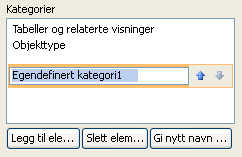
- Skriv inn et navn for den nye kategorien, og trykk ENTER.
Du bør bruke et navn som er informativt for brukerne av databasen. Når du har angitt navnet, kan du se at tittelen på listen til høyre endres til det angitte navnet. Hvis du for eksempel gir den nye kategorien navnet Mitt sentralbord, vises tittelen Grupper for "Mitt sentralbord" i listen til høyre.
Legg også merke til at listen til høyre inneholder en gruppe kalt Ikke-tilordnede objekter. Access oppretter denne gruppen som standard. Den inneholder alle objektene i databasen, og du bruker disse objektene til å fylle ut den egendefinerte gruppen.
Gi nytt navn til en egendefinert kategori
- Høyreklikk øverst i navigasjonsruten, og velg deretter Alternativer for navigering.
- Klikk på den egendefinerte kategorien under Kategorier, og klikk deretter på Gi nytt navn til element.
- Skriv inn et nytt navn for kategorien, og trykk deretter ENTER.
Opprette en egendefinert gruppe
- Høyreklikk øverst i navigasjonsruten, og velg deretter Alternativer for navigering.
- Velg kategorien du vil legge til én eller flere grupper i.
- Klikk Legg til gruppe under listen Grupper for <gruppenavn> for hver gruppe.
- Skriv inn et navn for den nye gruppen, og trykk deretter på ENTER.
- La avmerkingsboksen ved siden av Ikke-tilordnede objekter være merket, og klikk deretter OK. Access lukker dialogboksen Alternativer for navigering og legger til den nye egendefinerte gruppen i navigasjonsruten.
Gi nytt navn til en egendefinert gruppe
- Høyreklikk øverst i navigasjonsruten, og velg deretter Alternativer for navigering.
- Klikk den egendefinerte gruppen under Grupper for <gruppenavn>, og klikk deretter Gi nytt navn til gruppe.
- Skriv inn et nytt navn for gruppen, og trykk deretter ENTER.
Opprette en egendefinert gruppe fra et databaseobjekt
La en egendefinert kategori og gruppe være åpen i navigasjonsruten, og høyreklikk et objekt du vil plassere i en ny gruppe.
Pek på Legg til i gruppe, og klikk deretter Ny gruppe.
En ny gruppe vises i navigasjonsruten.

Skriv inn et navn for den nye gruppen, og trykk deretter ENTER.
Organisere objekter i egendefinerte grupper
Fremgangsmåtene nedenfor viser hvordan du organiserer databaseobjekter i egendefinerte kategorier og grupper.
Viktig! For at fremgangsmåtene nedenfor skal fungere, må navigasjonsruten være synlig og kommandoen for høyreklikkmeny aktivert. Hvis du vil ha mer informasjon, kan du se Avansert tilpasning og Angi brukeralternativer for den gjeldende databasen.
Legge til objekter i en egendefinert gruppe
Du kan legge til objektsnarveier i en egendefinert gruppe på flere forskjellige måter.
Klikk menyen øverst i navigasjonsruten, og klikk deretter den nye kategorien i den øverste delen av menyen.
Gruppen eller gruppene du har opprettet for kategorien, vises i den nederste delen av menyen, sammen med gruppen Ikke-tilordnede objekter .I gruppen Ikke-tilordnede objekter velger du elementene som du vil bruke i den egendefinerte gruppen, og deretter flytter du dem til denne gruppen. Access har flere metoder for å flytte de merkede elementene. Du kan:
Dra elementene enkeltvis.
Hold nede CTRL-tasten, klikk flere elementer, og dra dem til den egendefinerte gruppen.
Høyreklikk et av de merkede elementene, velg Legg til i gruppe, og klikk deretter navnet på den egendefinerte gruppen.
Kopier og lim inn:
- Høyreklikk objektet du vil kopiere, i navigasjonsruten, og klikk deretter Kopier.
- Høyreklikk gruppen i navigasjonsruten der du vil lime inn objektet, og klikk deretter Lim inn. Du kan også lime inn objektet i navigasjonsruten i en annen åpen Access-database.
Når du er ferdig, kan du la gruppen Ikke-tilordnede objekter være synlig i navigasjonsruten, eller du kan skjule den.
Skjule gruppen Ikke-tilordnede objekter
- Høyreklikk øverst i navigasjonsruten, og velg deretter Alternativer for navigering.
- Velg den aktuelle kategorien i Kategorier-ruten.
- Fjern merket for Ikke-tilordnede objekter i ruten Grupper for <kategori>.
Skjule en gruppe
- Høyreklikk øverst i navigasjonsruten, og velg deretter Alternativer for navigering.
- Fjern merket i avmerkingsboksen ved siden av gruppen du vil skjule, i listen Grupper for <kategori> .
Du kan også høyreklikke tittellinjen for gruppen du vil skjule, i navigasjonsruten, og deretter klikke Skjul.
Vis en gruppe
- Høyreklikk øverst i navigasjonsruten, og velg deretter Alternativer for navigering.
- Merk av i avmerkingsboksen ved siden av gruppen du vil skjule eller vise, i listen Grupper for <kategori> .
Skjule et objekt
- Høyreklikk øverst i navigasjonsruten, og velg deretter Alternativer for navigering.
- Velg den aktuelle kategorien i Kategorier-listen .
- Velg gruppen som inneholder det skjulte objektet, i listen Grupper for <kategori> .
Fjern merket i avmerkingsboksen ved siden av objektet. - Klikk på OK.
Du kan også høyreklikke objektet i navigasjonsruten og deretter klikke Skjul.
Vær oppmerksom på Du kan ikke skjule objekter i gruppen Ikke-tilordnede objekter i en egendefinert kategori i navigasjonsruten.
Vise et objekt
Høyreklikk øverst i navigasjonsruten, og velg deretter Alternativer for navigering.
Under Visningsalternativer merker du av for Vis skjulte objekter.
Klikk på OK.
Et nedtonet ikon vises for alle skjulte objekter i navigasjonsruten.Gjør ett av følgende:
- Hvis du skjulte en snarvei i en gruppe, høyreklikker du snarveien og klikker deretter Vis i denne gruppen.
- Hvis du har skjult objektet bare for den overordnede gruppen og kategorien, høyreklikker du objektet og klikker Vis.
- Hvis du har skjult objektet for alle kategorier og grupper ved hjelp av egenskapen Skjult, høyreklikker du objektet, klikker Vis egenskaper og fjerner merket for Skjult.
Skjule et objekt for alle kategorier og grupper
- Høyreklikk øverst i navigasjonsruten, og velg deretter Alternativer for navigering.
- Høyreklikk objektet du vil skjule, og klikk deretter Objektegenskaper eller (for en tabell) Tabellegenskaper på hurtigmenyen.
- Merk av for Skjult.
- Klikk OK.
Gi nytt navn til en objektsnarvei
Når du gir nytt navn til en objektsnarvei, gir ikke Access nytt navn på databaseobjektet som snarveien peker på.
- Høyreklikk objektet du vil gi nytt navn, i navigasjonsruten, og klikk deretter Gi nytt navn til snarvei.
- Skriv inn det nye navnet på snarveien, og trykk ENTER.
Slette en objektsnarvei
- Høyreklikk snarveien du vil fjerne, i navigasjonsruten, og klikk deretter Fjern.
Når du sletter en objektsnarvei, slettes ikke databaseobjektet som snarveien peker på, i Access.
Slette et objekt
- I navigasjonsruten høyreklikker du objektet du vil fjerne, og deretter klikker du Slett.
Viktig! Hvis du velger å slette et objekt fra en gruppe, må du være oppmerksom på at dette kan føre til problemer. Vi anbefaler ikke å slette et objekt fordi en database er et sett med komponenter som arbeider sammen, og hvis et objekt slettes fra det aktuelle settet med komponenter, kan det bryte deler av eller hele funksjonaliteten til databasen.
Avansert tilpassing
Det finnes mer avanserte måter å tilpasse navigasjonsruten på. Du kan skjule navigasjonsruten ved hjelp av dialogboksen Alternativer og deaktivere en objektutformingsvisning ved å bruke en objektegenskap. Du kan også bruke makroer til å selektivt vise eller skjule kategorier, navigere til en kategori eller gruppe, skjule navigasjonsruten eller låse navigasjonsruten.
Hvis du vil kjøre makrohandlinger automatisk når en database åpnes, kan du plassere handlingene i en makro kalt autoexec. Hvis du vil ha mer informasjon, se Opprette en makro som kjører når du åpner en database. Hvis du vil ha mer informasjon om hvordan du oppretter makroer for å kontrollere brukergrensesnittet, kan du se Opprette en grensesnittmakro.
Skjule navigasjonsruten ved hjelp av dialogboksen Alternativer
Du kan skjule navigasjonsruten og bruke en alternativ navigasjonsmetode, for eksempel et sentralbordskjema, et navigeringsskjema eller strategisk plasserte knapper og koblinger i et oppstartsskjema (se utvalgte Access-maler).
- Klikk Fil-fanen i den åpne skrivebordsdatabasen, og klikk deretter Alternativer.
- Klikk kategorien Gjeldende database, og merk av eller fjern merket for Vis navigasjonsrute under Navigasjon.
- Klikk OK.
- Hvis du vil at denne innstillingen skal tre i kraft, må du lukke databasen og åpne den på nytt.
Vær oppmerksom på Gjenta prosedyren, men merk av i avmerkingsboksen for å vise navigasjonsruten på nytt.
Deaktivere utformingsvisning for databaseobjekter
I navigasjonsruten kan du angi egenskapen Deaktiver snarveier for utformingsvisning for en snarvei (høyreklikk snarveien, og klikk Objektegenskaper) for å kontrollere om brukere kan bruke snarveien til å åpne målobjektet i utformingsvisning eller oppsettsvisning. Hvis du for eksempel aktiverer denne egenskapen for en snarvei til et skjema, kan ikke brukere endre utformingen eller oppsettet av skjemaet ved hjelp av snarveien.
- Høyreklikk snarveien du vil deaktivere utformingsvisning for, i navigasjonsruten, og klikk deretter Objektegenskaper eller (for en tabell) Tabellegenskaper.
- Merk av for Deaktiver snarveier for utformingsvisning<i dialogboksen Egenskaper for objektnavn>.
Bruke makroen AngiVisteKategorier til å vise eller skjule en kategori
Gjør ett av følgende:
- Hvis du vil opprette en ny makro, klikker du Makro i Makroer & kode-gruppen i kategorien Opprett.
- Hvis du vil legge til handlingene i en eksisterende makro, høyreklikker du makroen i navigasjonsruten, og deretter klikker du Utformingsvisning.
Klikk Vis alle handlinger i Vis/skjul-gruppen på fanen Utforming.
Velg AngiVisteKategorier fra rullegardinlisten i makroutformingen. Handlingen vises i makroutformingen.
Velg en innstilling i Vis-boksen . Velg Ja hvis du vil at kategorien skal vises i navigasjonsruten. Velg Nei hvis du ikke vil at kategorien skal vises i navigasjonsruten.
Klikk på navnet på kategorien du vil vise eller skjule, i Kategori-boksen .
Gjenta trinn 3 til 5 for hver kategori du vil kontrollere ved hjelp av makroen.
Hvis du vil ha mer informasjon, kan du se AngiVisteKategorier, makrohandling.
Bruke NavigerTil-makroen til å navigere til en kategori eller gruppe
Gjør ett av følgende:
- Hvis du vil opprette en ny makro, klikker du Makro i Makroer & kode-gruppen i kategorien Opprett.
- Hvis du vil legge til handlingen i en eksisterende makro, høyreklikker du makroen i navigasjonsruten, og deretter klikker du Utformingsvisning.
Klikk Vis alle handlinger i Vis/skjul-gruppen på fanen Utforming.
Velg NavigerTil fra rullegardinlisten i makroutformingen. Handlingen vises i makroutformingen.
Klikk på navnet på kategorien du vil navigere til, i Kategori-boksen .
Hvis du vil navigere til en bestemt gruppe i kategorien, klikker du pilen i Gruppe-boksen , og deretter klikker du navnet på gruppen du vil navigere til.
Hvis du vil ha mer informasjon, kan du se NavigerTil, makrohandling.
Bruke makroen Lås navigasjonsrute til å låse navigasjonsruten
Gjør ett av følgende:
- Hvis du vil opprette en ny makro, klikker du Makro i Makroer & kode-gruppen i kategorien Opprett.
- Hvis du vil legge til handlingene i en eksisterende makro, høyreklikker du makroen i navigasjonsruten, og deretter klikker du Utformingsvisning.
Klikk Vis alle handlinger i Vis/skjul-gruppen på fanen Utforming.
Velg LockNavigationPane fra rullegardinlisten i makroutformingen. Handlingen vises i makroutformingen.
Angi en verdi for Lock-argumentet . Velg Ja for å låse navigasjonsruten.
Hvis du vil ha mer informasjon, kan du se LåsNavigasjonsrute, makrohandling.
Bruke makroen RunMenuCommand til å skjule navigasjonsruten
Hvis du foretrekker å opprette ditt eget navigasjonssystem, kan du skjule navigasjonsruten ved hjelp av makrohandlingen RunMenuCommand og argumentet WindowHide .
Gjør ett av følgende:
- Hvis du vil opprette en ny makro, klikker du Makro i Makroer & kode-gruppen i kategorien Opprett.
- Hvis du vil legge til handlingen i en eksisterende makro, høyreklikker du makroen i navigasjonsruten, og deretter klikker du Utformingsvisning.
Klikk Vis alle handlinger i Vis/skjul-gruppen på fanen Utforming.
Velg RunMenuCommand fra rullegardinlisten i makroutformingen. Handlingen vises i makroutformingen.
Velg WindowHide i Kommando-boksen.
Du kan også slå visningen av navigasjonsruten på eller av ved hjelp av avmerkingsboksen Vis navigasjonsrute i dialogboksen Alternativer for Access . Hvis du bruker makrohandlingen RunMenuCommand med argumentet WindowHide , skjules navigasjonsruten uansett om avmerkingsboksen Vis navigasjonsrute er merket av eller tom.
Hvis du vil ha mer informasjon, kan du se KjørMenyKommando, makrohandling.