
Denne artikkelen viser deg hvordan du overfører data fra en Access-skrivebordsdatabase til en Access-nettapp, slik at du kan dele den med venner og kolleger i en nettleser.
Bruker du ikke en Access-nettapp? Leter du etter informasjon om hvordan du importerer data til en Access-skrivebordsdatabase? I så fall kan du se Importere eller koble til data i en annen Access-database.
|
Viktig! Access Services 2010 og Access Services 2013 fjernes fra neste versjon av SharePoint. Vi anbefaler at du ikke oppretter nye nettapper, og migrerer eksisterende apper til en alternativ plattform, for eksempel Microsoft Power Apps. Du kan dele Access-data med Dataverse, som er en skydatabase som du kan bygge Power Platform-apper på, automatisere arbeidsflyter, virtuelle agenter og mer for nettet, telefonen eller nettbrettet. Hvis du vil ha mer informasjon, kan du se Komme i gang: overføre Access-data til Dataverse. |
|---|
Importere data til en Access-nettapp
Før du starter er det en del ting du må vurdere:
- Access importerer ikke tabellrelasjoner, beregnede kolonner, valideringsregler, standardverdier, vedleggsfelt, OLE-objektfelt og enkelte andre eldre datatyper til nettappen.
- Access vil beholde oppslag, så hvis du har relaterte tabeller, må du passe på at relasjonene er opprettet med oppslagsfelt før du importerer tabellene til nettappen.
Når disse forberedelsene er gjort, utføres importen slik:
Hvis du allerede har startet en Access-nettapp, åpner du den i Access (klikk på Innstillinger> iAccess-innstillinger i nettleseren), og klikk deretterpå Hjemtabell>.
Hvis Legg til tabeller-siden ikke vises, klikker du Hjemtabell>.
På siden Legg til tabeller (som er det første du ser når du oppretter en ny, egendefinert app) kan du importere data fra andre Access-databaser, Excel-arbeidsbøker, ODBC-datakilder, tekstfiler, CSV-filer og SharePoint-lister.
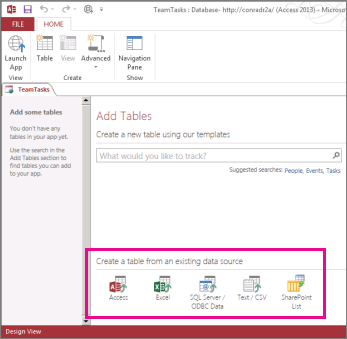
Under Opprett en tabell fra en eksisterende datakilde klikker du Access.

Obs!
Hvis du vil importere fra andre datakilder enn Access, klikk på det aktuelle datakildealternativet, og gå gjennom trinnene i veiviseren.
Dialogboksen Hent eksterne data – Access-database åpnes.
Klikk Bla gjennom i dialogboksen Hent eksterne data – Access-database, velg Access-skrivebordsdatabasen du importerer fra, og klikk Åpne.
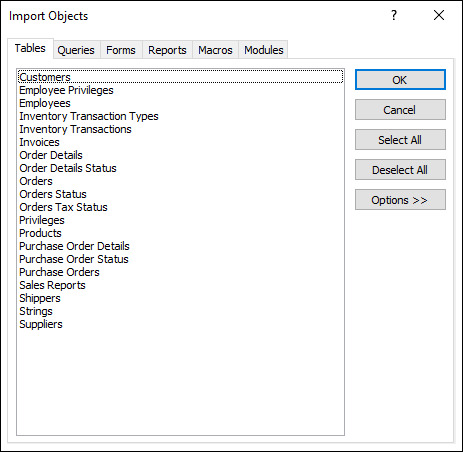
Dialogboksen Importer objekter åpnes.
Obs!
Du kan bare importere data fra en Access-skrivebordsdatabase til en Access-nettapp. Du kan ikke importere en annen objekttype.
Velg tabellene du vil importere i dialogboksen Importer objekter på Tabeller-fanen.
Hvis du vil avbryte et merket objekt, klikker du på objektet på nytt.Klikk på OK for å starte importoperasjonen.
Access importerer objektene og viser feilmeldinger hvis det oppstår problemer.Access viser de nye tabellene på venstre side av skjermen og oppretter standardvisninger for hver av dem. På dette tidspunktet er det best å klikke på Start>app. Klikk de nye tabellene og visningene i nettleseren for å se hvordan de vises. Hvis du vil gjøre endringer i standardvisningene, lukker du nettleseren og tilpasser nettappen i Access.
Obs!
- Når du importerer data til en Access-nettapp, opprettes det alltid en ny tabell med standard liste- og dataarkvisninger.
- Du kan ikke føye til data i eksisterende tabeller ved å bruke importveiviseren i en app. Du kan imidlertid importere data til en ny tabell og så gjøre ett av følgende:
- Bruke dataarkvisninger til å kopiere og lime inn dataene i måltabellen, eller
- Bruke OpprettPost-handlingen i en datamakro til å legge til de importerte dataene i måltabellen.
Tips
Opprett oppslag mellom nye og eksisterende tabeller for å begynne å knytte sammen data. Så lenge standardvisningene for en tabell ikke er endret i forhold til originalen, vil Access legge til de riktige "relaterte data"-kontrollene for å hjelpe deg med å begynne å bruke dataene.
Eksterne dataoperasjoner som er tilgjengelige i Access-nettapper og -skrivebordsdatabaser
Denne tabellen gir deg en rask oversikt over hvilke typer filer du kan importere eller koble til Access-nettapper eller -skrivebordsdatabaser.
| Datatype | Access-nettapper kan importere … | Access-nettapper kan koble til … | Skrivebordsdatabaser kan importere ... | Skrivebordsdatabaser kan koble til … |
|---|---|---|---|---|
| Microsoft Excel |

|
|
(skrivebeskyttet) |
|
| Microsoft Access |
|
|
|
|
| ODBC-databaser, for eksempel SQL Server |
|
|
|
|
| Filer med tekst eller kommadelte verdier (CSV) |
|
|
(legg bare til nye poster) |
|
| SharePoint-liste |
|
(skrivebeskyttet) |
|
|
| XML |
|
|||
| Datatjenester |
|
(skrivebeskyttet) |
||
| HTML-dokument |
|
|
||
| Outlook-mappe |
|
|
Hvis du vil vite mer om hvordan du importerer data til en Access-skrivebordsdatabase, kan du se Importere eller koble til data i en annen Access-database.