
Vil du kombinere og forbedre både Access og SharePoint? Hvis du vil gjøre dette, kan du importere, koble eller flytte data mellom dem. Når du importerer, opprettes en kopi av SharePoint-listen i en Access-database. Kobling kobler til data i et annet program, slik at du kan vise og redigere de siste dataene både i SharePoint og Access. Når du flytter, opprettes det lister på SharePoint-nettstedet som forblir koblet til tabeller i databasen, og vedlikeholder relasjonen mellom tabellene.
Advarsel
Selv om du kan lagre en Access-databasefil i OneDrive eller et SharePoint-dokumentbibliotek, anbefaler vi at du unngår å åpne en Access-database fra disse plasseringene. Filen kan lastes ned lokalt for redigering og deretter lastes opp på nytt når du lagrer endringene i SharePoint. Hvis mer enn én person åpner Access-databasen fra SharePoint, kan flere kopier av databasen opprettes og uventede problemer kan oppstå. Denne anbefalingen gjelder for alle typer Access-filer, inkludert én enkelt database, en delt database og filformatene .accdb, .accdc, .accde og .accdr. Hvis du vil ha mer informasjon om hvordan du distribuerer Access, kan du se Distribuere et Access-program.
Hva du vil gjøre?
- Importere en Microsoft SharePoint-liste
- Koble til en SharePoint-liste
- Flytte data til SharePoint
- Fordeler ved å koble data mellom Access og SharePoint
Importere en Microsoft SharePoint-liste
Når du importerer data, opprettes en tabell i Access, og kolonnene og elementene fra kildelisten (eller -visningen) kopieres til denne tabellen i form av felt og poster. Under importoperasjonen kan du angi listene du vil kopiere, og for hver valgte liste kan du angi om du vil importere hele listen eller bare en bestemt visning. På slutten av importoperasjonen kan du velge å lagre detaljene for importoperasjonen som en spesifikasjon. Ved hjelp av importoppsett kan du gjenta importoperasjonen senere uten at du trenger å gå gjennom importveiviseren hver gang.
Her er noen vanlige grunner til å importere en SharePoint-liste til en Access-database:
- For å flytte data, for eksempel en kontaktliste, permanent til en Access-database, fordi du ikke lenger trenger informasjonen på SharePoint-nettstedet ditt. Du kan importere listen til Access og deretter slette listen fra SharePoint-nettstedet.
- Avdelingen eller arbeidsgruppen bruker Access, men noen ganger trenger du å flette ekstra data fra en SharePoint-liste til en av databasene.
Fullfør disse trinnene før du importerer listen
Finn SharePoint-nettstedet som inneholder listene du vil kopiere, og noter nettadressen.
Gyldige nettadresser begynner med http:// eller https:// etterfulgt av navnet på serveren, og slutter med banen til det bestemte nettstedet på serveren.Finn frem til listene du vil kopiere til databasen, og bestem deretter om du vil kopiere hele listen eller bare en bestemt del av den. Du kan importere flere lister i én enkelt importoperasjon, men du kan bare importere én visning for hver liste. Du kan om nødvendig opprette en visning som bare inneholder kolonnene og elementene som interesserer deg.
Se gjennom kolonnene i kildelisten eller -visningen.
Tabellen nedenfor forklarer enkelte ting du må ta hensyn til når du skal importere forskjellige elementer:element Hensyn Kolonner Access importerer bare de første 256 kolonnene, for den støtter bare 256 felt i en tabell. Du kan unngå dette problemet ved å opprette en visning av listen i SharePoint og bare legge til de kolonnene du vil bruke. Da sikrer du at det totale antallet kolonner ikke overskrider 256. Deretter bruker du makrohandlingen ImporterSharePointListe til å angi den tiltenkte visnings-ID-en. Mapper Hver mappe i SharePoint-listen vises som en post i Access-tabellen. Elementer i en mappe vises også som poster, rett under posten som tilsvarer denne mappen. Oppslagskolonner Hvis en kildekolonne slår opp verdier i en annen liste, importeres visningsverdiene som en del av selve feltet. Den oppslagte tabellen importeres ikke. Hvis du vil gjenopprette oppslaget til en annen tabell, kan du se Koble til en SharePoint-liste og Flytte data til SharePoint. Beregnede kolonner Resultatene i beregnede kolonner kopieres til et felt som har en datatype som avhenger av datatypen for det beregnede resultatet. Uttrykket som utfører beregningen, kopieres ikke. Vedlegg Vedleggskolonnen for listen kopieres til et felt med navnet Vedlegg. Kolonner med flere verdier En kolonne av typen Valg eller Oppslag kan inneholde flere verdier. Når du importerer en kolonne som støtter flere verdier, oppretter Access en kolonne som støtter flere verdier. Rik tekstformatering Kolonner som inneholder rik tekstformatering, importeres til Access som felt for lang tekst. Tekstformat-egenskapen for Lang tekst-feltet er satt til Rik tekst, og formateringen beholdes. Relasjoner Access oppretter ikke automatisk relasjoner mellom relaterte tabeller på slutten av importoperasjoner. Du må opprette relasjonene mellom de ulike nye og eksisterende tabellene manuelt ved hjelp av alternativene på fanen Relasjoner. Hvis du vil vise Relasjoner-fanen, klikker du Relasjoner i Relasjoner-gruppen på fanen Databaseverktøy. Finn frem til databasen du vil importere listene til.
Kontroller at du har de nødvendige tillatelsene til å legge til data i databasen. Hvis du ikke vil lagre dataene i noen av de eksisterende databasene, oppretter du en tom database.Se gjennom tabellene i databasen.
Importoperasjonen oppretter en tabell med samme navn som SharePoint-listen. Hvis dette navnet allerede er i bruk, føyer Access «1» til det nye tabellnavnet, for eksempel for Kontakter1. Hvis Kontakter1 også er i bruk, oppretter Access Kontakter2, og så videre.
Importere listen
Åpne Access-databasen der de importerte dataene vil lagres. Hvis du ikke vil lagre dataene i noen av de eksisterende databasene, oppretter du en tom database.
Plasseringen til veiviseren for importering/kobling til tekst kan variere noe, avhengig av hvilken versjon av Access du har. Velg trinnene som passer for din versjon av Access:
- Hvis du bruker Microsoft 365, Access 2021 eller Access 2019, klikker du på Ny datakilde> fraSharePoint-liste forelektroniske tjenester> i gruppen Importer & kobling på Eksterne data-fanen.
- Hvis du bruker Access 2016, klikker du Mer-knappen i gruppen Importer & kobling på fanen Eksterne data for å bla nedover en liste over alternativer, og deretter klikker du SharePoint-liste.
Dialogboksen Hent eksterne data – SharePoint-område åpnes i Access.
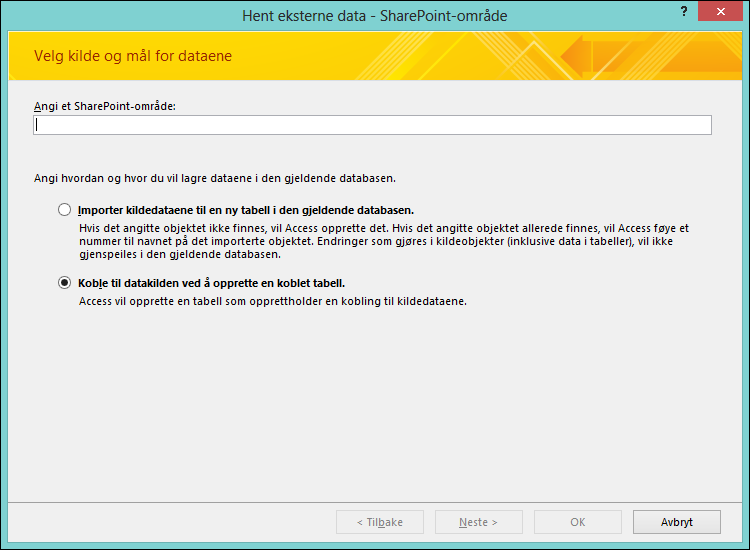
Angi adressen til kildenettstedet i veiviseren.
Merk alternativet Importer kildedataene til en ny tabell i den gjeldende databasen, og klikk Neste.
Velg listene du vil importere, fra listen som vises i veiviseren.
Vær oppmerksom på Du kan koble til SharePoint-biblioteker, men du kan bare legge til dokumenter i SharePoint.Velg visningen du vil bruke for hver valgte liste, i kolonnen Elementer som skal importeres.
Avmerkingsboksen Importer visningsverdier i stedet for IDer for felt som slår opp verdier som er lagret i en annen liste styrer hvilke data som importeres for oppslagskolonner i de valgte listene. Gjør noe av følgende:
- For å importere visningsverdiene som en del av selve feltet merker du av i boksen. I så fall slås det ikke opp verdier i andre felt.
- Hvis målfeltet skal slå opp verdier i andre tabeller, fjerner du merket i boksen. Da kopieres IDene for visningsverdiradene til målfeltet. ID-ene er nødvendige for å definere et oppslagsfelt i Access.
Når du importerer IDer, må du importere listene som for øyeblikket angir verdiene for oppslagskolonnene (hvis ikke måldatabasen allerede har tabeller som kan fungere som oppslagstabeller).
Importoperasjonen plasseres IDene i det tilsvarende feltet, men den angir ikke alle egenskapene som kreves for at feltet skal fungere som et oppslagsfelt. Hvis du vil ha mer informasjon om hvordan du angir oppslagsegenskapene for slike felter, kan du se Opprette eller slette et oppslagsfelt.Klikk på OK.
Access importerer listene, og deretter vises statusen for operasjonen på den siste siden i veiviseren. Hvis du planlegger å gjenta importoperasjonen senere, kan du lagre detaljene som et importoppsett. Access overskriver ikke en tabell i databasen som en del av en importoperasjon, og du kan ikke tilføye innholdet i en liste eller en visning i en eksisterende tabell.
Hva mer bør jeg vite om importering?
- Hvis du vil ha informasjon om hvordan du kan lagre importdetaljene som et oppsett du kan bruke senere, kan du se artikkelen Lagre detaljene for en import- eller eksportoperasjonen som et oppsett.
- Hvis du vil ha informasjon om hvordan du kjører lagrede importoppsett, kan du se artikkelen Kjøre en lagret import- eller eksportoperasjonen.
- Hvis du vil ha informasjon om hvordan du planlegger at oppsett kjører ved bestemte tidspunkter, kan du se artikkelen Planlegge en import- eller eksportoperasjon.
- Hvis du ønsker informasjon om hvordan du endrer spesifikasjonsnavn, sletter spesifikasjoner eller oppdaterer navn på kildefilene i spesifikasjoner, kan du se artikkelen Behandle dataoppgaver.
Tilknyttede oppgaver for importering
Når du har fullført importoperasjonen, kan du vurdere å utføre noen tilleggsoppgaver:
Bekrefte datatypene Den riktige datatypen velges for hvert felt som samsvarer med en kildekolonne. Bekreft hvert felt og dets innstillinger for å sikre at feltene er konfigurert slik du ønsker.
Undersøke tilleggsfelt Avhengig av typen liste som tabellen er basert på, vil du kanskje også legge merke til noen tilleggsfelt i tabellen (for eksempel Tittel, Endret eller Opprettetav). Hvis du ikke trenger disse feltene i Access-databasen, kan du trygt slette dem.
Koble til en SharePoint-liste
Når du kobler til en SharePoint-liste, opprettes en ny tabell (ofte kalt en koblet tabell) som gjenspeiler strukturen og innholdet i kildelisten. I motsetning til importoperasjoner oppretter koblinger bare en kobling til listen, ikke til noen bestemte visninger for listen.
Kobling er mer effektivt enn import på to måter:
- Legge til og oppdatere data Du kan gjøre endringer i dataene ved å gå til SharePoint-området eller ved å arbeide i dataarkvisning eller skjemavisning i Access. Endringene du gjør på ett sted, gjenspeiles på det andre stedet. Men hvis du vil gjøre strukturelle endringer, for eksempel fjerne eller endre en kolonne, må du gjøre dette ved å åpne listen på SharePoint-området. Du kan ikke legge til, slette eller endre feltene i en koblet tabell mens du arbeider i Access.
- Oppslagstabeller Når du kobler til en SharePoint-liste, oppretter Access automatisk koblede tabeller for alle oppslagslister (med mindre oppslagslistene allerede er koblet til databasen). Hvis oppslagslisten inneholder kolonner som slår opp andre lister, inkluderes også disse listene i koblingsoperasjonen, slik at oppslagslisten for hver koblede tabell har en tilsvarende koblet tabell i databasen. Access oppretter også relasjoner mellom disse koblede tabellene.
Vanlige scenarier ved kobling til SharePoint-lister
Du kobler vanligvis til en SharePoint-liste fra en Access-database av disse årsakene:
- Avdelingen eller arbeidsgruppen bruker Access til omfattende rapportering og spørringer, og bruker SharePoint til gruppesamarbeid og kommunikasjon. Individuelle grupper oppretter lister for å holde oversikten over ulike ting (for eksempel kontakter og spørsmål), men disse listedataene må ofte hentes tilbake til en database for aggregasjon og rapportering. Kobling er det riktige valget, fordi det gjør det mulig for brukere av både SharePoint-nettstedet og databasen å legge til og oppdatere data, og alltid å vise og arbeide med de siste dataene.
- Du er en Access-bruker som nylig har begynt å bruke SharePoint. Du flyttet flere av databasene til gruppens SharePoint-nettsted, og de fleste tabellene i disse databasene er koblede tabeller. I stedet for å opprette lokale tabeller, skal du fra nå av opprette SharePoint-lister, og deretter koble til disse listene fra databasene.
- Du vil fortsette å lagre listene på SharePoint-områder, men vil også arbeide med de nyeste dataene i Access for å kjøre spørringer og skrive ut rapporter.
Klargjøre for å koble til SharePoint-lister
Finn SharePoint-nettstedet som har listene du vil koble til, og noter nettadressen.
Gyldige nettadresser begynner med http:// eller https:// etterfulgt av navnet på serveren, og slutter med banen til det bestemte nettstedet på serveren.Finn frem til listene du vil koble til. Du kan koble til flere lister i én enkelt koblingsoperasjon, men du kan ikke koble til undersøkelser, diskusjoner eller en bestemt visning for noen lister.
Se gjennom kolonnene i kildelisten. Tabellen nedenfor forklarer enkelte ting du må ta hensyn til når du skal koble til forskjellige elementer.
element Hensyn Kolonner Access kobler bare de første 256 kolonnene, siden det bare støtter 256 felt i en tabell. Du kan unngå dette problemet ved å opprette en visning av listen i SharePoint og bare legge til de kolonnene du vil bruke. Da sikrer du at det totale antallet kolonner ikke overskrider 256. Deretter bruker du makrohandlingen ImporterSharePointListe til å opprette den koblede tabellen som angir den tiltenkte visnings-ID-en. Mapper Hver mappe i SharePoint-listen vises som en post i Access-tabellen. Elementer i en mappe vises også som poster, rett under posten som tilsvarer denne mappen. Oppslagskolonner Hvis en kildekolonne slår opp verdier i en annen liste, og den relaterte listen ikke allerede er i databasen, opprettes det automatisk koblede tabeller for de relaterte listene.
Vær oppmerksom på Access oppretter også en UserInfo-tabell som svarer til SharePoint-listen med brukerinformasjon. Denne listen brukes i SharePoint til å slå opp informasjon om brukerkontoer, for eksempel e-post, bilde og brukernavn, for SharePoint-kolonner, for eksempel CreatedBy, ModifiedBy og Person eller gruppe. Denne SharePoint-listen med brukerinformasjon er bare synlig for områdeadministratorer.Beregnede kolonner Resultatene i en beregnet kolonne vises i det tilsvarende feltet, men du kan ikke vise eller endre formelen i Access. Vedlegg Vedleggskolonnen for listen vises som et felt med navnet Vedlegg. Skrivebeskyttede kolonner Kolonnene som er skrivebeskyttet i en SharePoint-liste, vil fortsatt være skrivebeskyttet i Access. I tillegg vil du kanskje ikke kunne legge til, endre eller slette kolonner i Access. Kolonner med flere verdier En kolonne av typen Valg eller Oppslag kan inneholde flere verdier. For slike kolonner oppretter koblingsoperasjonen felt som støtter flere verdier. Oppslagskolonner med flere verdier opprettes i den koblede tabellen hvis kildekolonnen er av typen Oppslag. Finn frem til databasen du vil opprette de koblede tabellene i. Kontroller at du har de nødvendige tillatelser til å legge til data i databasen. Hvis du ikke vil lagre dataene i noen av de eksisterende databasene, oppretter du en ny, tom database.
Se gjennom tabellene i databasen. Når du kobler til en SharePoint-liste, opprettes en tabell med samme navn som kildelisten. Hvis dette navnet allerede er i bruk, vil Access tilføye «1» i det nye tabellnavnet, for eksempel Kontakter1. (Hvis Kontakter1 også er i bruk, oppretter Access Kontakter2, og så videre.) Samme regler gjelder for relaterte lister.
Koble til dataene
Åpne måldatabasen.
Plasseringen til veiviseren for importering/kobling til tekst kan variere noe, avhengig av hvilken versjon av Access du har. Velg trinnene som passer for din versjon av Access:
- Hvis du bruker Microsoft 365, Access 2021 eller Access 2019, klikker du på Ny datakilde> fraSharePoint-liste forelektroniske tjenester> i gruppen Importer & kobling på Eksterne data-fanen.
- Hvis du bruker Access 2016, klikker du Mer-knappen i gruppen Importer & kobling på fanen Eksterne data for å bla nedover en liste over alternativer, og deretter klikker du SharePoint-liste.
Dialogboksen Hent eksterne data – SharePoint-område åpnes i Access.
Angi adressen til kildenettstedet i veiviseren.
Velg Koble til datakilden ved å opprette en koblet tabell, og klikk deretter Neste.
Listene som er tilgjengelige for kobling, vises i veiviseren.Velg listene du vil koble til, og klikk deretter OK.
Obs!
Hvis noen lister allerede er koblet til den gjeldende databasen, vil avmerkingsboksene som tilsvarer disse listene, være avmerket. Hvis du vil fjerne koblinger, fjerner du avmerkingen i boksene for koblingene som du vil fjerne.
Access prøver å opprette koblede tabeller, både for listene du valgte under denne operasjonen, og for hver av de relaterte listene. Access forsøker også å oppdatere de koblede tabellene som tilsvarer listene som ble valgt i veiviseren. Access oppretter også relasjonene mellom tabellene. I motsetning til importoperasjoner, beholder koblingsoperasjoner oppslagsegenskapsinnstillingene mellom et oppslagsfelt og den relaterte tabellen. Du trenger ikke angi egenskapene for oppslagsfeltet manuelt i utformingsvisning for tabell.
Se gjennom de nye koblede tabellene i dataarkvisning. Kontroller at alle feltene og postene vises korrekt.
Den riktige datatypen velges for hvert felt som tilsvarer en kildekolonne. Det er viktig å merke seg at hver gang du åpner en koblet tabell eller kildelisten, ser du de siste dataene. Men strukturelle endringer som gjøres i en liste, gjenspeiles ikke automatisk i en koblet tabell. Hvis du vil oppdatere en koblet tabell ved å bruke den siste listestrukturen, høyreklikker du på tabellen i navigasjonsruten og peker på Flere alternativer, og deretter klikker du på Oppdater liste.
Obs!
Access overskriver aldri en tabell i databasen som en del av en koblingsoperasjon. Du kan heller ikke tilføye innholdet i en SharePoint-liste til en eksisterende tabell.
Flytte data til SharePoint
Å flytte data til SharePoint er en effektiv måte å opprette en bakdatabase på, men i dette tilfellet befinner dataene seg i SharePoint-lister. Frontdatabasen er fortsatt en Access-database, og du kan distribuere den på en lignende måte som en delt database. Veiviseren for eksport av tabeller til SharePoint flytter, når det er mulig, dataene til lister som er basert på listemaler på SharePoint-området, for eksempel en kontaktliste. Hvis en tabell ikke kan samsvares med en listemal, blir tabellen en tilpasset liste på SharePoint-nettstedet. Operasjonen kan ta litt tid, avhengig av størrelsen på databasen, antallet objekter og systemytelse. Hvis du ombestemmer deg i løpet av prosessen, klikker du på Stopp for å avbryte.
Veiviseren oppretter en sikkerhetskopi av databasen på datamaskinen din. I Access opprettes det koblinger til listene fra tabellene, slik at det blir enkelt å finne dataene på SharePoint-området når du arbeider i Access. Hvis det oppstår noe problem, rapporterer veiviseren for eksport av tabeller til SharePoint problemene, og de lagres i Access-databasen som en loggtabell som du kan bruke for å feilsøke problemet.
Tips
Vurder å opprette et eget SharePoint-område for å holde listene på en selvstendig plassering.
Bruke veiviseren for eksport av tabeller til SharePoint
- Klikk på SharePoint i Flytt data-gruppen i kategorien Databaseverktøy. Dette alternativet er bare tilgjengelig hvis databasen er lagret i ACCDB-filformatet.
- Følg fremgangsmåten i veiviseren for eksport av tabeller til SharePoint, inkludert å angi plasseringen til SharePoint-området.
Klikk på Stopp hvis du vil avbryte prosessen. - Merk av for Vis detaljer på den siste siden i veiviseren for å vise flere detaljer om overføringen.
På denne veivisersiden finner du en beskrivelse av hvilke tabeller som er koblet til lister, og informasjon om plasseringen til sikkerhetskopien og URL-adressen for databasen. Du får også en advarsel hvis det oppstår overføringsproblemer, og plasseringen til en loggtabell der du kan se flere detaljer om problemene. - Klikk på Slutt når handlingene er fullført.
Hvis det vises en advarsel, ser du gjennom loggtabellen og utfører nødvendige handlinger for å sikre at dataene ble skikkelig overført. Det kan for eksempel hende at visse felt ikke flyttes eller ikke konverteres til en annen datatype som er kompatibel med en SharePoint-liste.
Obs!
Access oppretter også en UserInfo-tabell som svarer til SharePoint-listen med brukerinformasjon. Denne listen brukes i SharePoint til å slå opp informasjon om brukerkontoer, for eksempel e-post, bilde og brukernavn, for SharePoint-kolonner, for eksempel CreatedBy, ModifiedBy og Person eller gruppe. Denne SharePoint-listen med brukerinformasjon er bare synlig for områdeadministratorer.
Begrensninger du kan støte på
Når veiviseren for eksport av tabeller til SharePoint avsluttes, ser du en melding hvis det oppstod problemer med Access-dataene. Access oppretter en loggtabell som heter Problemer med flytting til SharePoint-område, og legger til tabellen i databasen. Tabellen Problemer med flytting til SharePoint-område lagres i databasen, men publiseres ikke som en liste på SharePoint-området.
Den følgende tabellen viser begrensningene for overføring av data, vanligvis når Access og SharePoint ikke deler de samme funksjonene eller, i noen tilfeller, ikke deler en datatype. Hvis for eksempel Access-tabellen støtter referanseintegritet, fremtvinges dette i listen på SharePoint-nettstedet. Informasjonen i tabellen nedenfor kan hjelpe deg å avgjøre om du vil overføre dataene, og det kan være nyttig hvis du ser gjennom eventuelle problemer som ble rapportert i tabellen Problemer med flytting til SharePoint-område .
| Typen data eller problem | Problem | Resultat |
|---|---|---|
| Datatypen COM-objekt | SharePoint-områder støtter ikke datatypen COM-objekt | Feltet flyttes ikke. |
| Binær datatype | SharePoint-områder støtter ikke den binære datatypen. | Feltet flyttes ikke. |
| Dato | SharePoint-områder støtter ikke datoer som er tidligere enn 1900. | Data med datoer før 1900 flyttes ikke. |
| Nye linjetegn i tekstfelt | SharePoint-områder støtter ikke nye linjetegn for tekstfelt med én linje. | Feltet konverteres til tekstfelt med flere linjer eller Notat-felt. |
| Desimaldatatype | SharePoint-områder støtter ikke desimaldatatypen. | Tall-feltet eller feltet Dobbelt heltall brukes i stedet. |
| Datatypen replikasjons-ID | SharePoint-områder støtter ikke datatypen replikasjons-ID. | Datatypen for tekstfelt med én linje brukes i stedet, avhengig av datatypen. |
| Standardverdier som ikke støttes i en SharePoint-liste | SharePoint-områder godtar standardverdier som er statiske, som tekst eller et tall, så vel som standarddatoer. Standardverdier fra Access som er dynamiske, overføres ikke. | Enkelte egenskaper for standardverdi flyttes ikke. |
| Unike indeksfelt | SharePoint-områder bruker ett unikt indeksfelt for ID-kolonnen i en liste. | Andre unike indeksfelter eller feltsett flyttes ikke. |
| Felter som nummereres automatisk (bortsett fra ID-feltet) | SharePoint-områder støtter bare automatisk nummerering for feltet som brukes for ID-kolonnen i en liste. | Automatisk nummerering tas ikke i bruk for andre kolonner enn ID-kolonnen. |
| Relasjoner der oppslag ikke kan opprettes. | Enkelte relasjoner støttes ikke på SharePoint-områder, som når primærnøkkelen ikke er tilknyttet ID-kolonnen eller er et heltall. | Relasjonen flyttes ikke. |
Fordeler ved å koble data mellom Access og SharePoint
Etter at koblede SharePoint-lister er opprettet, kan andre arbeide med listene på SharePoint-nettstedet eller i de koblede tabellene i Access. Du kan skrive inn dataene ved å bruke en tabell eller et skjema i Access, eller ved å redigere listen på SharePoint-området. Følgende retningslinjer og tips kan hjelpe deg med å dra nytte av koblede lister mellom Access og SharePoint og dra nytte av kombinasjonen av de to.
Problemoversikt Access har en mal for problemsporing som samhandler direkte med problemsporingslisten på et SharePoint-nettsted. Skjemaene er de samme, og Access-løsningen kan brukes som frontdel, for eksempel med skjemaer og spørringer, mot data fra et SharePoint-område.
Hente data fra papirkurven Du kan bruke papirkurven på et SharePoint-område til enkelt å vise slettede oppføringer og gjenopprette informasjon som har blitt slettet ved et uhell.
Hurtigstart Hvis du vil vise listene på SharePoint-området, klikker du Vis alt områdeinnhold på hurtigstartlinjen. Det kan hende at du må oppdatere siden i nettleseren. Hvis du vil at listene skal vises på hurtigstartlinjen på SharePoint-området, kan du endre listeinnstillingene på SharePoint-området. Hvis du vil ha mer informasjon, kan du se Tilpasse navigasjonen på SharePoint-nettstedet.
Spor endringslogg I Access kan du angi Tilføyd-egenskapen for et felt med lang tekst til Ja, slik at Access beholder en logg over endringer i dette feltet. På samme måte kan du vise versjonsloggen for en kolonne i SharePoint. Du kan for eksempel gjenopprette en tidligere versjon av en kolonne eller spore når endringen ble gjort. Hvis du kobler til en SharePoint-liste med versjonsloggen aktivert, opprettes et felt for lang tekst i Access der egenskapen Tilføy er satt til Ja. Hvis du flytter en Access-tabell som har et Lang tekst-felt der Tilføyd-egenskapen er satt til Ja, opprettes det en SharePoint-liste med versjonslogg.
Oppsummert kan Access vise historiske endringer gjort i SharePoint, og SharePoint kan vise historiske endringer gjort i Access. Hvis du vil ha mer informasjon, kan du se Opprette eller slette et felt for lang tekst og vise versjonsloggen for et element eller en fil i en liste eller et bibliotek.
Arbeide frakoblet Du kan bruke Access til å arbeide frakoblet med data som er koblet til SharePoint-lister. Dette kan være nyttig hvis du må fortsette å arbeide når SharePoint ikke er tilgjengelig. Når SharePoint blir tilgjengelig, kan du synkronisere endringene og enkelt løse eventuelle konflikter. Hvis du vil ha mer informasjon, kan du se Arbeide frakoblet med tabeller som er koblet til SharePoint-lister.
Abonnere på varsler Du kan abonnere på varsler, slik at du vet når det gjøres endringer i listeelementer. Du kan motta varsler via e-post eller tekstmeldinger (SMS). Hvis du vil ha mer informasjon, kan du se Opprette et varsel for å bli varslet når en fil eller mappe endres i SharePoint.
Behandle SharePoint-listetillatelser Det er lurt å kontrollere SharePoint-tillatelser for koblede lister for å sikre at du ikke utilsiktet gir tilgang til konfidensielle eller private data. I SharePoint kan du tilordne forskjellige tillatelsesnivåer, og du kan velge å tillate eller nekte bestemte brukere tilgang. Hvis du trenger å begrense tilgangen til bare noen få sensitive elementer i en database, kan du til og med angi tillatelser for bestemte listeelementer på et SharePoint-nettsted. Hvis du vil ha mer informasjon, kan du se Tilpasse tillatelser for SharePoint-lister eller -biblioteker.
Masseredigering Noen ganger må du gjøre mange endringer i listedataene, for eksempel holde deg oppdatert på statusfelt, legge til mange kommentarer og oppdatere dataene. Dette kalles masseredigering, og det er vanligvis mer effektivt for deg å bruke Access til å gjøre disse endringene.
Rapportdistribusjon Hvis du vil bruke Access til å opprette rapporter fra koblede listedata, kan du distribuere disse rapportene som PDF-filer bredt ved å eksportere dem til et SharePoint-bibliotek. Dette biblioteket kan effektivt fungere som et rapportsenter fordi PDF-filer åpnes i Adobe Acrobat Reader for enkel lesing, sideveksling og søking. Det er alltid en god idé å tidsstemple en rapport slik at folk forstår når dataene ble registrert.
Bruke SharePoint til å opprette en Access-tabell Du kan opprette en Access-tabell basert på en SharePoint-liste. Dette kan være en praktisk og rask måte å opprette en tabell på, med lignende formål og felter som til listene Kontakter, Oppgaver, Problemer og Hendelser. Access vil også opprette en tilsvarende UserInfo-tabell . Hvis du vil ha mer informasjon, kan du se delen «Bruke et SharePoint-nettsted til å opprette en tabell» i Opprette en tabell og legge til felt.
Microsoft Power Platform Det er flere måter du kan utnytte funksjonaliteten i Microsoft Power Platform ved hjelp av en koblet SharePoint-liste i Access til å presentere informasjon på mange enheter:
- Konfigurer Microsoft Power Automate i SharePoint Online, for eksempel ved å godkjenne en forespørsel eller sende et varsel. Hvis du vil ha mer informasjon, kan du se Opprette en flyt for en liste eller et bibliotek i SharePoint Online.
- Bruk Microsoft PowerApps til å tilpasse et listeskjema og bygge forretningsapper, for eksempel bransjeportaler og instrumentbord for Business Intelligence. Hvis du vil ha mer informasjon, kan du se Opprette en PowerApp for en liste i SharePoint Online.
Mobilapper Du kan arbeide med Access-data som er koblet til SharePoint-lister ved hjelp av en mobil enhet. Du kan vise listeelementer og utføre lett redigering. Hvis du vil ha mer informasjon, kan du se SharePoint-mobilappen for Android og SharePoint-mobilappen for iOS.
Se også
Eksportere en tabell eller spørring til et SharePoint-nettsted