
Å koble til eksterne datakilder og opprette løsninger basert på ulike sett med data er en styrke ved Office Access. Tabellkoblingsbehandling er et sentralt sted for å vise og administrere alle datakilder og koblede tabeller i en Access-database. Fra tid til annen kan det hende at du må oppdatere, koble til på nytt, finne, redigere eller slette koblede tabeller fordi datakildeplasseringen, tabellnavnet eller tabellskjemaet er endret. Hvis du for eksempel bytter fra et testmiljø til et produksjonsmiljø, må du endre plasseringen til datakilden. Hvis løsningskravene endres, kan du også legge til eller slette koblede tabeller.
Obs!
Dialogboksen tabellkoblingsbehandling fungerer forskjellig avhengig av hvilken versjon av Access du har. Du kan bruke denne dialogboksen til å oppdatere, koble til på nytt, legge til, redigere, søke i og slette koblede tabeller i Microsoft 365, men du kan ikke eksportere informasjon til Excel. Dialogboksen er mye enklere i Access 2016 og nyere, men du kan eksportere informasjon til Excel.
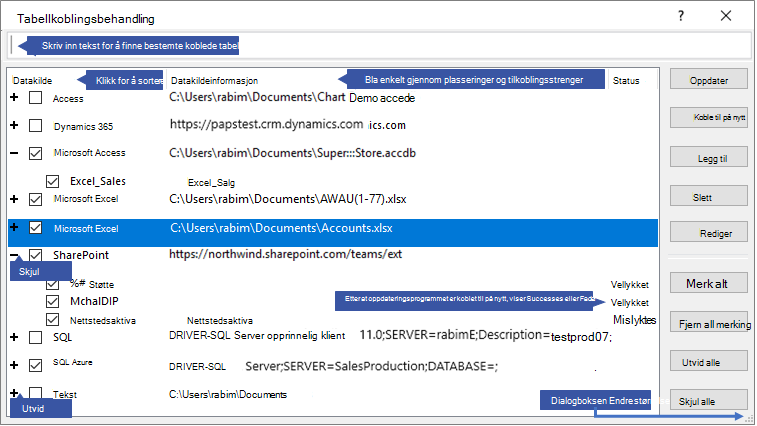
Vedlikehold hver datakilde og koblede tabeller med tabellkoblingsbehandling
- Before you begin
- Oppdatere en datakilde og de koblede tabellene
- Koble til en datakilde eller koblet tabell på nytt
- Finne en koblet tabell
- Redigere en datakilde
- Legge til en datakilde og koblede tabeller
- Slette en datakilde eller koblet tabell
Før du begynner
Det finnes flere måter å bruke tabellkoblingsbehandling på, men vi anbefaler denne sekvensen som beste fremgangsmåte:
- Oppdater datakilden for å sikre vellykkede koblinger og for å identifisere problemer.
- Hvis det er et problem med datakilden, angir du riktig plassering når du blir bedt om det, eller redigerer datakilden for å løse problemer.
- Koble til enkelttabeller som har statusen Mislykket , på nytt. Access oppdaterer statusen automatisk for å indikere suksess eller fiasko.
- Gjenta trinn 1 til 3 til alle problemene er løst.
Oppdatere en datakilde og de koblede tabellene
Oppdater en datakilde og de koblede tabellene for å sikre at datakilden er tilgjengelig og at de koblede tabellene fungerer som de skal.
Velg Eksterne data>Koblet tabellbehandling. Tips: Hvis du vil oppdatere en bestemt koblet tabell fra navigasjonsruten, høyreklikker du den og velger deretter Oppdater kobling. Du kan også holde pekeren over navnet på den koblede tabellen for å se tilkoblingsstrengen og annen informasjon.
Velg en datakilde eller individuelle koblede tabeller i dialogboksen Tabellkoblingsbehandling . Når du velger en datakilde, merkes alle koblede tabeller. Utvid (
+) oppføringer i datakilden for å velge individuelle koblede tabeller.Velg Oppdater.
Hvis det er et problem med plasseringen av datakilden, angir du riktig plassering hvis du blir bedt om det, eller redigerer datakilden.
Kontroller at Status-kolonnen vises (det kan hende du må rulle sidelengs), og kontroller den for å se resultatene:
- Suksess De koblede tabellene er oppdatert.
- Mislyktes En eller flere av de koblede tabellene har et problem. De vanligste årsakene til en mislykket status er ny legitimasjon eller endring av tabellnavnet. Koble til datakilden eller den koblede tabellen på nytt for å løse problemet.
Velg Oppdater på nytt til du har rettet hver mislykkede koblede tabell, og statuskolonnen viser Vellykket.
Koble til en datakilde eller koblet tabell på nytt
Koble til en datakilde på nytt for å endre plasseringen, og en koblet tabell for å endre navnet.
Velg Eksterne data>Koblet tabellbehandling. Tips: Du kan holde markøren over navnet på den koblede tabellen i navigasjonsfeltet for å se tilkoblingsstrengen og annen informasjon.
Velg en datakilde eller individuelle koblede tabeller i dialogboksen Tabellkoblingsbehandling . Det kan hende du må utvide (
+) oppføringene i Datakilde-kolonnen .Velg Koble til på nytt.
Uansett om Access finner datakilden eller ikke, blir du bedt om en ny plassering av datakilden. Når du angir riktig plassering, kan du beholde de eksisterende koblede tabellnavnene eller velge nye tabellnavn.
Kontroller at Status-kolonnen vises (det kan hende du må rulle sidelengs), og kontroller den for å se resultatene:
- Suksess De koblede tabellene er koblet til på nytt.
- Mislyktes En eller flere av de koblede tabellene har et problem.
Du blir bedt om å angi et nytt tabellnavn. I noen tilfeller må du kanskje velge en ny tabell fra en liste over tabeller. Hvis du blir bedt om en tilkoblingsstreng, skriver du inn strengen i boksen Tilkoblingsstreng. Access oppdaterer statusen automatisk for å indikere suksess eller fiasko.
Velg Koble til på nytt til du har rettet hver koblede tabell som mislyktes, og statuskolonnen viser Vellykket.
Finne en koblet tabell
Hvis du har mange koblede tabeller, kan du bruke søkeboksen øverst i dialogboksen Tabellkoblingsbehandling for å finne det du ønsker.
- Skriv inn tekst i Søk-boksen. Access søker i kolonnene Datakildenavn og Datakildeinformasjon for å finne et treff. Søk skiller ikke mellom store og små bokstaver, og bruker automatisk utfylling til å vise samsvarende koblede tabellnavn.
- Hvis du vil tilbakestille visningen, fjerner du søkeboksen .
Redigere en datakilde
Avhengig av datakilden, kan du endre visningsnavnet, datakildebanen, filnavnet, passordet eller tilkoblingsstrengen.
- Velg Eksterne data>Koblet tabellbehandling.
Tips
Du kan holde markøren over navnet på den koblede tabellen i navigasjonsfeltet for å se tilkoblingsstrengen og annen informasjon.
Velg datakilden, hold pekeren over datakilden, og velg deretter Rediger i dialogboksen Tabellkoblingsbehandling.
Endre informasjonen i dialogboksen Rediger kobling .
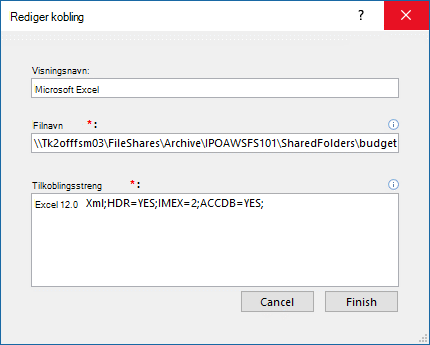
Redigere informasjon om en Excel-datakilde
Velg Fullfør.
Legge til en datakilde og koblede tabeller
Du kan legge til følgende typer datakilder: Access, SQL (Server og Azure), Excel eller Egendefinert (tekst, Microsoft Dynamics, SharePoint-liste, ODBC).
Tips
Hvis du skriver inn tilkoblingsstrenger i VBA-kode, bør du vurdere å legge til og redigere tilkoblingsstrengen fra dialogboksen Tabellkoblingsbehandling i stedet for å revidere koden direkte eller skrive omfattende kode som endrer tilkoblingsstrenger automatisk.
Velg Eksterne data>Koblet tabellbehandling.
Velg Legg til i dialogboksen Tabellkoblingsbehandling.
Hvis du vil gjøre det enklere å finne og forstå navnet, skriver du inn et navn i Visningsnavn-boksen . Standard visningsnavn er datakildetypen. Dette navnet vises i Datakilde-kolonnen . Du kan sortere denne kolonnen, og du kan bruke navnet til å kategorisere datakilder, noe som er spesielt nyttig når du har mange datakilder.
Gjør ett av følgende:
- Velg SQL (Server/Azure), velg Neste, og angi deretter påloggings- og DSN-informasjonen for SQL Server. Hvis du vil ha mer informasjon, kan du se Importere eller koble til data i en SQL Server-database og Koble til eller importere data fra en Azure SQL Server-database.
- Velg Access, velg Neste, og skriv deretter inn filnavnet og passordet i dialogboksen Legg til ny kobling. Hvis du vil ha mer informasjon, kan du se Importere eller koble til data i en annen Access-database.
- Velg Excel, og skriv deretter inn filnavnet i dialogboksen Legg til ny kobling . Hvis du vil ha mer informasjon, kan du se Importere eller koble til data i en Excel-arbeidsbok.
- Velg Egendefinert (Tekst, Dynamikk, SharePoint-liste, ODBC), og angi deretter datakildebanen og tilkoblingsstrengen i dialogboksen Legg til ny kobling. Hvis du vil ha mer informasjon, kan du se Syntaks for tilkoblingsstreng.
Velg Lukk.
Slette en datakilde eller koblet tabell
Du vil kanskje slette en datakilde eller en koblet tabell fordi den ikke lenger trengs, eller fordi du vil rydde opp i dialogboksen Tabellkoblingsbehandling .
- Velg Eksterne data>Koblet tabellbehandling.
- Velg én eller flere datakilder eller koblede tabeller i dialogboksen Tabellkoblingsbehandling .
Det kan hende du må utvide (
+) oppføringene i Datakilde-kolonnen . - Velg Slett.
- Når du blir bedt om å bekrefte, velger du Ja. Når du sletter en koblet tabell, fjernes bare informasjonen som brukes til å åpne tabellen i datakilden, og ikke selve tabellen.
Se også
Eksportere koblet datakildeinformasjon til Excel
Innføring i importering, kobling og eksportering av data i Access