
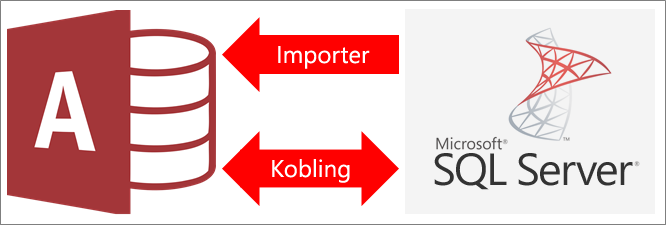
Du kan koble til eller importere data fra en SQL Server-database. Hvis du vil ha mer informasjon, kan du se SQL Server 2016.
- Når du kobler til data, oppretter Access en toveis tilkobling som synkroniserer endringer mellom Access og SQL Server-databasen.
- Når du importerer data, opprettes en engangskopi av dataene i Access. Endringer verken i Access eller SQL Server-databasen synkroniseres ikke.
Før du begynner
For at prosessen skal gå problemfritt må du gjøre disse forberedelsene før du kobler til eller importerer:
- Finn navnet på SQL Server-databaseserveren, identifiser tilkoblingsinformasjonen du trenger, og velg en godkjenningsmetode (Windows eller SQL Server). Hvis du vil ha mer informasjon om godkjenningsmetoder, kan du se Koble til server (databasemotor) og sikre databasen.
- Identifiser tabeller eller visninger som du vil koble til eller importere, og felter med unike verdier for tilkoblede tabeller. Du kan koble til eller importere mer enn én tabell eller visning i én enkelt operasjon.
- Vurder antall kolonner i hver tabell eller visning. Access støtter ikke mer enn 255 felter i en tabell, og vil derfor koble til eller importere bare de første 255 kolonnene. Som en midlertidig løsning kan du opprette en visning i SQL Server-databasen for å få tilgang til kolonner utenfor grensen.
- Bestem den totale mengden data som importeres. Maksimumsstørrelsen på en Access-database er to gigabyte, minus plassen som kreves for systemobjekter. Hvis SQL Server-databasen inneholder store tabeller, kan du kanskje ikke importere alle til én enkelt Access-database. I så fall bør du vurdere å koble til data i stedet for å importere.
- Sikre Access-databasen og tilkoblingsinformasjonen den inneholder ved hjelp av en klarert plassering og et passord for Access-databasen. Dette er spesielt viktig hvis du velger å lagre passordet til SQL Server i Access.
- Planlegge for å opprette flere relasjoner. Access oppretter ikke automatisk relasjoner mellom relaterte tabeller på slutten av en importoperasjon. Du kan manuelt opprette relasjoner mellom nye og eksisterende tabeller ved å bruke relasjonsvinduet. Hvis du vil ha mer informasjon, kan du se Hva er Relasjoner-vinduet? og Opprette, redigere eller slette en relasjon.
Fase 1: Komme i gang
Velg Eksterne data>Ny datakilde>fra database>fra SQL Server.
Gjør ett av følgende i dialogboksen Hent ekstern Data – ODBC-database:
- Hvis du vil importere data, velger du Importer kildedataene til en ny tabell i den gjeldende databasen.
- Hvis du vil koble til data, velger du Koble til datakilde ved å opprette en koblet tabell.
Velg OK.
Fase 2: Opprette eller bruke en DSN-fil på nytt
Du kan opprette en DSN-fil (datakildenavn) eller bruke en eksisterende fil på nytt. Bruk en DSN-fil når du vil bruke den samme tilkoblingsinformasjonen på nytt for ulike tilkoblings- og importoperasjoner, eller når du vil dele denne informasjonen med en annen app som også bruker DSN-filer. Du kan opprette en DSN-fil direkte ved hjelp av Data Tilkoblingsbehandling. Hvis du vil ha mer informasjon, kan du se Administrere ODBC-datakilder.
Selv om du fortsatt kan bruke tidligere versjoner av SQL ODBC-driveren, anbefaler vi versjon 13,1 fordi den inneholder mange forbedringer og støtter nye SQL Server 2016-funksjoner. Hvis du vil ha mer informasjon, kan du se Microsoft ODBC-driver for SQL Server i Windows.
Gjør et av følgende:
Hvis DSN-filen du vil bruke allerede finnes, velger du den fra listen.
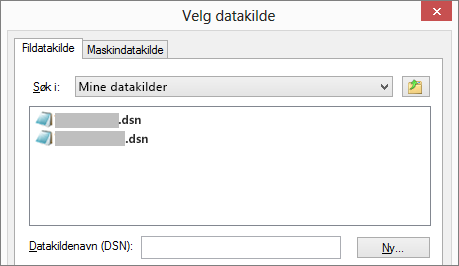
Avhengig av hvilken godkjenningsmetode du skrev inn i tilkoblingsinformasjonen, må du angi et passord på nytt.
Slik oppretter du en ny DSN-fil:
Velg Ny.
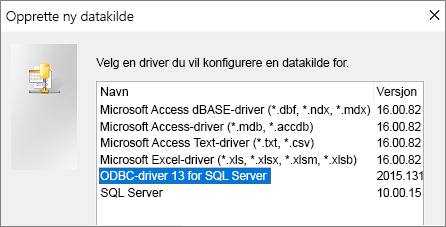
Velg ODBC-driver 13 for SQL Server, og velg deretter Neste.
Skriv inn et navn for DSN-filen, eller velg Bla gjennom for å opprette filen på en annen plassering.
Velg Neste for å se gjennom sammendragsinformasjonen, og velg deretter Fullfør.
Fase 3: Bruke veiviseren for å opprette en ny datakilde til SQL Server
Gjør følgende i veiviseren for å opprette en ny datakilde til SQL Server.
Skriv inn identifikasjonsinformasjon på første side:
- Du kan angi beskrivende informasjon om DSN-filen i Beskrivelse-boksen .
- Angi navnet på SQL Server i Server-boksen. Ikke velg PIL NED.
Velg én av følgende godkjenningsmetoder på neste side:
- Med integrert Windows-godkjenning: Koble til via en Windows-brukerkonto. Du kan også angi et tjenestehovednavn (SPN). Hvis du vil ha mer informasjon, kan du se Serviceprinsippnavn (SPN-er) i klienttilkoblinger (ODBC).
- Med SQL Server-godkjenning ...: Koble til ved å skrive inn påloggings-ID og passord som er konfigurert i databasen.
Velg alternativene du vil tilpasse for tilkoblingen, på side tre og fire. Hvis du vil ha mer informasjon om disse alternativene, kan du se Microsoft ODBC-driver for SQL Server.
Bekreft innstillingene i skjermen som vises. Velg Test datakilde for å bekrefte tilkoblingen.
Det kan hende du må logge deg på databasen. Skriv inn påloggings-ID og passord i dialogboksen SQL Server Login. Hvis du vil endre flere innstillinger, velger du Alternativer.
Fase 4: Velg tabeller og visninger for å koble til eller importere
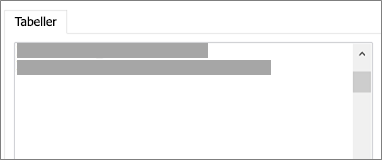
Velg hver tabell eller visning du vil koble til eller importere under Tabeller i dialogboksen Koble tabeller eller Importer objekter, og velg deretter OK.
Bestem om Lagre passord skal velges i en koblingsoperasjon.
Når du velger dette alternativet, trenger du ikke å angi legitimasjon hver gang du åpner Access og får tilgang til dataene. Det lagres imidlertid et ukryptert passord i Access-databasen. Alle som har tilgang til kildeinnholdet, kan se brukernavnet og passordet. Hvis du velger dette alternativet, anbefaler vi at du lagrer Access-databasen på en klarert plassering og oppretter et passord for Access-databasen. Hvis du vil ha mer informasjon, kan du se delene om å bestemme om du vil klarere en database og kryptere en database ved hjelp av et databasepassord.
Hvis du bestemmer deg for ikke å lagre passordet og senere ombestemmer deg, må du slette den koblede tabellen og opprette den på nytt, og deretter velge Lagre passord.
Fase 5: Opprette spesifikasjoner og oppgaver (bare import)
- I dialogboksen Hent eksterne data – ODBC-database kan du lagre importtrinnene som et oppsett, og opprette en oppgave i Outlook for å automatisere importoperasjonen regelmessig. Hvis du vil ha mer informasjon, kan du se Lagre detaljene for en import- eller eksportoperasjon som et oppsett.
Resultater
Når en tilkoblings- eller importoperasjon er fullført, vises tabellene i navigasjonsruten med samme navn som SQL Server-tabellen, eller visning kombinert med navnet på eieren. Hvis for eksempel SQL-navnet er dbo.Product, er dbo_ProductAccess-navnet . Hvis dette navnet allerede er i bruk, føyer 1 Access til det nye tabellnavnet, for eksempel dbo_Product1. Hvis dbo_Product1 er også allerede i bruk, oppretter dbo_Product2Access , og så videre. Du kan endre navn på tabellene til noe mer meningsfylt.
I en importoperasjon overskriver Access aldri en tabell i databasen. Selv om du ikke kan legge til SQL Server-data direkte i en eksisterende tabell, kan du opprette en tilføyingsspørring når du har importert data fra lignende tabeller.
Hvis kolonnene er skrivebeskyttet i en SQL Server-tabell under en tilkoblingsoperasjon, er de også skrivebeskyttet i Access.
Tips
Hvis du vil se tilkoblingsstrengen, holder du musepekeren over tabellen i navigasjonsruten.
Oppdatere utformingen for en tilknyttet tabell
Du kan ikke legge til, slette, eller modifisere kolonner eller endre datatyper i en koblet tabell. Hvis du vil gjøre endringer i utformingen, kan du gjøre dem i SQL Server-databasen. Hvis du vil se endringene i utformingen i Access, kan du oppdatere de koblede tabellene:
- Velg Eksterne data>Koblet tabellbehandling.
- Velg hver koblede tabell du vil oppdatere, velg OK, og velg deretter Lukk.
Sammenligne datatyper
Access og SQL Server bruker forskjellige navn for enkelte datatyper. En SQL Server-kolonne som bruker datatypenbit, importeres eller kobles til Access som datatypenYes/No. Hvis du vil ha mer informasjon, kan du se Sammenligne datatyper i Access og SQL Server.
Hva mer bør jeg vite?
- Hvis du vil ha informasjon om hvordan du kan lagre importdetaljene som et oppsett du kan bruke senere, kan du se artikkelen Lagre detaljene for en import- eller eksportoperasjonen som et oppsett.
- Hvis du vil ha informasjon om hvordan du kjører lagrede importoppsett, kan du se artikkelen Kjøre en lagret import- eller eksportoperasjonen.
- Hvis du vil ha informasjon om hvordan du planlegger at oppsett kjører ved bestemte tidspunkter, kan du se artikkelen Planlegge en import- eller eksportoperasjon.
- Hvis du ønsker informasjon om hvordan du endrer spesifikasjonsnavn, sletter spesifikasjoner eller oppdaterer navn på kildefilene i spesifikasjoner, kan du se artikkelen Behandle dataoppgaver.