
Bruk dialogboksen Alternativer for navigering til å vise eller skjule grupper av databaseobjekter som vises i navigasjonsruten, behandle egendefinerte kategorier og grupper, angi visningsalternativer og åpne databaseobjekter i navigasjonsruten med enkle eller doble museklikk.
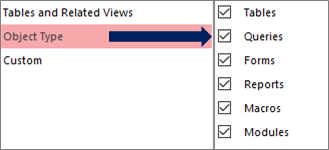 Velg en kategori til venstre for å vise tilordnede grupper til høyre.
Hvis du vil ha bakgrunnsinformasjon, kan du se Bruke navigasjonsruten og Tilpasse navigasjonsruten.
Grupperingsalternativer
Bruk disse alternativene for å vise eller skjule gruppene i de forhåndsdefinerte kategoriene, og for å opprette og administrere egendefinerte kategorier og grupper.
Kategorier
Gjør følgende for å administrere de forhåndsdefinerte og egendefinerte kategoriene i navigasjonsruten:
Velg en kategori hvis du vil se gruppene som er tilordnet en kategori i delen Grupper for <kategorinavn> .
Hvis du for eksempel velger Tabeller og relaterte visninger under Kategorier, vil du se en liste over tilordnede objekter under Grupper for «Tabeller og relaterte visninger».Hvis du vil endre rekkefølgen på listen over egendefinerte kategorier, hvis noen er definert, velger du en og klikker deretter pil opp eller pil ned. I eksemplet nedenfor har du en egendefinert kategori for alle Northwind Traders-objekter:

Vær oppmerksom på Du kan ikke endre rekkefølgen på de forhåndsdefinerte kategoriene tabeller og relaterte visninger og objekttyper , som vanligvis vises øverst i kategorilisten og navigasjonsruten.
Slik endrer du de egendefinerte kategoriene:
- Legg til Hvis du vil opprette en ny egendefinert kategori, velger du Legg til element og skriver deretter inn navnet i boksen.
- Slett Hvis du vil fjerne en egendefinert kategori, velger du Slett element og bekrefter operasjonen.
- Gi nytt navn Hvis du vil endre navnet på en egendefinert kategori, velger du Gi nytt navn til element , og skriver deretter inn navnet.
Vær oppmerksom på Du kan ikke endre de forhåndsdefinerte kategoriene, tabellene og relaterte visninger og objekttyper.
Grupper for <kategorinavn>
Hvis du vil administrere gruppene som er tilordnet kategorien som er valgt i Kategorier-delen , gjør du følgende:
Hvis du vil vise eller skjule en gruppe i navigasjonsruten, merker du av eller fjerner merket i avmerkingsboksen ved siden av det forhåndsdefinerte navnet eller gruppenavnet.
Hvis du vil endre rekkefølgen på gruppene i en egendefinert kategori, merker du gruppen du vil flytte, og deretter klikker du PIL OPP eller PIL NED som vises ved siden av. I eksemplet nedenfor har du en egendefinert gruppe for alle objekter relatert til leverandører:

Slik endrer du gruppene i en egendefinert kategori:
- Legg til Hvis du vil opprette en egendefinert gruppe, velger du Legg til gruppe.
- Slett Hvis du vil fjerne en kategori, velger du en egendefinert gruppe, velger Slett gruppe, og deretter bekrefter du operasjonen.
- Gi nytt navn Hvis du vil endre navnet på en kategori, velger du et egendefinert gruppenavn, velger Gi nytt navn til gruppe og skriver deretter inn navnet.
Vær oppmerksom på Du kan ikke endre grupper tilordnet de forhåndsdefinerte kategoriene Tabeller og visninger og objekttype .
Visningsalternativer
Slik angir du visningsalternativer:
- Vis skjulte objekter Velg for å vise skjulte databaseobjekter i navigasjonsruten. Denne innstillingen er fjernet som standard.
-
Vis systemobjekter Velg for å vise systemtabeller og andre systemobjekter i navigasjonsruten. Denne innstillingen er fjernet som standard.
Enkelte systemobjekter er skjult som standard i Access. Hvis du vil se alle systemobjektene, må du også aktivere alternativet Vis skjulte objekter .
Åpne objekter med
Gjør følgende for å styre hvor mange klikk som skal åpne et objekt:
- Enkeltklikk Velg for å åpne med ett enkelt museklikk.
- Dobbeltklikk Velg for å åpne med et dobbelt museklikk. Dette er standardinnstillingen.