
Denne artikkelen forklarer hvordan du bruker en mengdefunksjon i Access til å summere dataene i et resultatsett for spørring. Den forklarer også kort hvordan du bruker andre mengdefunksjoner, for eksempel COUNT og AVG, til å telle eller beregne gjennomsnittet av verdiene i et resultatsett. I tillegg forklarer den hvordan du bruker totalraden til å summere data uten å endre utformingen av spørringene.
Hva vil du gjøre?
- Forstå måter å summere data på
- Klargjøre noen eksempeldata
- Summere data ved hjelp av en totalrad
- Beregne totalsummer ved hjelp av en spørring
- Beregne gruppetotaler ved hjelp av en totalverdispørring
- Summer data på tvers av flere grupper ved bruk av en krysstabellspørring
- Referanse for mengdefunksjon
Forstå måter å summere data på
Du kan summere en kolonne med tall i en spørring ved hjelp av en funksjonstype kalt mengdefunksjon. Mengdefunksjoner utfører en beregning på en kolonne med data og returnerer én enkelt verdi. Access inneholder en rekke mengdefunksjoner, inkludert Sum, Count, Avg (for beregning av gjennomsnitt), Minog Max. Du summerer dataene ved å legge til funksjonen i spørringen Sum . Du teller data ved hjelp av Count funksjonen, og så videre.
I tillegg har Access flere metoder for å legge til Sum andre mengdefunksjoner i en spørring. Du kan gjøre følgende:
- Åpne spørringen i Dataarkvisning, og legg til en Totalrad. Totalraden, en funksjon i Access, lar deg bruke en mengdefunksjon i én eller flere kolonner i et resultatsett for spørring uten å endre utformingen av spørringen.
- Opprette en totalverdispørring. En totalverdispørring beregner delsummer på tvers av grupper med poster. En totalrad beregner totalsummene for én eller flere kolonner (felt) med data. Hvis du for eksempel vil beregne delsummer for alle salg etter poststed eller kvartal, bruker du en totalverdispørring til å gruppere postene etter den ønskede kategorien, og deretter summere salgstallene.
- Opprette en krysstabellspørring. En krysstabellspørring er en spesiell type spørring som viser resultatene i et rutenett som ligner på et Excel-regneark. Krysstabellspørringer oppsummerer verdiene og grupperer dem deretter etter to sett med fakta – ett satt nedover på siden (radoverskrifter), og det andre øverst (kolonneoverskrifter). Du kan for eksempel bruke en krysstabellspørring til å vise salgstotaler for hver by for de siste tre årene, slik tabellen nedenfor viser:
| Poststed | 2003 | 2004 | 2005 |
|---|---|---|---|
| Paris | 254,556 | 372,455 | 467,892 |
| Sydney | 478,021 | 372,987 | 276,399 |
| Djakarta | 572,997 | 684,374 | 792,571 |
| ... | ... | ... | ... |
Obs!
Fremgangsmåtene i dette dokumentet fremhever bruk av Sum funksjonen, men du kan også bruke andre mengdefunksjoner i totalrader og -spørringer. Hvis du vil ha mer informasjon, kan du se Referanse for mengdefunksjoner senere i denne artikkelen.
Hvis du vil ha mer informasjon om måter å bruke andre mengdefunksjoner på, se artikkelen Vise kolonnesummer i et dataark.
Trinnene i de følgende avsnittene forklarer hvordan du legger til en Totalrad, bruker en totalverdispørring til å summere data på tvers av grupper og bruker en krysstabellspørring som delsummerer data på tvers av grupper og tidsintervaller. Husk at mange mengdefunksjoner bare fungerer på data i felt som er angitt til en bestemt datatype. Funksjonen fungerer for eksempel SUM bare med felt som er angitt som datatypene Tall, Desimal eller Valuta. Hvis du vil ha mer informasjon om datatypene som hver funksjon krever, kan du se Referanse for mengdefunksjon senere i denne artikkelen.
Hvis du vil ha generell informasjon om datatyper, kan du se artikkelen Endre eller endre datatypesettet for et felt.
Klargjøre noen eksempeldata
Fremgangsmåtene i denne artikkelen inneholder tabeller med eksempeldata. Fremgangsmåten bruker eksempeltabellene for å hjelpe deg med å forstå hvordan mengdefunksjoner fungerer. Hvis du foretrekker det, kan du legge til eksempeltabellene i en ny eller eksisterende database.
Access har flere metoder for å legge til eksempeltabellene i en database. Du kan skrive inn data manuelt, kopiere hver tabell i et regnearkprogram som Excel og deretter importere regnearkene til Access, eller du kan lime inn data i et tekstredigeringsprogram, for eksempel Notisblokk, og importere dataene fra de resulterende tekstfilene.
Trinnene i dette avsnittet forklarer hvordan du legger inn data manuelt i et tomt dataark, og hvordan du kopierer eksempeltabellene til et regnearkprogram og deretter importerer disse tabellene til Access. Hvis du vil ha mer informasjon om hvordan du oppretter og importerer tekstdata, se artikkelen Importere eller koble til data i en tekstfil.
Fremgangsmåten i denne artikkelen bruker følgende tabeller. Bruk disse tabellene til å opprette eksempeldataene:
Kategoritabellen:
| Kategori |
|---|
| Dukker |
| Spill og puslespill |
| Kunst og innramming |
| Videospill |
| DVD-er og filmer |
| Modeller og hobbyer |
| Sport |
Produkter-tabellen:
| Produktnavn | Pris | Kategori |
|---|---|---|
| Handlingsfigur for programmerer | $ 12,95 | Dukker |
| Moro med C# (et brettspill for hele familien) | $ 15,85 | Spill og puslespill |
| Diagram for relasjonsdatabase | $ 22,50 | Kunst og innramming |
| Den magiske databrikken (500 deler) | $ 32.65 | Spill og puslespill |
| Tilgang! Spillet! | $ 22,95 | Spill og puslespill |
| Datanerder og mytiske skapninger | $ 78,50 | Videospill |
| Trening for datanerder! DVD-en! | $ 14.88 | DVD-er og filmer |
| Ultimate Flying Pizza | $ 36,75 | Sport |
| Ekstern 5,25-tommers diskettdiskettstasjon (skala 1/4) | $ 65,00 | Modeller og hobbyer |
| Byråkrat ikke-handlingsfigur | $ 78,88 | Dukker |
| Dysterhet | $ 53,33 | Videospill |
| Bygg ditt eget tastatur | $ 77,95 | Modeller og hobbyer |
Ordretabellen:
| Ordredato | Forsendelsesdato | Send by | Fraktgebyr |
|---|---|---|---|
| 11/14/2005 | 11/15/2005 | Djakarta | $ 55,00 |
| 11/14/2005 | 11/15/2005 | Sydney | $ 76,00 |
| 11/16/2005 | 11/17/2005 | Sydney | $ 87,00 |
| 11/17/2005 | 11/18/2005 | Djakarta | $ 43,00 |
| 11/17/2005 | 11/18/2005 | Paris | $ 105,00 |
| 11/17/2005 | 11/18/2005 | Stuttgart | $ 112,00 |
| 11/18/2005 | 11/19/2005 | Wien | $ 215,00 |
| 11/19/2005 | 11/20/2005 | Miami | $ 525,00 |
| 11/20/2005 | 11/21/2005 | Wien | $ 198,00 |
| 11/20/2005 | 11/21/2005 | Paris | $ 187,00 |
| 11/21/2005 | 11/22/2005 | Sydney | $ 81,00 |
| 11/23/2005 | 11/24/2005 | Djakarta | $ 92,00 |
Tabellen Ordredetaljer:
| Ordre-ID | Produktnavn | Produkt-ID | Enhetspris | Antall | Diskonto |
|---|---|---|---|---|---|
| 1 | Bygg ditt eget tastatur | 12 | $ 77,95 | 9 | 5% |
| 1 | Byråkrat ikke-handlingsfigur | 2 | $ 78,88 | 4 | 7.5% |
| 2 | Trening for datanerder! DVD-en! | 7 | $ 14.88 | 6 | 4% |
| 2 | Den magiske databrikken | 4 | $ 32.65 | 8 | 0 |
| 2 | Datanerder og mytiske skapninger | 6 | $ 78,50 | 4 | 0 |
| 3 | Tilgang! Spillet! | 5 | $ 22,95 | 5 | 15 % |
| 4 | Handlingsfigur for programmerer | 1 | $ 12,95 | 2 | 6% |
| 4 | Ultimate Flying Pizza | 8 | $ 36,75 | 8 | 4% |
| 5 | Ekstern 5,25-tommers diskettdiskettstasjon (skala 1/4) | 9 | $ 65,00 | 4 | 10% |
| 6 | Diagram for relasjonsdatabase | 3 | $ 22,50 | 12 | 6,5 % |
| 7 | Dysterhet | 11 | $ 53,33 | 6 | 8% |
| 7 | Diagram for relasjonsdatabase | 3 | $ 22,50 | 4 | 9 % |
Obs!
Husk at i en vanlig database vil en ordredetaljertabell bare inneholde et Produkt-ID-felt, ikke et Produktnavn-felt. Eksempeltabellen bruker et Produktnavn-felt for å gjøre dataene enklere å lese.
Skriv inn eksempeldata manuelt
Klikk på Tabell i Tabeller-gruppen på Opprett-fanen. Access legger til en ny, tom tabell i databasen.
Obs!
Du trenger ikke å følge dette trinnet hvis du åpner en ny, tom database, men du må følge det når du trenger å legge til en tabell i databasen.
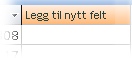
Dobbeltklikk den første cellen i overskriftsraden, og skriv inn navnet på feltet i eksempeltabellen. Som standard angir Access tomme felt i overskriftsraden med teksten Legg til nytt felt, slik som dette:
Bruk piltastene for å gå til neste tomme overskriftscelle, og skriv inn det andre feltnavnet. Du kan også trykke
TABeller dobbeltklikke den nye cellen. Gjenta dette trinnet til du har angitt alle feltnavnene.Skriv inn data i eksempeltabellen. Når du skriver inn data, utleder Access en datatype for hvert felt. Hvis du ikke har brukt relasjonsdatabaser før, bør du angi en bestemt datatype, for eksempel tall, tekst eller dato/klokkeslett, for hvert av feltene i tabellene. Å angi datatypen sikrer nøyaktig dataregistrering og hindrer feil, som for eksempel at telefonnummer brukes i en beregning. Du bør la datatypen utlede i Access for disse eksempeltabellene.
Klikk Lagre når du er ferdig med å skrive inn dataene. Hurtigtast: Trykk CTRL+S. Dialogboksen Lagre som vises.
Skriv inn navnet på eksempeltabellen i boksen Tabellnavn, og klikk deretter OK. Du kan bruke navnet på hver eksempeltabell fordi spørringene i instruksjonsavsnittene bruker disse navnene.
Gjenta disse trinnene til du har opprettet hver av eksempeltabellene som er oppført i begynnelsen av denne delen.
Hvis du ikke vil skrive inn dataene manuelt, følger du de neste trinnene for å kopiere dataene til en regnearkfil, og deretter importerer du dataene fra regnearkfilen til Access.
Opprette eksempelregneark
Start regnearkprogrammet, og opprett en ny, tom fil. Hvis du bruker Excel, opprettes en ny, tom arbeidsbok som standard.
Kopier den første eksempeltabellen ovenfor, og lim den inn i det første regnearket ved å starte med den første cellen.
Bruk teknikken som er angitt i regnearkprogrammet til å gi regnearket nytt navn. Gi regnearket samme navn som eksempeltabellen. Hvis eksempeltabellen heter Kategorier, gir du regnearket samme navn.
Gjenta trinn 2 og 3, kopier hver eksempeltabell til et tomt regneark, og gi nytt navn til regnearket.
Obs!
Det kan hende at du må legge til regneark i regnearkfilen. Hvis du vil ha informasjon om hvordan du gjør denne oppgaven, kan du se hjelpen for regnearkprogrammet.
Lagre arbeidsboken på en passende plassering på datamaskinen eller nettverket, og gå til de neste trinnene.
Opprette databasetabeller fra regnearkene
- Klikk Ny datakilde>fra Excel-fil> i gruppen Importer & kobling på fanen Eksterne data. Dialogboksen Hent eksterne data - Excel-regneark vises.
- Klikk Bla gjennom, åpne regnearkfilen du opprettet i forrige trinn, og klikk deretter OK. Veiviseren for regnearkimport starter.
- Som standard velger veiviseren det første regnearket i arbeidsboken ( kunderegnearket hvis du har fulgt trinnene i forrige avsnitt), og data fra regnearket vises i den nederste delen av siden i veiviseren. Klikk Neste.
- På neste side i veiviseren klikker du Første rad inneholder kolonneoverskrifter, og deretter klikker du Neste.
- Du kan også bruke tekstboksene og listene under Feltalternativer på neste side for å endre feltnavn og datatyper eller utelate felt fra importoperasjonen. Hvis ikke klikker du på Neste.
- La La Access legge til primærnøkkel være valgt, og klikk på Neste.
- Som standard bruker Access navnet på regnearket på den nye tabellen. Godta navnet, eller skriv inn et annet navn, og klikk deretter Fullfør.
- Gjenta trinn 1–7 til du har opprettet en tabell fra hvert regneark i arbeidsboken.
Gi nytt navn til primærnøkkelfeltene
Obs!
Da du importerte regnearkene, ble det automatisk lagt til en primærnøkkelkolonne i hver tabell. Som standard navnga Access denne kolonnen ID og satte den til datatypen AutoNumber . Trinnene i denne delen forklarer hvordan du gir nytt navn til hvert primærnøkkelfelt. Når du gjør dette, blir det enklere å identifisere alle feltene i en spørring tydelig.
- Høyreklikk på hver av tabellene du opprettet i forrige trinn, i navigasjonsruten, og klikk på Utformingsvisning.
- Finn primærnøkkelfeltet for hver tabell. Som standard navngir Access hver felt-ID.
- Legg til navnet på tabellen i kolonnen Feltnavn for hvert primærnøkkelfelt. Du kan for eksempel endre navnet på ID-feltet for Kategorier-tabellen til «Kategori-ID» og feltet for Ordrer-tabellen til «Ordre-ID». Endre feltet til «Detalj-ID» for Ordredetaljer-tabellen. Endre feltet til Produkt-ID for Produkt-tabellen.
- Lagre endringene.
Når eksempeltabellene vises i denne artikkelen, inkluderer de primærnøkkelfeltet, og feltet får nytt navn som beskrevet ved hjelp av de foregående trinnene.
Summere data ved hjelp av en totalrad
Du kan legge til en totalrad i en spørring ved å åpne spørringen i dataarkvisning, legge til raden og deretter velge mengdefunksjonen du vil bruke, for eksempel Sum, Min, Max, eller Avg. Trinnene i denne delen forklarer hvordan du oppretter en grunnleggende utvalgsspørring og legger til en totalrad. Du trenger ikke å bruke eksempeltabellene som er beskrevet i forrige del.
Opprette en grunnleggende utvalgsspørring
- I fanen Opprett i gruppen Spørringer, klikker du på Spørreutforming.
- Dobbeltklikk tabellen(e) som du vil bruke i spørringen. Den eller de merkede tabellene vises som vinduer i den øvre delen av spørringsutformingen.
- Dobbeltklikk tabellfeltene du vil bruke i spørringen. Du kan inkludere felt som inneholder beskrivende data, for eksempel navn og beskrivelser, men du må inkludere et felt som inneholder numeriske data eller valutadata. Hvert felt vises i en celle i utformingsrutenettet.
- Klikk Kjør for å kjøre spørringen. Spørringsresultatsettet vises i dataarkvisning.
- Du kan også bytte til utformingsvisning og justere spørringen. Høyreklikk dokumentfanen for spørringen og klikk Utformingsvisning. Du kan deretter justere spørringen etter behov ved å legge til eller fjerne tabellfelt. Hvis du vil fjerne et felt, merker du kolonnen i utformingsrutenettet og trykker på SLETT.
- Lagre spørringen.
Legge til en totalrad
- Kontroller at spørringen er åpen i dataarkvisning. Dette gjør du ved å høyreklikke dokumentfanen for spørringen og klikke Dataarkvisning. -eller- Dobbeltklikk spørringen i navigasjonsruten. Dette kjører spørringen og laster resultatene inn i et dataark.
- Klikk på Totaler i Poster-gruppen under Hjem-fanen. En ny Total-rad vises i dataarket.
- Klikk cellen i feltet du vil summere, i totalraden , og velg deretter Summer fra listen.
Skjule en totalrad
- Klikk på Totaler i Poster-gruppen under Hjem-fanen.
Hvis du vil ha mer informasjon om hvordan du bruker en Totalrad, kan du se artikkelen Vise kolonnesummer i et dataark.
Beregne totalsummer ved hjelp av en spørring
En totalsum er summen av alle verdiene i en kolonne. Du kan beregne flere typer totalsummer, inkludert:
- En enkel totalsum som summerer verdiene i en enkelt kolonne. Du kan for eksempel beregne totale fraktkostnader.
- En beregnet totalsum som summerer verdiene i mer enn én kolonne. Du kan for eksempel beregne totalt salg ved å multiplisere kostnaden for flere varer med antall bestilte varer, og deretter summere de resulterende verdiene.
- En totalsum som utelater enkelte poster. Du kan for eksempel beregne totalt salg bare for forrige fredag.
Trinnene i de følgende avsnittene forklarer hvordan du oppretter hver type totalsum. Trinnene bruker tabellene Ordrer og Ordredetaljer.
Ordretabellen
| Ordre-ID | Ordredato | Forsendelsesdato | Send by | Fraktgebyr |
|---|---|---|---|---|
| 1 | 11/14/2005 | 11/15/2005 | Djakarta | $ 55,00 |
| 2 | 11/14/2005 | 11/15/2005 | Sydney | $ 76,00 |
| 3 | 11/16/2005 | 11/17/2005 | Sydney | $ 87,00 |
| 4 | 11/17/2005 | 11/18/2005 | Djakarta | $ 43,00 |
| 5 | 11/17/2005 | 11/18/2005 | Paris | $ 105,00 |
| 6 | 11/17/2005 | 11/18/2005 | Stuttgart | $ 112,00 |
| 7 | 11/18/2005 | 11/19/2005 | Wien | $ 215,00 |
| 8 | 11/19/2005 | 11/20/2005 | Miami | $ 525,00 |
| 9 | 11/20/2005 | 11/21/2005 | Wien | $ 198,00 |
| 10 | 11/20/2005 | 11/21/2005 | Paris | $ 187,00 |
| 11 | 11/21/2005 | 11/22/2005 | Sydney | $ 81,00 |
| 12 | 11/23/2005 | 11/24/2005 | Djakarta | $ 92,00 |
Ordredetaljer-tabellen
| Detalj-ID | Ordre-ID | Produktnavn | Produkt-ID | Enhetspris | Antall | Diskonto |
|---|---|---|---|---|---|---|
| 1 | 1 | Bygg ditt eget tastatur | 12 | $ 77,95 | 9 | 0,05 |
| 2 | 1 | Byråkrat ikke-handlingsfigur | 2 | $ 78,88 | 4 | 0.075 |
| 3 | 2 | Trening for datanerder! DVD-en! | 7 | $ 14.88 | 6 | 0.04 |
| 4 | 2 | Den magiske databrikken | 4 | $ 32.65 | 8 | 0,00 |
| 5 | 2 | Datanerder og mytiske skapninger | 6 | $ 78,50 | 4 | 0,00 |
| 6 | 3 | Tilgang! Spillet! | 5 | $ 22,95 | 5 | 0,15 |
| 7 | 4 | Handlingsfigur for programmerer | 1 | $ 12,95 | 2 | 0,06 |
| 8 | 4 | Ultimate Flying Pizza | 8 | $ 36,75 | 8 | 0.04 |
| 9 | 5 | Ekstern 5,25-tommers diskettdiskettstasjon (skala 1/4) | 9 | $ 65,00 | 4 | 0,10 |
| 10 | 6 | Diagram for relasjonsdatabase | 3 | $ 22,50 | 12 | 0.065 |
| 11 | 7 | Dysterhet | 11 | $ 53,33 | 6 | 0,08 |
| 12 | 7 | Diagram for relasjonsdatabase | 3 | $ 22,50 | 4 | 0,09 |
Beregne en enkel totalsum
I fanen Opprett i gruppen Spørringer, klikker du på Spørreutforming.
Dobbeltklikk tabellen du vil bruke i spørringen. Hvis du bruker eksempeldataene, dobbeltklikker du ordretabellen. Tabellen vises i et vindu i den øvre delen av spørringsutformingen.
Dobbeltklikk på feltet du vil summere. Kontroller at feltet er satt til datatypen Tall eller Valuta. Hvis du prøver å summere verdier i ikke-numeriske felt, for eksempel et tekstfelt, viser Access feilmeldingen Manglende samsvar i vilkårsuttrykk når du prøver å kjøre spørringen. Hvis du bruker eksempeldataene, dobbeltklikker du kolonnen Fraktkostnader. Du kan legge til flere numeriske felt i rutenettet hvis du vil beregne totalsummer for disse feltene. En totalverdispørring kan beregne totalsummer for mer enn én kolonne.
Klikk Totaler i Vis/skjul-gruppen på fanen Spørringsutforming. Totalraden vises i utformingsrutenettet, og Grupper etter vises i cellen i kolonnen Fraktkostnader.
Endre verdien i cellen i totalraden til Summer.
Klikk Kjør for å kjøre spørringen og vise resultatene i dataarkvisning.
Tips
Access føyer
SumOftil begynnelsen av navnet på feltet du summerer. Hvis du vil endre kolonneoverskriften til noe mer meningsfylt, for eksempel total frakt, går du tilbake til utformingsvisning og klikker i Felt-raden i kolonnen Fraktkostnader i utformingsrutenettet. Plasser markøren ved siden av Fraktkostnader , og skriv innTotal Shipping: Shipping Fee.Du kan også lagre spørringen og lukke den.
Beregne en totalsum som utelater enkelte poster
I fanen Opprett i gruppen Spørringer, klikker du på Spørreutforming.
Dobbeltklikk Ordretabellen- og Ordredetaljer-tabellen.
Legg til Ordredato-feltet fra Ordrer-tabellen i den første kolonnen i utformingsrutenettet for spørringen.
I Vilkår-raden i den første kolonnen skriver du inn
Date() -1. Dette uttrykket utelukker postene for den gjeldende dagen fra den beregnede totalsummen.Deretter oppretter du kolonnen som beregner salgsbeløpet for hver transaksjon. Skriv inn følgende uttrykk i Felt-raden i den andre kolonnen i rutenettet:
Total Sales Value: (1-[Order Details].[Discount]/100)*([Order Details].[Unit Price]*[Order Details].[Quantity])Pass på at uttrykket refererer til felt som er angitt som datatypene Tall eller Valuta. Hvis uttrykket refererer til felt som er angitt til andre datatyper, viser Access meldingen Samsvarsfeil for datatype i vilkårsuttrykket når du prøver å kjøre spørringen.Klikk Totaler i Vis/skjul-gruppen på fanen Spørringsutforming. Totalraden vises i utformingsrutenettet, og Grupper etter vises i første og andre kolonne.
Endre verdien i cellen i totalraden til Summer i den andre kolonnen. Summer-funksjonen legger sammen de individuelle salgstallene.
Klikk Kjør for å kjøre spørringen og vise resultatene i dataarkvisning.
Lagre spørringen som Daglig salg.
Obs!
Neste gang du åpner spørringen i utformingsvisning, vil du kanskje legge merke til en liten endring i verdiene som er angitt i radene Felt og Totalt i kolonnen Verdi for totalt salg. Uttrykket vises omsluttet av Summer-funksjonen , og totalraden viser uttrykk i stedet for summer.
Hvis du for eksempel bruker eksempeldataene og oppretter spørringen (som vist i de forrige trinnene), ser du:
Total Sales Value: Sum((1-[Order Details].Discount/100)*([Order Details].Unitprice*[Order Details].Quantity))
Beregne gruppetotaler ved hjelp av en totalverdispørring
Trinnene i denne delen forklarer hvordan du oppretter en totalverdispørring som beregner delsummer på tvers av grupper med data. Når du fortsetter, må du huske at en totalverdispørring som standard bare kan inkludere feltet eller feltene som inneholder gruppedataene, for eksempel et «kategorifelt» og feltet som inneholder dataene du vil summere, for eksempel et «salgsfelt». Totalverdispørringer kan ikke inneholde andre felt som beskriver elementene i en kategori. Hvis du vil se disse beskrivende dataene, kan du opprette en ekstra utvalgsspørring som kombinerer feltene i totalverdispørringen med tilleggsdatafeltene.
Trinnene i denne delen forklarer hvordan du oppretter totalsummene og utvalgsspørringene som trengs for å identifisere det totale salget for hvert produkt. Trinnene forutsetter at du bruker disse eksempeltabellene:
Produkter-tabellen
| Produkt-ID | Produktnavn | Pris | Kategori |
|---|---|---|---|
| 1 | Handlingsfigur for programmerer | $ 12,95 | Dukker |
| 2 | Moro med C# (et brettspill for hele familien) | $ 15,85 | Spill og puslespill |
| 3 | Diagram for relasjonsdatabase | $ 22,50 | Kunst og innramming |
| 4 | Den magiske databrikken (500 deler) | $ 32.65 | Kunst og innramming |
| 5 | Tilgang! Spillet! | $ 22,95 | Spill og puslespill |
| 6 | Datanerder og mytiske skapninger | $ 78,50 | Videospill |
| 7 | Trening for datanerder! DVD-en! | $ 14.88 | DVD-er og filmer |
| 8 | Ultimate Flying Pizza | $ 36,75 | Sport |
| 9 | Ekstern 5,25-tommers diskettdiskettstasjon (skala 1/4) | $ 65,00 | Modeller og hobby |
| 10 | Byråkrat ikke-handlingsfigur | $ 78,88 | Dukker |
| 11 | Dysterhet | $ 53,33 | Videospill |
| 12 | Bygg ditt eget tastatur | $ 77,95 | Modeller og hobby |
Ordredetaljer-tabellen
| Detalj-ID | Ordre-ID | Produktnavn | Produkt-ID | Enhetspris | Antall | Diskonto |
|---|---|---|---|---|---|---|
| 1 | 1 | Bygg ditt eget tastatur | 12 | $ 77,95 | 9 | 5% |
| 2 | 1 | Byråkrat ikke-handlingsfigur | 2 | $ 78,88 | 4 | 7.5% |
| 3 | 2 | Trening for datanerder! DVD-en! | 7 | $ 14.88 | 6 | 4% |
| 4 | 2 | Den magiske databrikken | 4 | $ 32.65 | 8 | 0 |
| 5 | 2 | Datanerder og mytiske skapninger | 6 | $ 78,50 | 4 | 0 |
| 6 | 3 | Tilgang! Spillet! | 5 | $ 22,95 | 5 | 15 % |
| 7 | 4 | Handlingsfigur for programmerer | 1 | $ 12,95 | 2 | 6% |
| 8 | 4 | Ultimate Flying Pizza | 8 | $ 36,75 | 8 | 4% |
| 9 | 5 | Ekstern 5,25-tommers diskettdiskettstasjon (skala 1/4) | 9 | $ 65,00 | 4 | 10% |
| 10 | 6 | Diagram for relasjonsdatabase | 3 | $ 22,50 | 12 | 6,5 % |
| 11 | 7 | Dysterhet | 11 | $ 53,33 | 6 | 8% |
| 12 | 7 | Diagram for relasjonsdatabase | 3 | $ 22,50 | 4 | 9 % |
De følgende trinnene forutsetter en én-til-mange-relasjon mellom Produkt-ID-feltene i Ordrer-tabellen og Ordredetaljer-tabellen, med Ordrer-tabellen på «én»-siden av relasjonen.
Opprette totalverdispørringen
I fanen Opprett i gruppen Spørringer, klikker du på Spørreutforming.
Velg tabellene du vil arbeide med, og klikk deretter Legg til. Hver tabell vises som et vindu i den øvre delen av spørringsutformingen. Hvis du bruker eksempeltabellene ovenfor, legger du til tabellene Produkter og Ordredetaljer.
Dobbeltklikk tabellfeltene du vil bruke i spørringen. Som en regel legger du bare til gruppefeltet og verdifeltet i spørringen. Du kan imidlertid bruke en beregning i stedet for et verdifelt. I de neste trinnene forklares hvordan du gjør dette.
Legg til Kategori-feltet fra Produkter-tabellen i utformingsrutenettet.
Opprett kolonnen som beregner salgsbeløpet for hver transaksjon ved å skrive inn følgende uttrykk i den andre kolonnen i rutenettet:
Total Sales Value: (1-[Order Details].[Discount]/100)*([Order Details].[Unit Price]*[Order Details].[Quantity])Kontroller at feltene du refererer til i uttrykket, er av datatypen Tall eller Valuta. Hvis du refererer til felt for andre datatyper, viser Access feilmeldingen Datatypekonflikt i vilkårsuttrykket når du prøver å bytte til dataarkvisning.Klikk Totaler i Vis/skjul-gruppen på fanen Spørringsutforming. Totalraden vises i utformingsrutenettet, og i denne raden vises Grupper etter i første og andre kolonne.
Endre verdien i totalraden til Summer i den andre kolonnen. Summer-funksjonen legger sammen de individuelle salgstallene.
Klikk Kjør for å kjøre spørringen og vise resultatene i dataarkvisning.
Hold spørringen åpen for bruk i neste inndeling. Bruke vilkår med en totalverdispørring Spørringen som du opprettet i forrige avsnitt, inkluderer alle postene i de underliggende tabellene. Den utelater ingen rekkefølge ved beregning av totaler, og den viser totalsummer for alle kategorier. Hvis du må utelate enkelte poster, kan du legge til vilkår i spørringen. Du kan for eksempel ignorere transaksjoner som er mindre enn USD 100, eller beregne totalsummer for bare noen av produktkategoriene dine. Trinnene i denne delen forklarer hvordan du bruker tre typer vilkår:
Vilkår som ignorerer bestemte grupper ved beregning av totalsummer. Du skal for eksempel beregne totaler for bare kategoriene Videospill, Kunst og Innramming og Sport.
Vilkår som skjuler bestemte totalsummer når du har beregnet dem. Du kan for eksempel bare vise totaler som er større enn kr 150 000.
Vilkår som utelukker enkeltposter fra å bli inkludert i totalen. Du kan for eksempel utelate enkeltsalgstransaksjoner når verdien (
Unit Price * Quantity) faller under kr 100. De følgende trinnene forklarer hvordan du legger til vilkårene ett om gangen og ser innvirkningen på spørringsresultatet. Legge til vilkår i spørringenÅpne spørringen fra forrige inndeling i utformingsvisning. Høyreklikk dokumentfanen for spørringen og klikk Utformingsvisning. -eller- Høyreklikk spørringen i navigasjonsruten, og klikk Utformingsvisning.
I Vilkår-raden i Kategori-ID-kolonnen skriver du inn
=Dolls Or Sports or Art and Framing.Klikk Kjør for å kjøre spørringen og vise resultatene i dataarkvisning.
Gå tilbake til utformingsvisning, og skriv inn
>100i Vilkår-raden i kolonnen Total salgsverdiKjør spørringen for å se resultatene, og bytt deretter tilbake til utformingsvisning.
Legg nå til vilkårene for å utelate individuelle salgstransaksjoner som er mindre enn USD 100. For å gjøre dette må du legge til en kolonne til.
Obs!
Du kan ikke angi det tredje vilkåret i kolonnen Samlet salgsverdi. Eventuelle vilkår du angir i denne kolonnen, gjelder for totalverdien, ikke for enkeltverdiene.
Kopier uttrykket fra den andre kolonnen til den tredje kolonnen.
Velg Hvor i totalraden for den nye kolonnen, og skriv inn
>20i Vilkår-raden.Kjør spørringen for å se resultatene, og lagre deretter spørringen.
Obs!
Neste gang du åpner spørringen i utformingsvisning, vil du kanskje legge merke til små endringer i utformingsrutenettet. I den andre kolonnen vises uttrykket i Felt-raden omsluttet av Summer-funksjonen , og verdien i totalraden viser uttrykk i stedet for summer.
Total Sales Value: Sum((1-[Order Details].Discount/100)*([Order Details].Unitprice*[Order Details].Quantity))Du vil også se en fjerde kolonne. Denne kolonnen er en kopi av den andre kolonnen, men vilkårene du angav i den andre kolonnen, vises faktisk som en del av den nye kolonnen.
Summer data på tvers av flere grupper ved bruk av en krysstabellspørring
En krysstabellspørring er en spesiell type spørring som viser resultatene i et rutenett som ligner på et Excel-regneark. Krysstabellspørringer oppsummerer verdiene og grupperer dem deretter etter to sett med fakta – ett satt nedover på siden (et sett med radoverskrifter) og det andre øverst (et sett med kolonneoverskrifter). Denne illustrasjonen illustrerer en del av resultatsettet for eksempel på krysstabellspørring:
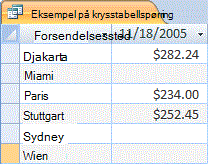
Husk at en krysstabellspørring ikke alltid fyller ut alle feltene i resultatsettet, fordi tabellene du bruker i spørringen ikke alltid inneholder verdier for alle mulige datapunkt.
Når du oppretter en krysstabellspørring, inkluderer du vanligvis data fra mer enn én tabell, og du inkluderer alltid tre typer data: dataene som brukes som radoverskrifter, dataene brukes som kolonneoverskrifter, og verdiene du vil summere eller på annen måte beregne.
Trinnene i dette avsnittet forutsetter følgende tabeller:
Ordretabellen
| Ordredato | Forsendelsesdato | Send by | Fraktgebyr |
|---|---|---|---|
| 11/14/2005 | 11/15/2005 | Djakarta | $ 55,00 |
| 11/14/2005 | 11/15/2005 | Sydney | $ 76,00 |
| 11/16/2005 | 11/17/2005 | Sydney | $ 87,00 |
| 11/17/2005 | 11/18/2005 | Djakarta | $ 43,00 |
| 11/17/2005 | 11/18/2005 | Paris | $ 105,00 |
| 11/17/2005 | 11/18/2005 | Stuttgart | $ 112,00 |
| 11/18/2005 | 11/19/2005 | Wien | $ 215,00 |
| 11/19/2005 | 11/20/2005 | Miami | $ 525,00 |
| 11/20/2005 | 11/21/2005 | Wien | $ 198,00 |
| 11/20/2005 | 11/21/2005 | Paris | $ 187,00 |
| 11/21/2005 | 11/22/2005 | Sydney | $ 81,00 |
| 11/23/2005 | 11/24/2005 | Djakarta | $ 92,00 |
Ordredetaljer-tabellen
| Ordre-ID | Produktnavn | Produkt-ID | Enhetspris | Antall | Diskonto |
|---|---|---|---|---|---|
| 1 | Bygg ditt eget tastatur | 12 | $ 77,95 | 9 | 5% |
| 1 | Byråkrat ikke-handlingsfigur | 2 | $ 78,88 | 4 | 7.5% |
| 2 | Trening for datanerder! DVD-en! | 7 | $ 14.88 | 6 | 4% |
| 2 | Den magiske databrikken | 4 | $ 32.65 | 8 | 0 |
| 2 | Datanerder og mytiske skapninger | 6 | $ 78,50 | 4 | 0 |
| 3 | Tilgang! Spillet! | 5 | $ 22,95 | 5 | 15 % |
| 4 | Handlingsfigur for programmerer | 1 | $ 12,95 | 2 | 6% |
| 4 | Ultimate Flying Pizza | 8 | $ 36,75 | 8 | 4% |
| 5 | Ekstern 5,25-tommers diskettdiskettstasjon (skala 1/4) | 9 | $ 65,00 | 4 | 10% |
| 6 | Diagram for relasjonsdatabase | 3 | $ 22,50 | 12 | 6,5 % |
| 7 | Dysterhet | 11 | $ 53,33 | 6 | 8% |
| 7 | Diagram for relasjonsdatabase | 3 | $ 22,50 | 4 | 9 % |
De følgende trinnene forklarer hvordan du oppretter en krysstabellspørring som grupperer totalt salg etter by. Spørringen bruker to uttrykk til å returnere en formatert dato og en salgssum.
Opprette en krysstabellspørring
- I fanen Opprett i gruppen Spørringer, klikker du på Spørreutforming.
- Dobbeltklikk tabellene du vil bruke i spørringen. Hver tabell vises som et vindu i den øvre delen av spørringsutformingen. Hvis du bruker eksempeltabellene, dobbeltklikker du Ordrer- og Ordredetaljer-tabellene.
- Dobbeltklikk feltene du vil bruke i spørringen. Hvert feltnavn vises i en tom celle i Felt-raden i utformingsrutenettet. Hvis du bruker eksempeltabellene, legger du til feltene Forsendelsessted og Forsendelsesdato fra Ordre-tabellen.
- Kopier og lim inn eller skriv inn følgende uttrykk i den neste tomme cellen i Felt-raden:
Total Sales: Sum(CCur([Order Details].[Unit Price]*[Quantity]*(1-[Discount])/100)*100) - Klikk Krysstabell i Spørringstype-gruppen på fanen Spørringsutforming. Totalraden og Krysstabellraden vises i utformingsrutenettet.
- Klikk cellen i totalraden i By-feltet, og velg Grupper etter. Gjør det samme for Forsendelsesdato-feltet. Endre verdien i Totalt-cellen i Totalt salg-feltet til Uttrykk.
- Angi cellen i feltet By til Radoverskrift, angi Forsendelsesdato-feltet til Kolonneoverskrift, og angi Totalt salg-feltet til Verdi i Krysstabell-raden.
- Klikk Kjør i Resultater-gruppen på fanen Spørringsutforming. Spørringsresultatene vises i dataarkvisning.
Referanse for mengdefunksjon
Denne tabellen viser og beskriver mengdefunksjoner som Access tilbyr i totalrad og spørringer. Husk at Access har flere mengdefunksjoner for spørringer enn for totalraden.
| Funksjon | Beskrivelse | Bruke med datatype(r) |
|---|---|---|
| Gjennomsnitt | Beregner den gjennomsnittlige verdien for en kolonne. Kolonnen må inneholde tall, valuta eller dato/klokkeslett-data. Funksjonen ignorerer nullverdier. | Tall, valuta, dato/klokkeslett |
| Antall | Teller antallet elementer i en kolonne. | Alle datatyper unntatt komplekse, gjentatte skalardata, slik som en kolonne med flerverdilister. Hvis du vil ha mer informasjon om flerverdilister, kan du se artikkelen Opprette eller slette et flerverdifelt. |
| Maksimum | Returnerer elementet med den høyeste verdien. For tekstdata er den høyeste verdien den siste alfabetiske verdien. Access ignorerer nullverdier. Funksjonen ignorerer nullverdier. | Tall, valuta, dato/klokkeslett |
| Minimum | Returnerer elementet med den laveste verdien. For tekstdata er den laveste verdien den første alfabetiske verdien – Access ignorerer nullverdier. Funksjonen ignorerer nullverdier. | Tall, valuta, dato/klokkeslett |
| Standardavvik | Måler hvor bredt verdier spres fra en gjennomsnittlig verdi (en middelverdi). Hvis du vil ha mer informasjon om hvordan du bruker denne funksjonen, kan du se artikkelen Vise kolonnesummer i et dataark. |
Tall, valuta |
| Sum | Legger til elementene i en kolonne. Fungerer bare på numeriske data og valutadata. | Tall, valuta |
| Varians | Måler den statistiske variansen for alle verdiene i kolonnen. Du kan bare bruke denne funksjonen på numeriske data og valutadata. Hvis tabellen inneholder mindre enn to rader, returnerer Access en nullverdi. Hvis du vil ha mer informasjon om variansfunksjoner, se artikkelen Vise kolonnesummer i et dataark. |
Tall, valuta |