
I Relasjoner-vinduet kan du definere forholdet mellom elementer som er lagret i flere Access-tabeller. Den er tilgjengelig ved å klikkeRelasjoner under Databaseverktøy>.
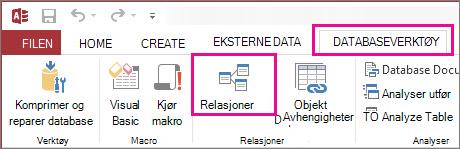
Relasjoner fungerer som reglene som styrer hvordan data kobles sammen i databasen. I en godt normalisert database for ordrebehandling har du for eksempel sannsynligvis kundeinformasjon i én tabell og ordreinformasjon i en annen tabell. Du vil sørge for at kunder ikke blir separert fra bestillingene sine, ikke sant? Og du vil ikke at det skal opprettes en ordre som ikke har en gyldig kunde knyttet til seg. Du går til Relasjoner-vinduet for å angi disse reglene slik at de gjelder i hele databasen.
Hvis du har bygget en Access-spørring tidligere, vil du legge merke til at Relasjoner-vinduet ligner mye på den øverste delen av spørreverktøyet:
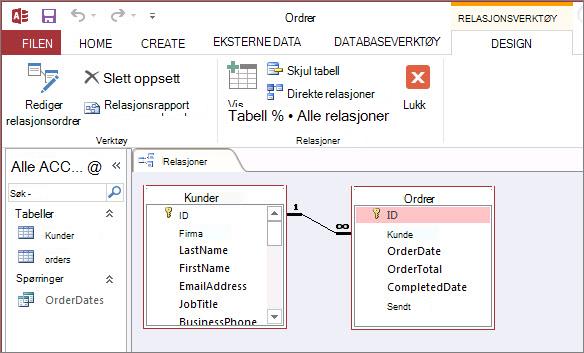
I Relasjoner-vinduet bruker du kommandoene på Utforming-fanen til å legge til tabeller i visningen, og deretter drar du felt mellom tabeller for å konfigurere relasjonene. I dette eksemplet tillater relasjonen at flere ordrer kan kobles til hver kunde, men den hindrer deg i å opprette en ordre for en kunde som ikke finnes. Når du har konfigurert disse reglene i Relasjoner-vinduet, vil de gjelde for hele databasen (hvis du for eksempel oppretter en ny spørring, blir sammenføyningene automatisk konfigurert i henhold til relasjonsreglene).
Obs!
Når du sletter en tabell fra Relasjoner-vinduet, slettes den ikke fra databasen, og relasjoner som du allerede har opprettet, fjernes heller ikke.
Ting du kan gjøre
| Oppgave | Hvordan det gjøres |
|---|---|
| Legge til en tabell eller spørring i vinduet | Klikk på Utforming>Legg til tabeller (vis tabell i Access), velg tabellen eller spørringen du vil bruke, og klikk deretter Legg til. |
| Slette en tabell eller spørring fra vinduet | Velg tabellen eller spørringen, og trykk deretter DEL. |
| Skjule en tabell eller spørring | Høyreklikk tabellen eller spørringen, og klikk deretter Skjul tabell. |
| Opprette en relasjon | Dra et felt fra én tabell eller spørring til det tilsvarende feltet i den andre tabellen eller spørringen. |
| Angi egenskaper for en relasjon | Høyreklikk relasjonslinjen mellom to tabeller (det kan ta noen forsøk å treffe det helt riktig), og klikk deretter Rediger relasjon. |
| Slette en relasjon | Høyreklikk relasjonslinjen mellom to tabeller (det kan ta noen forsøk å treffe det helt riktig), og klikk deretter Slett. |
| Vis alle relasjoner | Klikk Utform>alle relasjoner. |
| Vise relasjonene for en bestemt tabell | Merk tabellen, og klikk deretter Utform>direkte relasjoner. |
| Vise relasjonene for én tabell uten å vise relasjonene for andre tabeller | Klikk påFjern oppsett underUtformingsverktøy>>. Legg til tabellen du vil se relasjoner for (utformingsrelasjoner>>Legg til tabeller (vis tabell i Access), og klikk deretterUtformingsrelasjoner>>for direkte relasjoner. |
| Juster en tabellstørrelse for å vise flere felt og relasjoner. Vær oppmerksom på Krever Access for Microsoft 365. |
Hvis du vil endre størrelse på tabellen automatisk, høyreklikker du på en tabell og velger Tilpassing. Du kan også dobbeltklikke på en tabellkant på:
|
| Velge et delsett av tabeller Vær oppmerksom på Krever Access for Microsoft 365. |
Gjør det enklere å fokusere på bestemte tabeller og relasjonene deres:
|
| Bruke rullehjulet på musen Vær oppmerksom på Krever Access for Microsoft 365. |
Rull loddrett ved å rulle musehjulet opp eller ned. Rull vannrett ved å trykke på SKIFT og deretter rulle musehjulet opp eller ned. |
Nå som du er oppdatert på Relasjoner-vinduet, kan du lære hvordan du oppretter, redigerer eller sletter en relasjon.