Dette emnet gir deg trinnvise instruksjoner om hvordan du gjør OneNote-notatblokkene tilgjengelige og gjør innholdet tilgjengelig for alle, inkludert personer med funksjonshemninger.
Du lærer for eksempel hvordan du arbeider med tilgjengelighetskontrollen for å løse tilgjengelighetsproblemer mens du skriver notatblokken. Du lærer også hvordan du legger til alternativ tekst i bilder slik at personer som bruker skjermlesere, kan lytte til hva bildet handler om. Du kan også lese om hvordan du bruker skriftfarger og -stiler til å inkludere notatblokken så mye som mulig før du deler den med andre.
Anbefalte fremgangsmåter for å gjøre OneNote-notatblokker tilgjengelige
Tabellen nedenfor inneholder anbefalte fremgangsmåter for å opprette OneNote-notatblokker som er tilgjengelige for personer med funksjonshemninger.
| Hva du kan løse |
Slik finner du det |
Hvorfor løse dette |
Slik løser du det |
| Inkluder alternativ tekst med alle visuelle effekter og innebygde filer. |
Hvis du vil finne manglende alternativ tekst, kan du bruke Tilgjengelighetskontroll. |
Alternativ tekst gjør det enklere for personer som ikke kan se skjermen, å forstå hva som er viktig i bilder, andre visuelle effekter og innebygde filer. |
Legge til alternativ tekst i visuelle effekter og innebygde filer |
| Legg til meningsfull og nøyaktig hyperkoblingstekst. |
Hvis du skanner notatblokken visuelt, kan du avgjøre om hyperkoblingstekst gir mening som frittstående informasjon. |
Personer som bruker skjermlesere, ser noen ganger raskt gjennom en liste over koblinger. |
Legge til tilgjengelig tekst i hyperkoblinger |
| Gi inndelingsgrupper, inndelinger og sider unike navn, og fjern tomme elementer. |
Hvis du skanner notatblokken visuelt, kan du finne ut om du har gitt navn til alt innhold og slettet tomme elementer. |
Notatblokker som har beskrivende navn basert på innholdet, gjør det enklere å finne spesifikk informasjon. Dette hjelper også personer som bruker skjermlesere, da de kan vite hva et element inneholder uten å åpne det. |
Gi nytt navn til inndelinger og inndelingsgrupper
Slette ubrukte inndelinger og inndelingsgrupper
Legge til en sidetittel eller gi nytt navn til en side
Slette ubrukte sider |
| Påse at farge ikke er det eneste virkemidlet til formidling av informasjon. |
Bruk automatisk skriftfarge for teksten. Skann notatblokken visuelt for forekomster av fargekoding. |
Personer som er blinde, har dårlig syn eller er fargeblinde, kan kanskje gå glipp av betydningen som formidles av bestemte farger. |
Bruke tilgjengelige tekstfarger og formatering |
| Hvis du må bruke tabeller, oppretter du en enkel tabellstruktur bare for data og angir topptekstinformasjon for kolonnen. |
Hvis du vil sikre at tabeller ikke inneholder oppdelte celler, sammenslåtte celler eller nestede tabeller, kan du bruke tilgjengelighetskontrollen. |
Skjermlesere holder rede på plasseringen i en tabell ved å telle tabellceller.
Skjermlesere bruker også topptekstinformasjon til å identifisere rader og kolonner. |
Unngå å bruke tabeller
Bruke tabelloverskrifter |
| Bruke en større skriftstørrelse (18-punkt eller større), sans serif-skrifter og tilstrekkelig mellomrom. |
Hvis du vil finne potensielle problemer knyttet til skrifter eller mellomrom, bør du se gjennom sidene for områder som ser overfylte eller uleselige ut. |
People som har dysleksi, beskriver at teksten smelter sammen eller forvrenges. |
Bruke tilgjengelige tekstfarger og formatering
Bruke tilgjengelig tekstjustering og -avstand |
| Gjør lyd- og videofiler tilgjengelige for personer som er blinde, svaksynte, eller for personer som er døve eller hørselshemmede. |
Så langt det er mulig, må du sørge for at lyd- og videofiler har undertekster, teksting for hørselshemmede eller videobeskrivelser før de settes inn i OneNote. |
|
Gjøre lyd- og videofiler tilgjengelige |
| Bruk innebygde overskrifter og stiler. |
Skjermleserprogramvare gjenkjenner innebygde overskriftsstiler som overskrifter og gjør det mulig for brukere å navigere etter overskrift.
I tillegg er personer med lese- og skrivevansker, for eksempel dysleksi, avhengige av overskrifter for å hjelpe dem med å strukturere informasjon. |
Bruk overskrifter til å organisere informasjonen i notatene dine i små, logiske inndelinger.
Hvis du vil finne overskrifter som ikke er i en logisk rekkefølge, kan du bruke Tilgjengelighetskontroll. |
Bruke innebygde overskriftsstiler |
Til toppen av siden
Kontroller tilgjengeligheten mens du arbeider i OneNote
Tilgjengelighetskontroll er et verktøy som gjennomgår innholdet ditt og flagger tilgjengelighetsproblemer som oppstår. Den forklarer hvorfor hvert problem kan være et mulig problem for noen med funksjonshemninger. Tilgjengelighetskontrollen foreslår også hvordan du kan løse problemene som dukker opp.
Hvis du vil starte tilgjengelighetskontrollen, velger du Se gjennom>tilgjengelighetskontrollen.
Tilgjengelighetsruten åpnes, og du kan nå se gjennom og løse tilgjengelighetsproblemer. Hvis du vil ha mer informasjon, kan du gå til Forbedre tilgjengelighet med tilgjengelighetskontroll.
Til toppen av siden
Bruke innebygde overskriftsstiler
Bruk de innebygde overskriftsstilene til å lage en disposisjon av notatblokksidene for skjermlesere. Skjermlesere gjør det mulig å navigere etter overskrift, men de kan ikke tolke en tekstlinje med stor og fet skrift som en overskrift med mindre de innebygde stilene brukes.
Organiser overskriftene i den foreskrevne logiske rekkefølgen, og ikke hopp over overskriftsnivåer. Bruk for eksempel overskrift 1, overskrift 2 og deretter overskrift 3, i stedet for overskrift 3, overskrift 1 og deretter overskrift 2.
I tillegg er personer som har lese- og skrivevansker, for eksempel dysleksi, avhengig av overskrifter for å hjelpe dem med å strukturere informasjon og dele informasjon inn i mindre biter som er enklere å ta inn. Ideelt sett bør hver overskrift bare omfatte noen få avsnitt.
Merk teksten for overskriften.
Velg en overskriftsstil på Hjem-fanen , for eksempel Overskrift 2.

Til toppen av siden
Unngå å bruke tabeller
Generelt, unngå tabeller hvis det er mulig, og presenter dataene på en annen måte, for eksempel avsnitt med overskrifter og bannere. Tabeller med fast bredde kan være vanskelig å lese for personer som bruker Forstørrelsesprogram, fordi slike tabeller tvinger innholdet til en bestemt størrelse. Dette gjør skriften svært liten, noe som tvinger forstørrelsesprogrambrukere til å rulle vannrett, spesielt på mobile enheter.
Hvis du må bruke tabeller, bruker du følgende retningslinjer for å sikre at tabellen er så tilgjengelig som mulig:
- Unngå tabeller med fast bredde.
- Kontroller at tabellene gjengis riktig på alle enheter, inkludert telefoner og nettbrett.
- Hvis du har hyperkoblinger i tabellen, redigerer du koblingstekstene slik at de gir mening og ikke brytes midt i setningen.
- Kontroller at notatblokken er lett å lese med forstørrelsesprogrammet. Vis den på datamaskinen og en mobil enhet for å se hvordan den ser ut på ulike skjermer.
-
Bruk tabelloverskrifter.
-
Test tilgjengelighet med Engasjerende leser.
Hvis du trenger å bruke tabeller, kan du legge til topptekster i tabellen for å hjelpe skjermlesere å holde oversikt over kolonnene og radene. Hvis en tabell er nestet i en annen tabell, slått sammen eller delt opp, mister skjermleseren oversikt og kan ikke gi nyttig informasjon om tabellen etter det. Tomme celler i en tabell kan også villede noen som bruker en skjermleser til å tro at det er ikke noe mer i tabellen. Skjermlesere bruker også topptekstinformasjon til å identifisere rader og kolonner.
Alle tabeller som er opprettet i OneNote, har automatisk en overskriftsrad. Det er mulig å fjerne eller legge til overskriftsraden ved hjelp av OneNote for Windows-appen. Hvis notatblokken har en tabell uten merket av for alternativet Overskriftsrad , kan du bruke Windows-appen til å løse dette problemet.
- I tabellen plasserer du markøren et vilkårlig sted i den første raden.
- Velg Sett inn ovenfor på Tabell-fanen.
- Høyreklikk den innsatte raden i tabellen, og velg deretter Tabell. Kontroller at Topptekstrad er valgt.
- Gå tilbake til tabellen og skriv inn kolonneoverskriftene.
Til toppen av siden
Legge til alternativ tekst i visuelle effekter og innebygde filer
Alternativ tekst gjør det enklere for personer som ikke kan se skjermen, å forstå hva som er viktig i bilder og andre visuelle effekter. I alternativ tekst gir du en kort beskrivelse av bildet og nevner at det har tekst og hvilken hensikt den har. Skjermlesere leser teksten for å beskrive bildet til brukere som ikke kan se bildet.
Du bør også legge til alternativ tekst for innebygde filer, for eksempel støttematerialer, jobbeskrivelser eller rapportmaler, slik at brukere av skjermlesere kan høre en beskrivelse av filen.
Høyreklikk på visualobjektet eller den innebygde filen, og velg deretter Alternativ tekst.
Skriv inn en tittel og en beskrivelse for elementet.
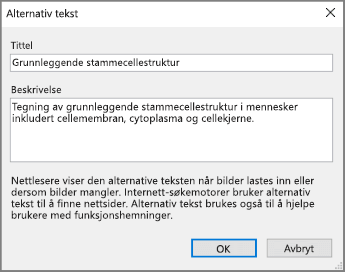
Avhengig av OneNote-versjonen kan det hende at Beskrivelse-feltet allerede inneholder en maskingenerert, alternativ tekst. Du kan redigere denne teksten slik du ønsker.
Når du er klar, velger du OK.
Hvis du vil ha mer informasjon om hvordan du skriver alternativ tekst, kan du gå til Alt du trenger å vite for å skrive effektiv alternativ tekst. Visuelt innhold omfatter bilder, SmartArt-grafikk, figurer, grupper, diagrammer, innebygde objekter, håndskrift og videoer.
Hvis du vil finne manglende alternativ tekst, kan du bruke Tilgjengelighetskontroll. Hvis du vil ha mer informasjon, kan du gå til Forbedre tilgjengelighet med tilgjengelighetskontroll.
Obs!
- Inkluder teksting av lyd- og videoinnhold i tillegg til alternativ tekst for personer som er døve eller hørselshemmede.
- Unngå å bruke tekst i bilder som eneste metode for å formidle viktig informasjon. Hvis du må bruke et bilde med tekst i, gjentar du teksten i notatblokken.
Til toppen av siden
Gjøre lyd- og videofiler tilgjengelige
Så langt det er mulig, må du sjekke at lyd-og videofiler er tilgjengelige før de settes inn i OneNote. Du kan også sette inn en ekstra fil i notatblokken med bildetekster, teksting for hørselshemmede eller videobeskrivelser.
-
Undertekster inneholder vanligvis en gjengivelse (eller oversettelse) av dialogen.
-
Teksting for hørselshemmede beskriver vanligvis også lyder, for eksempel musikk eller lydeffekter som skjer utenfor bildet.
-
Med videobeskrivelser menes opplesing av beskrivelser av viktige visuelle elementer i videoen. Disse beskrivelsene settes inn i naturlig pauser i programmets dialog. Videobeskrivelser gjør videoene mer tilgjengelige for personer med synshemming.
Til toppen av siden
Legge til tilgjengelig tekst i hyperkoblinger
Legg til meningsfull tekst i en hyperkobling for å fortelle brukeren hva som ligger bak koblingen. Personer som bruker skjermlesere, skanner noen ganger en liste over koblinger. Koblinger skal formidle klar og nøyaktig informasjon om målet. I stedet for å bruke koblingstekster som «Klikk her», «Se denne siden», «Gå hit» eller «Mer informasjon», kan du for eksempel inkludere hele tittelen til målsiden.
Merk teksten der du vil legge til hyperkoblingen.
Velg Kobling på Sett inn-fanen.
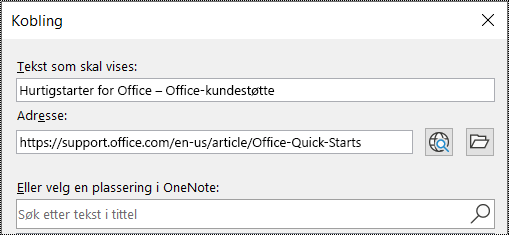
Teksten du merket, vises i feltet Tekst som skal vises. Dette er hyperkoblingsteksten. Du kan endre den om nødvendig.
Tips
Unngå å bruke «klikk her» eller lignende ikke-beskrivende uttrykk. Koblingsteksten bør beskrive målsiden, nøyaktig men kort.
Legg til nettadressen i Adresse-feltet.
Du kan kopiere og lime inn adressen, bruke knappene Søk på nettet eller Søke etter fil , eller velge en plassering i OneNote for å finne siden, filen eller OneNote-elementet du leter etter.
Velg OK.
Til toppen av siden
Bruke én notatbeholder per side
Du kan legge til notater hvor som helst på en side ved å klikke på siden og legge til innhold i OneNote. Dette oppretter en ny notatbeholder.
Hvis alle notatene på en side oppbevares i én enkelt beholder, kan brukere av skjermlesere lese alle på ett sted, uten å måtte gå til flere steder på siden. Hvis notatbeholderen blir for stor, kan du dele den opp i flere sider, eller legge til beskrivende topptekster. (Skjermlesere kaller notatbeholdere «innholdsblokker».)
Til toppen av siden
Gi nytt navn til inndelinger og inndelingsgrupper
Når du gir notatblokkinnholdet beskrivende og nøyaktige navn, er det enklere for brukere å finne spesifikk informasjon i notatene. Dette hjelper også personer som bruker skjermlesere, slik at de vet hva en inndeling eller inndelingsgruppe inneholder uten å åpne den.
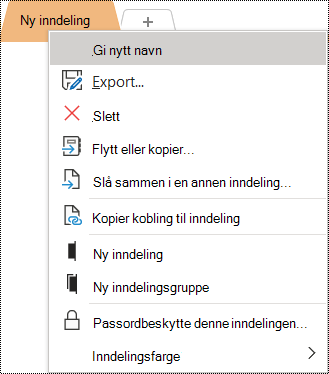
Høyreklikk på navnet på inndelingen eller inndelingsgruppen du vil redigere i en notatblokk, og velg deretter Gi nytt navn.
Skriv inn det nye navnet, og trykk på Enter.
Til toppen av siden
Slette ubrukte inndelinger og inndelingsgrupper
Fjern eventuelle ubrukte inndelinger og inndelingsgrupper som ikke inneholder informasjon, for å hjelpe alle å finne relevant informasjon raskt.
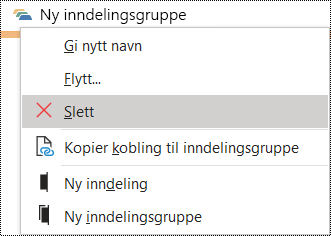
Høyreklikk på delen eller delgruppen du vil fjerne i en notatblokk, og velg deretter Slett.
Velg Ja i bekreftelsesdialogboksen.
Til toppen av siden
Legge til en sidetittel eller gi nytt navn til en side
Sider som har beskrivende og nøyaktige titler, gjør det enklere å finne spesifikk informasjon i notatene. Dette hjelper også personer som bruker skjermlesere, slik at de vet hva en side inneholder uten å åpne den.
Åpne siden du vil gi navn eller nytt navn til, i en notatblokk.
Skriv inn navnet på linjen for sidetittel, over klokkeslettet og datoen.

Til toppen av siden
Slette ubrukte sider
Du gjør det enklere for alle å finne relevant informasjon raskt ved å fjerne eventuelle ubrukte sider som ikke inneholder informasjon.
Høyreklikk på siden du vil fjerne, i side-listen, og velg deretter Slett.

Til toppen av siden
Bruke tilgjengelige tekstfarger og formatering
Teksten i notatblokken din skal være leselig i høykontrastmodus, slik at alle, inkludert personer med synshemning, kan se den godt. For å sikre at teksten vises tydelig i høykontrastmodus, bruker du automatiske innstillinger for skriftfarge.
People som er blinde, svaksynte eller er fargeblinde, kan gå glipp av betydningen formidlet av bestemte farger. Pass på at du ikke bruker farge alene til å formidle betydning. Opprett tekst som dupliserer betydningen av fargen eller andre sensoriske egenskaper.
Hvis du vil gjøre teksten mer tilgjengelig med formatering, velger du en vanlig sans serif-skrift og bruker en større skriftstørrelse.
Merk teksten du vil formatere.
Klikk på pil ned på Skriftfarge-knappen på Hjem-fanen, og velg deretter Automatisk.
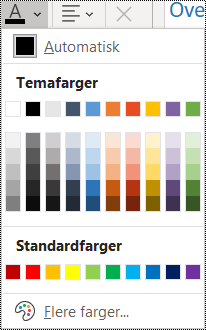
På Hjem-fanen velger du for eksempel en større skriftstørrelse (18 punkter eller større) og en kjent sans serif-skrift, som Arial eller Calibri. Du kan også bruke andre formateringsalternativer, for eksempel fet skrift, for å fremheve noe. Unngå overdreven bruk av store bokstaver, understreking og kursiv.
Til toppen av siden
Bruke tilgjengelig tekstjustering og -avstand
Personer med dysleksi oppfatter tekst på en måte som kan gjøre det vanskelig å skille mellom bokstaver og ord. De kan for eksempel blande en tekstlinje med linjen nedenfor, eller oppleve at tilstøtende bokstaver fletter seg sammen.
Juster avsnittet til venstre for å unngå ujevne mellomrom mellom ordene, og øk eller reduser mellomrommet mellom linjene for å forbedre lesbarheten. Inkluder tilstrekkelig mellomrom mellom linjer og avsnitt, men unngå mer enn to mellomrom mellom ord og to tomme linjer mellom avsnitt.
Merk teksten du vil endre.
Velg Avsnittsjustering på Hjem-fanen.
Hvis du vil justere avsnittsteksten til venstre, velger du venstrejuster.
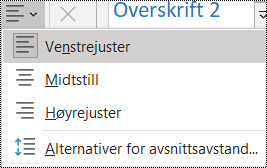
Hvis du vil endre linjeavstanden, velger du Alternativer for avsnittsavstand og angir avstanden du vil bruke.

Obs!
Verdiene for avsnittsavstand i OneNote følger en annen logikk enn verdiene i for eksempel Word. I OneNote må du angi det totale antallet (i punkter) for både gjeldende skriftstørrelse og den tiltenkte linjeavstanden. Hvis du for eksempel vil bruke dobbel linjeavstand med Calibri skriftstørrelse 11, angir du 27 i Minste linjeavstand-feltet.
Til toppen av siden
Bruke punktmerkede lister
Når det er gjennomførbart, kan du bryte teksten til punkter for å forbedre lesbarhet og navigasjon.
Plasser markøren der du vil legge til listen i notatblokken, eller merk teksten som skal inkluderes i listen.
Velg Punktmerking på Hjem-fanen.
Hvis du vil endre punktstilen, klikker du på Pil ned på Punktmerking-knappen .

Hvis det er nødvendig, skriver du inn listeelementene.
Tips
Bruk et punktum eller komma på slutten av hvert element i listen for å få skjermlesere til å stanse.
Til toppen av siden
Bruk ordnede lister
Bruk en nummerert liste for en sekvens, da det er lettere å følge enn en sammenhengende tekstblokk.
Plasser markøren der du vil legge til listen i notatblokken, eller merk teksten som skal inkluderes i listen.
Velg Nummerering på Hjem-fanen.
Hvis du vil endre nummereringsstilen, klikker du på pil ned på Nummerering-knappen .
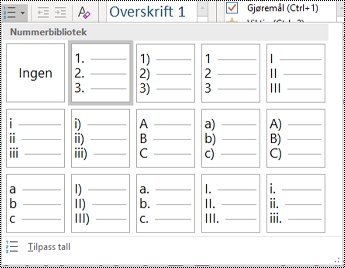
Hvis det er nødvendig, skriver du inn listeelementene.
Til toppen av siden
Test tilgjengelighet med Engasjerende leser
Prøv å lese notatblokken med Engasjerende leser for å sjekke hvordan den høres ut.
- Velg Vis>Engasjerende leser i notatblokken. Engasjerende leser åpnes i et nytt vindu.
- Velg
 (spill av) hvis du vil høre notatblokken bli lest høyt.
- Hvis du vil avslutte Engasjerende leser, velger du
 (Avslutt).
Hvis du vil ha mer informasjon, kan du se Bruke Engasjerende leser for OneNote.
Til toppen av siden
Se også
Forbedre tilgjengelighet med Tilgjengelighetskontroll
Regler for Tilgjengelighetskontroll
Gjøre Word-dokumenter tilgjengelige for personer med funksjonshemninger
Gjøre Excel-dokumenter tilgjengelige for personer med funksjonshemninger
Gjøre PowerPoint-presentasjoner tilgjengelige for personer med funksjonshemninger
Gjør Outlook-e-posten din tilgjengelig for personer med funksjonshemninger
Anbefalte fremgangsmåter for å gjøre OneNote-notatblokker tilgjengelige
Tabellen nedenfor inneholder anbefalte fremgangsmåter for å opprette OneNote for Mac-notatblokker som er tilgjengelige for personer med funksjonshemninger.
| Hva du kan løse |
Hvorfor løse dette |
Slik løser du det |
| Inkluder alternativ tekst med alle visuelle effekter og innebygde filer. |
Alternativ tekst gjør det enklere for personer som ikke kan se skjermen, å forstå hva som er viktig i bilder, andre visuelle effekter og innebygde filer. |
Legge til alternativ tekst i visuelle effekter og innebygde filer |
| Legg til illustrerende tekst for hyperkoblinger. |
Personer som bruker skjermlesere, skanner noen ganger en liste over koblinger. |
Bruke tilgjengelig tekst for hyperkoblinger |
| Gi inndelingsgrupper, inndelinger og sider unike navn, og fjern tomme elementer. |
Notatblokker som har beskrivende navn basert på innholdet, gjør det enklere å finne spesifikk informasjon. Dette hjelper også personer som bruker skjermlesere, da de kan vite hva et element inneholder uten å åpne det. |
Gi nytt navn til inndelinger og inndelingsgrupper
Legge til en sidetittel eller gi nytt navn til en side
Slette ubrukte inndelinger og inndelingsgrupper
Slette ubrukte sider |
| Påse at farge ikke er det eneste virkemidlet til formidling av informasjon. |
Personer som er blinde, har dårlig syn eller er fargeblinde, kan kanskje gå glipp av betydningen som formidles av bestemte farger. |
Bruke tilgjengelige tekstfarger og formatering |
| Bruk nok kontrast for tekst og bakgrunnsfarger. |
Teksten i notatblokkene skal være leselig i høykontrastmodus, slik at alle, også personer med synshemninger, kan se den godt. |
Bruke tilgjengelige tekstfarger og formatering |
| Bruk en større skriftstørrelse (18-punkt eller større), sans serif-skrifter og riktig mellomrom. |
Personer med dysleksi oppfatter tekst på en måte som kan gjøre det vanskelig å skille mellom bokstaver og ord. |
Bruke tilgjengelige tekstfarger og formatering
Bruk tilgjengelig tekstjustering |
| Bruk innebygde overskrifter og stiler. |
Skjermlesere gjenkjenner innebygde overskriftsstiler som overskrifter, og gjør det mulig for brukere å navigere etter overskrifter.
People med lese- og skrivevansker, for eksempel dysleksi, er avhengige av overskrifter for å hjelpe dem med å strukturere informasjon.
Når det er gjennomførbart, kan du bryte teksten til punkter eller nummererte lister for å forbedre lesbarhet og navigasjon. |
Bruke innebygde overskriftsstiler
Opprette tilgjengelige lister |
| Hvis du må bruke tabeller, oppretter du en enkel tabellstruktur bare for data. |
Skjermlesere holder rede på plasseringen i en tabell ved å telle tabellceller. |
Unngå å bruke tabeller |
| Gjør lyd og video tilgjengelig for personer som er blinde, svaksynte, eller for personer som er døve eller hørselshemmede. |
Undertekster inneholder vanligvis en gjengivelse (eller oversettelse) av dialogen.
Teksting for hørselshemmede beskriver vanligvis også lyder, for eksempel musikk eller lydeffekter som skjer utenfor bildet.
Med videobeskrivelser menes opplesing av beskrivelser av viktige visuelle elementer i videoen. Disse beskrivelsene settes inn i naturlig pauser i programmets dialog. Videobeskrivelser gjør videoene mer tilgjengelige for personer som er blinde eller svaksynte. |
Så langt det er mulig, må du sjekke at lyd-og videofiler er tilgjengelige før de settes inn i OneNote.
Du kan også sette inn en ekstra fil i notatblokken med bildetekster, teksting for hørselshemmede eller videobeskrivelser. |
Til toppen av siden
Kontroller tilgjengeligheten mens du arbeider i OneNote
Tilgjengelighetskontroll er et verktøy som gjennomgår innholdet ditt og flagger tilgjengelighetsproblemer som oppstår. Den forklarer hvorfor hvert problem kan være et mulig problem for noen med funksjonshemninger. Tilgjengelighetskontrollen foreslår også hvordan du kan løse problemene som dukker opp.
Hvis du vil starte tilgjengelighetskontrollen, velger du Vis>tilgjengelighetskontroll.
Tilgjengelighetskontrollruten åpnes, og du kan nå se gjennom og løse tilgjengelighetsproblemer. Hvis du vil ha mer informasjon, kan du gå til Forbedre tilgjengelighet med tilgjengelighetskontroll.
Til toppen av siden
Bruke innebygde overskriftsstiler
Bruk de innebygde overskriftsstilene til å lage en disposisjon av notatblokksidene for skjermlesere. Skjermlesere gjør det mulig å navigere etter overskrift, men de kan ikke tolke en tekstlinje med stor og fet skrift som en overskrift med mindre de innebygde stilene brukes.
Organiser overskriftene i den foreskrevne logiske rekkefølgen, og ikke hopp over overskriftsnivåer. Bruk for eksempel overskrift 1, overskrift 2 og deretter overskrift 3, i stedet for overskrift 3, overskrift 1 og deretter overskrift 2.
I tillegg er personer som har lese- og skrivevansker, for eksempel dysleksi, avhengig av overskrifter for å hjelpe dem med å strukturere informasjon og dele informasjon inn i mindre biter som er enklere å ta inn. Ideelt sett bør hver overskrift bare omfatte noen få avsnitt.
Hvis du vil finne overskrifter som ikke er i en logisk rekkefølge, kan du bruke Tilgjengelighetskontroll.
Merk teksten for overskriften.
Velg en overskriftsstil på Hjem-fanen , for eksempel Overskrift 2.

Til toppen av siden
Unngå å bruke tabeller
Generelt, unngå tabeller hvis det er mulig, og presenter dataene på en annen måte, for eksempel avsnitt med overskrifter og bannere. Tabeller med fast bredde kan være vanskelig å lese for personer som bruker Forstørrelsesprogram, fordi slike tabeller tvinger innholdet til en bestemt størrelse. Dette gjør skriften svært liten, noe som tvinger forstørrelsesprogrambrukere til å rulle vannrett, spesielt på mobile enheter.
Hvis du må bruke tabeller, bruker du følgende retningslinjer for å sikre at tabellen er så tilgjengelig som mulig:
- Unngå tabeller med fast bredde.
- Kontroller at tabellene gjengis riktig på alle enheter, inkludert telefoner og nettbrett.
- Hvis du har hyperkoblinger i tabellen, redigerer du koblingstekstene slik at de gir mening og ikke brytes midt i setningen.
- Kontroller at notatblokken er lett å lese med forstørrelsesprogrammet. Vis den på datamaskinen og en mobil enhet for å se hvordan den ser ut på ulike skjermer.
-
Test tilgjengelighet med Engasjerende leser.
Til toppen av siden
Legge til alternativ tekst i visuelle effekter og innebygde filer
Alternativ tekst gjør det enklere for personer som ikke kan se skjermen, å forstå hva som er viktig i bilder, figurer, SmartArt-grafikk, diagrammer og andre visuelle effekter. Gi en kort beskrivelse av bildet i alternativ tekst, og nevn hensikten. Skjermlesere leser teksten for å beskrive bildet til brukere som ikke kan se bildet.
Du bør også legge til alternativ tekst for innebygde filer, for eksempel støttematerialer, jobbeskrivelser eller rapportmaler, slik at brukere av skjermlesere kan høre en beskrivelse av filen.
Unngå å bruke tekst i bilder som eneste metode for å formidle viktig informasjon. Hvis du må bruke et bilde med tekst i, gjentar du denne teksten i sideinnholdet.
Hvis du vil finne manglende alternativ tekst, kan du bruke Tilgjengelighetskontroll.
Hvis du vil ha mer informasjon om hvordan du skriver alternativ tekst, kan du gå til Alt du trenger å vite for å skrive effektiv alternativ tekst.
Høyreklikk på bildet i notatblokken, og velg deretter Alternativ tekst.
Skriv inn en tittel og en beskrivelse i feltene. Hold det kort, begynn med den viktigste informasjonen og ha som mål å formidle bildets innhold og funksjon. Når du er klar, velger du OK.
Tips
Fyll ut feltene Tittel og Beskrivelse, da ulike skjermlesere kan lese denne informasjonen på forskjellige måter.

Til toppen av siden
Bruke tilgjengelig tekst for hyperkoblinger
Legg til meningsfull tekst i en hyperkobling for å fortelle brukeren hva som ligger bak koblingen. Personer som bruker skjermlesere, skanner noen ganger en liste over koblinger. Koblinger skal formidle klar og nøyaktig informasjon om målet. I stedet for å bruke koblingstekster som «Klikk her», «Se denne siden», «Gå hit» eller «Mer informasjon», kan du for eksempel inkludere hele tittelen til målsiden.
- Merk teksten der du vil legge til hyperkoblingen.
- Trykk på KOMMANDO+K, eller velg Kobling på Sett inn-fanen.
- Teksten du merket, vises i feltet Tekst som skal vises. Dette er hyperkoblingsteksten. Du kan endre den om nødvendig.
- Legg til nettadressen i Adresse-feltet. Du kan kopiere og lime inn adressen fra den opprinnelige plasseringen.
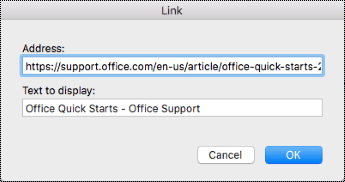
- Velg OK.
Til toppen av siden
Gi navn til inndelinger, inndelingsgrupper og sider beskrivende
Når du gir notatblokkinnholdet beskrivende og nøyaktige navn, er det enklere for brukere å finne spesifikk informasjon i notatene. Dette hjelper også personer som bruker skjermlesere, slik at de vet hva en inndeling eller inndelingsgruppe inneholder uten å åpne den.
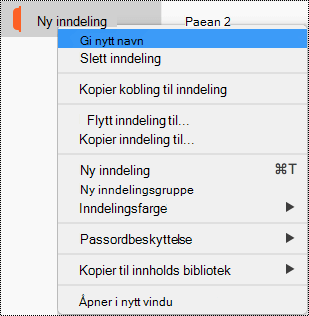
Gi nytt navn til inndelinger
- Høyreklikk på inndelingsfanen du vil redigere, i listen over inndelinger, og velg deretter Gi nytt navn.
- Skriv inn det nye inndelingsnavnet, og trykk deretter på RETUR.
Til toppen av siden
Gi nytt navn til inndelingsgrupper
Høyreklikk på inndelingsfanen du vil gi nytt navn til, i listen over inndelinger.
Velg Gi nytt navn.
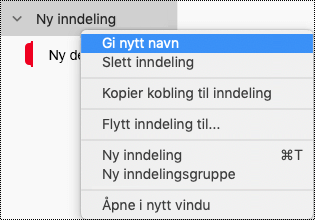
Skriv inn det nye navnet på inndelingsgruppen, og trykk deretter Retur.
Til toppen av siden
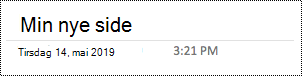
Legge til en tittel eller gi et nytt navn til en side
Åpne siden du vil gi navn eller nytt navn til, i en notatblokk.
Skriv inn navnet på linjen for sidetittel, over klokkeslettet og datoen.
Til toppen av siden
Slett ubrukte inndelinger, inndelingsgrupper og sider
Fjern eventuelle ubrukte inndelinger og inndelingsgrupper som ikke inneholder informasjon, for å hjelpe alle å finne relevant informasjon raskt.
Slette inndelinger
- Høyreklikk på inndelingsfanen du vil fjerne, i listen over inndelinger, og velg deretter Slett inndeling.

- Velg Ja i bekreftelsesdialogboksen.
Til toppen av siden
Slette inndelingsgrupper
Høyreklikk på inndelingsgruppen du vil fjerne, i listen over inndelinger.
Velg Slett.
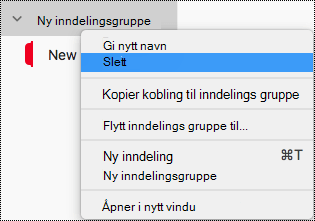
Velg Ja i bekreftelsesdialogboksen.
Til toppen av siden
Slette en side
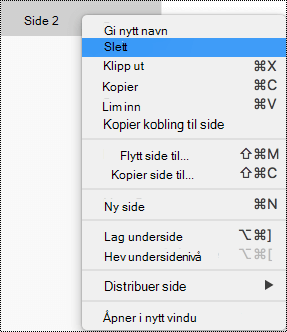
Høyreklikk på siden du vil fjerne, i side-listen.
Velg Slett.
Til toppen av siden
Bruke tilgjengelige tekstfarger og formatering
Teksten i notatblokken din skal være leselig i høykontrastmodus, slik at alle, inkludert personer med synshemning, kan se den godt. For å sikre at teksten vises tydelig i høykontrastmodus, bruker du automatiske innstillinger for skriftfarge.
People som er blinde, svaksynte eller er fargeblinde, kan gå glipp av betydningen formidlet av bestemte farger. Pass på at du ikke bruker farge alene til å formidle betydning. Opprett tekst som dupliserer betydningen av fargen eller andre sensoriske egenskaper. Bruk andre metoder for å formidle informasjonen, for eksempel en figur eller etikett. Vurder for eksempel å bruke en grønn hake for å angi suksess og en rød X for å angi feil, i stedet for å bruke grønn og rød skyggelegging.
Hvis du vil gjøre teksten mer tilgjengelig med formatering, velger du en vanlig sans serif-skrift og bruker en større skriftstørrelse.
- Merk teksten du vil formatere.
- På Hjem-fanen kan du for eksempel velge en større skriftstørrelse og en sans serif-skrift. Du kan også bruke andre formateringsalternativer, for eksempel fet skrift, for å fremheve noe.
- Hvis du vil endre skriftfargen, utvider du Skriftfarge-menyen på Hjem-fanen , og velger deretter Automatisk.

Til toppen av siden
Bruke tilgjengelig tekstjustering og -avstand
Personer med dysleksi oppfatter tekst på en måte som kan gjøre det vanskelig å skille mellom bokstaver og ord. De kan for eksempel blande en tekstlinje med linjen nedenfor, eller oppleve at tilstøtende bokstaver fletter seg sammen. Mange tomme linjer eller etterfølgende mellomrom kan også gjøre navigasjon med tastaturet tregt, og gjør det enda vanskeligere å bruke skjermleseren.
Juster avsnittet til venstre for å unngå ujevne mellomrom mellom ordene, og øk eller reduser mellomrommet mellom linjene for å forbedre lesbarheten. Inkluder tilstrekkelig mellomrom mellom linjer og avsnitt, men unngå mer enn to mellomrom mellom ord og to tomme linjer mellom avsnitt.
- Merk teksten du vil endre.
- Vis menyen Avsnittsjustering på Hjem-fanen , og velg deretter Venstrejuster.

Til toppen av siden
Opprette tilgjengelige lister
Du kan gjøre det enklere for skjermlesere å lese sidene ved å organisere informasjonen i små inndelinger, for eksempel punktlister eller nummererte lister.
Utform lister slik at du ikke trenger å legge til et vanlig avsnitt uten et punkt eller tall midt i en liste. Hvis listen er brutt opp av et enkelt avsnitt, kan noen skjermlesere lese opp antall listeelementer feil. Det kan også hende at brukeren hører at vedkommende forlater listen, midt i listen.
Plasser markøren der du vil legge til listen i notatblokken, eller merk teksten som skal inkluderes i listen.
Velg  (Punktmerking) eller
  (Nummerering).
Hvis du vil endre punkt- eller tallstilen, utvider du Punktmerking- eller Nummerering-menyen og velger en stil du vil bruke.

Hvis det er nødvendig, skriver du inn listeelementene.
Tips
Bruk et punktum eller komma på slutten av hvert element i listen for å få skjermlesere til å stanse.
Til toppen av siden
Test tilgjengelighet med Engasjerende leser
Prøv å lese notatblokken med Engasjerende leser for å sjekke hvordan den høres ut.
- Velg Vis>Engasjerende leser i notatblokken.
- Velg (spill av) hvis du vil høre notatblokken bli lest høyt.
- Hvis du vil avslutte Engasjerende leser, velger du (Avslutt).
Hvis du vil ha mer informasjon, kan du se Bruke Engasjerende leser for OneNote.
Til toppen av siden
Se også
Forbedre tilgjengelighet med Tilgjengelighetskontroll
Regler for Tilgjengelighetskontroll
Gjøre Word-dokumenter tilgjengelige for personer med funksjonshemninger
Gjøre Excel-dokumenter tilgjengelige for personer med funksjonshemninger
Gjøre PowerPoint-presentasjoner tilgjengelige for personer med funksjonshemninger
Gjør Outlook-e-posten din tilgjengelig for personer med funksjonshemninger
Anbefalte fremgangsmåter for å gjøre OneNote-notatblokker tilgjengelige
Tabellen nedenfor inneholder anbefalte fremgangsmåter for å opprette OneNote for iOS-notatblokker som er tilgjengelige for personer med funksjonshemninger.
| Hva du kan løse |
Hvorfor løse dette |
Slik løser du det |
| Inkludere alternativ tekst med alle bilder og innebygde filer. |
Alternativ tekst gjør det enklere for personer som ikke kan se skjermen, å forstå hva som er viktig i bilder, andre visuelle effekter og innebygde filer. |
Legge til alternativ tekst i visuelle effekter og innebygde filer |
| Legg til illustrerende tekst for hyperkoblinger. |
Personer som bruker skjermlesere, skanner noen ganger en liste over koblinger. |
Legge til tilgjengelig tekst i hyperkoblinger |
| Gi inndelingsgrupper, inndelinger og sider unike navn, og fjern tomme elementer. |
Notatblokker som har beskrivende navn basert på innholdet, gjør det enklere å finne spesifikk informasjon. Dette hjelper også personer som bruker skjermlesere, da de kan vite hva et element inneholder uten å åpne det. |
Gi nytt navn til inndelinger og inndelingsgrupper
Gi nytt navn til en side
Slette ubrukte inndelinger og inndelingsgrupper
Slette ubrukte sider |
| Påse at farge ikke er det eneste virkemidlet til formidling av informasjon. |
Personer som er blinde, har dårlig syn eller er fargeblinde, kan kanskje gå glipp av betydningen som formidles av bestemte farger. |
Bruke tilgjengelige tekstfarger og formatering |
| Bruk en større skriftstørrelse (18-punkt eller større), sans serif-skrifter og riktig mellomrom. |
People med dysleksi kan oppfatte tekst på en måte som kan gjøre det vanskelig å skille mellom bokstaver og ord. |
Bruke tilgjengelige tekstfarger og formatering
Bruke tilgjengelig tekstjustering og -avstand
Bruke tilgjengelige lister |
| Lagre informasjon i én notatbeholder. |
Du kan legge til notater hvor som helst på en side i OneNote ved å klikke eller trykke og deretter legge til innhold. Dette oppretter en ny notatbeholder.
Hvis alle notatene på en side oppbevares i én enkelt beholder, kan brukere av skjermlesere lese alle på ett sted, uten å måtte gå til flere steder på siden. |
Prøv å flytte all informasjon fra én side til én notatbeholder. Hvis notatbeholderen blir for stor, kan du dele den opp i flere sider, eller legge til beskrivende topptekster. (Skjermlesere kaller notatbeholdere «innholdsblokker».) |
| Gjør lyd- og videofiler tilgjengelige for personer som er blinde, svaksynte, eller for personer som er døve eller hørselshemmede. |
Undertekster inneholder vanligvis en gjengivelse (eller oversettelse) av dialogen.
Teksting for hørselshemmede beskriver vanligvis også lyder, for eksempel musikk eller lydeffekter som skjer utenfor bildet.
Med videobeskrivelser menes opplesing av beskrivelser av viktige visuelle elementer i videoen. Disse beskrivelsene settes inn i naturlig pauser i programmets dialog. Videobeskrivelser gjør videoene mer tilgjengelige for personer som er blinde eller svaksynte. |
Så langt det er mulig, må du sjekke at lyd-og videofiler er tilgjengelige før de settes inn i OneNote.
Du kan også sette inn en ekstra fil i notatblokken med bildetekster, teksting for hørselshemmede eller videobeskrivelser. |
Til toppen av siden
Legge til alternativ tekst for bilder og innebygde filer
Alternativ tekst gjør det enklere for personer som bruker skjermlesere, å forstå hva som er viktig i bilder og innebygde filer. Beskriv innholdet i bildet eller filen i den alternative teksten, og nevn hensikten. Vær kortfattet, men inkluder beskrivelser av det som er viktig ved bildet eller filen. Skjermlesere leser beskrivelsen til brukere som ikke kan se innholdet.
Hvis du vil ha detaljert informasjon om hvordan du skriver alternativ tekst, kan du gå til Alt du trenger å vite for å skrive effektiv alternativ tekst.
Legge til alternativ tekst til bilder
Trykk og hold inne bildet på notatblokksiden.
Sveip til venstre i hurtigmenyen, og velg deretter Alternativ tekst.
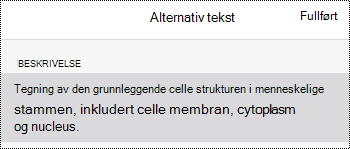
Skriv inn en beskrivelse for bildet. Når du er ferdig, velger du Ferdig.
Til toppen av siden
Legge til alternativ tekst for innebygde filer
Legg til alternativ tekst for innebygde filer, for eksempel støttematerialer, jobbeskrivelser eller rapportmaler, slik at brukere av skjermleseren kan høre en beskrivelse av filen.
Trykk og hold filen på notatblokksiden.
Sveip til venstre i hurtigmenyen, og velg deretter Alternativ tekst.
Skriv inn en beskrivelse for filen, og velg Ferdig.

Til toppen av siden
Legge til illustrerende tekster for hyperkoblinger
Legg til meningsfull tekst i en hyperkobling for å fortelle brukeren hva som ligger bak koblingen. Personer som bruker skjermlesere, skanner noen ganger en liste over koblinger. Koblinger skal formidle klar og nøyaktig informasjon om målet. I stedet for å bruke koblingstekster som «Klikk her», «Se denne siden», «Gå hit» eller «Mer informasjon», kan du for eksempel inkludere hele tittelen til målsiden.
Merk teksten der du vil legge til hyperkoblingen.
Sveip til venstre på menylinjen, og velg  (Sett inn hyperkobling).
Teksten du merket, vises i VIS tekst-feltet. Dette er hyperkoblingsteksten. Du kan nå endre den om nødvendig.
Skriv eller lim inn nettadressen for hyperkoblingen i ADRESSE-tekstfeltet , og velg deretter Ferdig.

Til toppen av siden
Gi beskrivende navn til inndelingene, inndelingsgruppene og sidene
Inndelinger, inndelingsgrupper og sider med beskrivende og nøyaktige titler hjelper brukere med å finne inndelingen de trenger.
Gi nytt navn til en del eller delgruppe
Velg Rediger i Inndelinger-listen.
Velg inndelingsfanen eller inndelingsgruppen du vil gi nytt navn, og velg  (Gi nytt navn) på menylinjen.

Skriv inn det nye navnet, og velg deretter Ferdig.
Til toppen av siden
Gi nytt navn til en side
Sider med beskrivende og nøyaktige titler hjelper brukere å finne den riktige siden.
Velg siden du vil gi navn eller nytt navn til, i Sider-listen .
Endre sidenavnet på sidetittellinjen over klokkeslettet og datoen.

Til toppen av siden
Slett ubrukte inndelinger, inndelingsgrupper og sider
Du hjelper skjermlesere og brukere til raskt å finne relevant informasjon ved å fjerne eventuelle ubrukte inndelinger, inndelingsgrupper og sider som ikke inneholder informasjon.
Slette en del eller delgruppe
- Velg Rediger i Inndelinger-listen.
- Velg inndelingsfanen eller inndelingsgruppen du vil fjerne, og velg
 (Slett) på menylinjen.
- Velg Slett i bekreftelsesdialogboksen.
Til toppen av siden
Slette en side
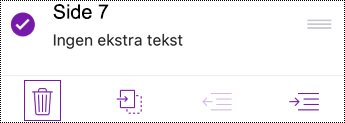
Velg Rediger i Sider-listen.
Velg siden du vil fjerne, og velg (Slett) på menylinjen.
Til toppen av siden
Bruke tilgjengelig tekstformatering
Hvis du vil gjøre tekstformateringen mer tilgjengelig, bør du velge en vanlig sans serif-skrift, bruke en større skriftstørrelse, venstrejustere teksten og unngå overdreven bruk av store bokstaver og kursiv.
Hvis du vil endre tekstfargene for å øke kontrasten mellom teksten og bakgrunnen, bytter du til den fullstendige skrivebordsversjonen eller Windows 10-appversjonen av OneNote. Hvis du vil ha instruksjoner om hvordan du endrer tekstfargen i OneNote for Windows, OneNote for Mac eller OneNote for Windows 10, går du til den aktuelle fanen og inndelingen i dette emnet.
Bruk tekstformatering
Merk teksten du vil formatere.
Sveip til venstre i menylinjen, og velg ønsket alternativ. Du kan for eksempel velg fet eller kursiv skrift for å understreke eller fremheve noe.

Til toppen av siden
Endre skrift og størrelse
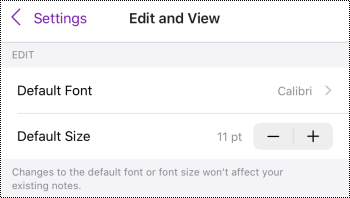
Velg  (Flere handlinger) >Innstillinger.

Velg Rediger og vis.
Velg en større standardskriftstørrelse og en sans serif-standardskrift.
Til toppen av siden
Bruke riktig tekstjustering
Juster avsnittene til venstre for å unngå ujevne avstander mellom ordene.
- Merk teksten du vil endre.
- Velg
 menylinjen. (Reduser innrykk).
Til toppen av siden
Bruke tilgjengelige lister
Når det er gjennomførbart, kan du bryte kontinuerlig tekst inn i punktlister eller nummererte lister for å forbedre lesbarhet og navigasjon.
Plasser markøren der du vil legge til listen i notatblokken, eller merk teksten som skal inkluderes i listen.
Velg  på menylinjen. (Punktmerking) eller
  (Nummerering).
Hvis det er nødvendig, skriver du inn listeelementene.
Tips
Bruk et punktum eller komma på slutten av hvert element i listen for å få skjermlesere til å stanse.
Til toppen av siden
Teste tilgjengeligheten til sidene dine
Når siden er klar, kan du prøve et par ting for å sikre at sidene er tilgjengelige:
Bytt til den fullstendige skrivebords- eller nettversjonen av OneNote, og kjør deretter Tilgjengelighetskontroll. Tilgjengelighetskontroll er et verktøy som gjennomgår innholdet ditt og flagger tilgjengelighetsproblemer som oppstår. Den forklarer hvorfor hvert problem kan være et mulig problem for noen med funksjonshemninger. Tilgjengelighetskontrollen foreslår også hvordan du kan løse problemene som dukker opp. Hvis du vil ha instruksjoner, kan du gå til Forbedre tilgjengelighet med tilgjengelighetskontroll.
I OneNote for iOS-appen kan du prøve å navigere på sidene ved hjelp av den innebygde skjermleseren, VoiceOver. VoiceOver leveres med iOS. Så det er ikke nødvendig å installere noe. Dette er en ekstra måte å oppdage problemer i navigasjonsrekkefølgen på, for eksempel.
- Hvis du vil slå på VoiceOver, velger duTilgjengelighet-VoiceOver> i enhetsinnstillingene og slår deretter på VoiceOver-bryteren.
- Hvis du vil navigere i innholdet på siden, sveiper du til venstre eller høyre. Endre leserekkefølgen for elementene på siden om nødvendig.
Prøv å lese siden med Engasjerende leser for å sjekke hvordan det høres ut. Engasjerende leser er et gratis verktøy som er innebygd i OneNote, og som kan forbedre lesing og skriving for personer uavhengig av alder og ferdigheter.
- Åpne siden du vil lese med Engasjerende leser, i OneNote for iOS-appen, og velg
 deretter (Sidehandlinger) >Engasjerende leser.
- Hvis du vil ha instruksjoner om hvordan du bruker Engasjerende leser på den fullstendige skrivebordsversjonen av OneNote, kan du gå til Bruke Engasjerende leser for OneNote.
Til toppen av siden
Se også
Gjøre Word-dokumenter tilgjengelige for personer med funksjonshemninger
Gjøre Excel-dokumenter tilgjengelige for personer med funksjonshemninger
Gjøre PowerPoint-presentasjoner tilgjengelige for personer med funksjonshemninger
Gjør Outlook-e-posten din tilgjengelig for personer med funksjonshemninger
Anbefalte fremgangsmåter for å gjøre OneNote-notatblokker tilgjengelige
Tabellen nedenfor inneholder anbefalte fremgangsmåter for å opprette OneNote for Android-notatblokker som er tilgjengelige for personer med funksjonshemninger.
| Hva du kan løse |
Hvorfor løse dette |
Slik løser du det |
| Inkludere alternativ tekst med alle bilder og innebygde filer. |
Alternativ tekst gjør det enklere for personer som ikke kan se skjermen, å forstå hva som er viktig i bilder, andre visuelle effekter og innebygde filer. |
Legge til alternativ tekst for bilder og innebygde filer |
| Legg til illustrerende tekst for hyperkoblinger. |
Personer som bruker skjermlesere, skanner noen ganger en liste over koblinger. |
Legge til tilgjengelig tekst i hyperkoblinger |
| Gi inndelingsgrupper, inndelinger og sider unike navn, og fjern tomme elementer. |
Notatblokker som har beskrivende navn basert på innholdet, gjør det enklere å finne spesifikk informasjon. Dette hjelper også personer som bruker skjermlesere, da de kan vite hva et element inneholder uten å åpne det. |
Gi nytt navn til inndelinger og inndelingsgrupper
Legge til en sidetittel eller gi nytt navn til en side
Slette ubrukte inndelinger og inndelingsgrupper
Slette ubrukte sider |
| Påse at farge ikke er det eneste virkemidlet til formidling av informasjon. |
Personer som er blinde, har dårlig syn eller er fargeblinde, kan kanskje gå glipp av betydningen som formidles av bestemte farger. |
Bruke tilgjengelige tekstfarger og formatering |
| Bruke en større skriftstørrelse (18-punkt eller større), sans serif-skrifter og tilstrekkelig mellomrom. |
People med dysleksi kan oppfatte tekst på en måte som kan gjøre det vanskelig å skille mellom bokstaver og ord. De kan for eksempel blande en tekstlinje med linjen nedenfor, eller oppleve at tilstøtende bokstaver fletter seg sammen. |
Bruke tilgjengelige tekstfarger og formatering
Bruke tilgjengelig tekstjustering og -avstand
Opprette tilgjengelige lister |
| Gjør lyd- og videofiler tilgjengelige for personer som er blinde, svaksynte, eller for personer som er døve eller hørselshemmede. |
Undertekster inneholder vanligvis en gjengivelse (eller oversettelse) av dialogen.
Teksting for hørselshemmede beskriver vanligvis også lyder, for eksempel musikk eller lydeffekter som skjer utenfor bildet.
Med videobeskrivelser menes opplesing av beskrivelser av viktige visuelle elementer i videoen. Disse beskrivelsene settes inn i naturlig pauser i programmets dialog. Videobeskrivelser gjør videoene mer tilgjengelige for personer som er blinde eller svaksynte. |
Så langt det er mulig, må du sjekke at lyd-og videofiler er tilgjengelige før de settes inn i OneNote.
Du kan også sette inn en ekstra fil i notatblokken med bildetekster, teksting for hørselshemmede eller videobeskrivelser. |
Til toppen av siden
Legge til alternativ tekst for bilder og innebygde filer
Alternativ tekst gjør det enklere for personer som bruker skjermlesere, å forstå hva som er viktig i bilder og innebygde filer. Beskriv innholdet i bildet eller filen i den alternative teksten, og nevn hensikten. Vær kortfattet, men inkluder beskrivelser av det som er viktig ved bildet eller filen. Skjermlesere leser beskrivelsen til brukere som ikke kan se innholdet.
Hvis du vil ha detaljert informasjon om hvordan du skriver alternativ tekst, kan du gå til Alt du trenger å vite for å skrive effektiv alternativ tekst.
Legge til alternativ tekst til bilder
Unngå å bruke tekst i bilder som eneste metode for å formidle viktig informasjon. Hvis du bruker bilder med tekst i, gjentar du teksten i den alternative teksten. Hvis bildet er dekorativt, nevner du det i den alternative teksten.
Trykk og hold på bildet i notatblokken.
Velg Alternativ tekst i hurtigmenyen.
Skriv inn en tittel og beskrivelse for bildet. Når du er ferdig, velger du FERDIG.
Tips
Fyll ut feltene Tittel og Beskrivelse, da ulike skjermlesere kan lese denne informasjonen på forskjellige måter.
Til toppen av siden
Legge til alternativ tekst for innebygde filer
Legg til alternativ tekst for innebygde filer, for eksempel støttematerialer, jobbeskrivelser eller rapportmaler, slik at brukere av skjermleseren kan høre en beskrivelse av filen.
- Trykk og hold filen der du vil legge til alternativ tekst på en notatblokkside.
- Velg Alternativ tekst i hurtigmenyen.
- Skriv inn en beskrivelse for filen, og velg deretter FERDIG.
Til toppen av siden
Legge til illustrerende tekster for hyperkoblinger
Legg til meningsfull tekst i en hyperkobling for å fortelle brukeren hva som ligger bak koblingen. Personer som bruker skjermlesere, skanner noen ganger en liste over koblinger. Koblinger skal formidle klar og nøyaktig informasjon om målet. I stedet for å bruke koblingstekster som «Klikk her», «Se denne siden», «Gå hit» eller «Mer informasjon», kan du for eksempel inkludere hele tittelen til målsiden.
Merk teksten der du vil legge til hyperkoblingen.
Sveip til venstre på menylinjen, og velg  (Sett inn hyperkobling). Teksten du merket, vises i feltet Tekst som skal vises. Dette er hyperkoblingsteksten. Du kan endre den om nødvendig.
Skriv eller lim inn nettadressen til hyperkoblingen i adressefeltet .
Velg FERDIG.

Til toppen av siden
Gi navn til inndelingene og sidene beskrivende
Inndelinger og sider med beskrivende og nøyaktige titler hjelper brukere å finne informasjonen de trenger.
Hvis du vil gi nytt navn til inndelingsgrupper, bytter du til den fullstendige versjonen av OneNote for skrivebordet eller Windows 10-appen. Hvis du vil ha instruksjoner om hvordan du gir nytt navn til inndelingsgrupper i OneNote for Windows, OneNote for Mac eller OneNote for Windows 10, går du til den aktuelle fanen og inndelingen i dette emnet.
Gi nytt navn til en inndeling
- Trykk og hold på inndelingen du vil gi nytt navn til, i INNDELINGER-listen.
- Velg
 på menylinjen. (Gi nytt navn-inndelingen).
- Skriv inn det nye navnet, og velg GI NYTT NAVN.
Til toppen av siden
Gi nytt navn til en side
Velg siden du vil gi nytt navn til, fra SIDER-listen .
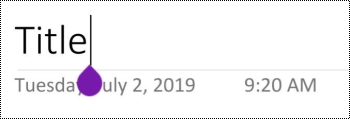
Skriv inn det nye sidenavnet på linjen for sidetittel, over klokkeslettet og datoen.
Til toppen av siden
Slette ubrukte inndelinger og sider
Du hjelper skjermlesere og brukere til raskt å finne relevant informasjon ved å fjerne eventuelle ubrukte inndelinger og sider som ikke inneholder informasjon.
Hvis du vil slette inndelingsgrupper, bytter du til den fullstendige skrivebordsversjonen eller Windows 10-appversjonen av OneNote. Hvis du vil ha instruksjoner om hvordan du sletter inndelingsgrupper i OneNote for Windows, OneNote for Mac eller OneNote for Windows 10, går du til den aktuelle fanen og inndelingen i dette emnet.
Slette en inndeling
- Trykk og hold på inndelingen du vil fjerne, i INNDELINGER-listen.
- Velg
 menylinjen. (Slett inndeling).
- Velg SLETTING i bekreftelsesdialogboksen.
Til toppen av siden
Slette en side
Du hjelper skjermlesere og brukere til raskt å finne relevant informasjon ved å fjerne eventuelle ubrukte sider som ikke inneholder informasjon.
- Trykk og hold på siden du vil fjerne, i SIDE-listen.
- Velg på menylinjen. (Slett side).
- Velg SLETTING i bekreftelsesdialogboksen.
Til toppen av siden
Bruke tilgjengelig tekstformatering
Tilgjengelig tekstformatering verken utelukker eller senker lesehastigheten for personer som leser en side i notatblokken, inkludert personer med svaksynthet, lesevansker eller personer som er blinde. Riktig formatering forbedrer lesbarheten og lesbarheten på siden.
Hvis du vil endre skriften og -størrelsen, bytter du til det fullstendige skrivebordet, Windows 10-appen eller nettversjonen av OneNote. Hvis du vil ha instruksjoner om hvordan du endrer skrifttype og -størrelse i OneNote for Windows, OneNote for Mac, OneNote for Windows 10 eller OneNote på nettet, går du til den aktuelle fanen og inndelingen i dette emnet.
Hvis du vil gjøre teksten mer tilgjengelig med formatering i OneNote for Android-appen, kan du for eksempel bruke fet skrift, justere teksten til venstre og unngå overdreven bruk av store bokstaver og kursiv.
- Merk teksten du vil formatere.
- Velg alternativet du vil bruke, i menylinjen. Du kan for eksempel bruke fet eller understreket skrift for å fremheve noe.

Til toppen av siden
Bruke riktig tekstjustering
Juster avsnittene til venstre for å unngå ujevne avstander mellom ordene.
- Merk teksten du vil justere.
- Velg
 menylinjen. (Reduser innrykk).
Til toppen av siden
Opprette tilgjengelige lister
Du kan gjøre det enklere for skjermlesere å lese sidene ved å organisere informasjonen i små inndelinger, for eksempel punktlister eller nummererte lister.
Utform lister slik at du ikke trenger å legge til et vanlig avsnitt uten et punkt eller tall midt i en liste. Hvis listen er brutt opp av et enkelt avsnitt, kan noen skjermlesere lese opp antall listeelementer feil. Det kan også hende at brukeren hører at vedkommende forlater listen, midt i listen.
Plasser markøren der du vil legge til listen, eller merk teksten som skal inkluderes i listen.
Velg  på menylinjen. (Punktmerking) eller
  (Nummerering).
Hvis det er nødvendig, skriver du inn listeelementene.
Tips
Bruk et punktum eller komma på slutten av hvert element i listen for å få skjermlesere til å stanse.
Til toppen av siden
Teste tilgjengeligheten til sidene dine
Når siden er klar, kan du prøve et par ting for å sikre at sidene er tilgjengelige:
Bytt til den fullstendige skrivebords- eller nettversjonen av OneNote, og gjør ett eller begge av følgende:
- Kjør tilgjengelighetskontrollen. Tilgjengelighetskontroll er et verktøy som gjennomgår innholdet ditt og flagger tilgjengelighetsproblemer som oppstår. Den forklarer hvorfor hvert problem kan være et mulig problem for noen med funksjonshemninger. Tilgjengelighetskontrollen foreslår også hvordan du kan løse problemene som dukker opp. Hvis du vil ha instruksjoner, kan du gå til Forbedre tilgjengelighet med tilgjengelighetskontroll.
- Prøv å lese siden med Engasjerende leser for å sjekke hvordan det høres ut. Engasjerende leser er et gratis verktøy, innebygd i OneNote, som kan forbedre lesing og skriving for personer uavhengig av alder eller ferdigheter. Hvis du vil ha instruksjoner, kan du gå til Bruke Engasjerende leser for OneNote.
I OneNote for Android-appen kan du prøve å navigere på sidene ved hjelp av den innebygde skjermleseren, TalkBack. TalkBack leveres med Android; Så det er ikke nødvendig å installere noe. Dette er en ekstra måte å oppdage problemer i navigasjonsrekkefølgen på, for eksempel.
- Hvis du vil slå på TalkBack, velger du Tilgjengelighet>TalkBack>Use Service i enhetsinnstillingene.
- Hvis du vil navigere i innholdet på siden, sveiper du til venstre eller høyre. Endre leserekkefølgen for elementene på siden om nødvendig.
Til toppen av siden
Se også
Gjøre Word-dokumenter tilgjengelige for personer med funksjonshemninger
Gjøre Excel-dokumenter tilgjengelige for personer med funksjonshemninger
Gjøre PowerPoint-presentasjoner tilgjengelige for personer med funksjonshemninger
Gjør Outlook-e-posten din tilgjengelig for personer med funksjonshemninger
Anbefalte fremgangsmåter for å gjøre OneNote-notatblokker tilgjengelige
Tabellen nedenfor inneholder anbefalte fremgangsmåter for å opprette notatblokker i OneNote for Windows 10 som er tilgjengelige for alle.
| Hva du kan løse |
Hvorfor løse dette |
Slik løser du det |
| Unngå vanlige tilgjengelighetsproblemer, for eksempel manglende alternativ tekst og farger med lav kontrast. |
Gjør det enkelt for alle å lese lysbildene. |
Forbedre tilgjengelighet med Tilgjengelighetskontroll |
| Bruk innebygde overskrifter og stiler. |
Skjermlesere gjenkjenner innebygde overskriftsstiler som overskrifter, og gjør det mulig for brukere å navigere etter overskrifter.
People med lese- og skrivevansker, for eksempel dysleksi, er avhengige av overskrifter for å hjelpe dem med å strukturere informasjon.
Når det er gjennomførbart, kan du bryte teksten til punkter eller nummererte lister for å forbedre lesbarhet og navigasjon. |
Bruke innebygde overskriftsstiler
Opprette tilgjengelige lister |
| Lagre informasjon i én notatbeholder. |
Hvis du har notater på en side i flere beholdere, blir sidenavigeringen vanskeligere for personer som bruker skjermlesere. |
Bruke én notatbeholder per side |
| Hvis du må bruke tabeller, oppretter du en enkel tabellstruktur bare for data og angir topptekstinformasjon for kolonnen. |
Skjermlesere holder rede på plasseringen i en tabell ved å telle tabellceller.
Skjermlesere bruker også topptekstinformasjon til å identifisere rader og kolonner. |
Unngå å bruke tabeller |
| Inkluder alternativ tekst med alle bilder og innebygde filer. |
Alternativ tekst gjør det enklere for personer som ikke kan se skjermen, å forstå hva som er viktig i bilder, andre visuelle effekter og innebygde filer.
Hvis du vil finne manglende alternativ tekst, kan du bruke tilgjengelighetskontrollen. |
Legge til alternativ tekst i visuelle effekter og innebygde filer |
| Legg til illustrerende tekst for hyperkoblinger. |
Personer som bruker skjermlesere, skanner noen ganger en liste over koblinger. |
Legge til tilgjengelig tekst i hyperkoblinger |
| Gi inndelingsgrupper, inndelinger og sider unike navn, og fjern tomme elementer. |
Notatblokker som har beskrivende navn basert på innholdet, gjør det enklere å finne spesifikk informasjon. Dette hjelper også personer som bruker skjermlesere, da de kan vite hva et element inneholder uten å åpne det. |
Gi nytt navn til inndelinger og inndelingsgrupper
Legge til en sidetittel eller gi nytt navn til en side
Slette ubrukte inndelinger og inndelingsgrupper
Slette ubrukte sider |
| Påse at farge ikke er det eneste virkemidlet til formidling av informasjon. |
Personer som er blinde, har dårlig syn eller er fargeblinde, kan kanskje gå glipp av betydningen som formidles av bestemte farger. |
Bruke tilgjengelige tekstfarger og formatering |
| Bruk nok kontrast for tekst og bakgrunnsfarger. |
Teksten i notatblokkene skal være leselig i høykontrastmodus, slik at alle, også personer med synshemninger, kan se den godt. |
Bruke tilgjengelige tekstfarger og formatering |
| Bruk en større skriftstørrelse (18-punkt eller større), sans serif-skrifter og riktig mellomrom. |
People med dysleksi kan oppfatte tekst på en måte som kan gjøre det vanskelig å skille mellom bokstaver og ord. |
Bruke tilgjengelige tekstfarger og formatering
Bruke tilgjengelig tekstjustering og -avstand |
| Gjør lyd og video tilgjengelig for personer som er blinde, svaksynte, eller for personer som er døve eller hørselshemmede. |
Undertekster inneholder vanligvis en gjengivelse (eller oversettelse) av dialogen.
Teksting for hørselshemmede beskriver vanligvis også lyder, for eksempel musikk eller lydeffekter som skjer utenfor bildet.
Med videobeskrivelser menes opplesing av beskrivelser av viktige visuelle elementer i videoen. Disse beskrivelsene settes inn i naturlig pauser i programmets dialog. Videobeskrivelser gjør videoene mer tilgjengelige for personer som er blinde eller svaksynte. |
Gjøre lyd- og videofiler tilgjengelige |
Til toppen av siden
Kontroller tilgjengeligheten mens du arbeider i OneNote
Tilgjengelighetskontroll er et verktøy som gjennomgår innholdet ditt og flagger tilgjengelighetsproblemer som oppstår. Den forklarer hvorfor hvert problem kan være et mulig problem for noen med funksjonshemninger. Tilgjengelighetskontrollen foreslår også hvordan du kan løse problemene som dukker opp.
Hvis du vil starte tilgjengelighetskontrollen, velger du Vis>tilgjengelighetskontroll.
Tilgjengelighetskontrollruten åpnes, og du kan nå se gjennom og løse tilgjengelighetsproblemer. Hvis du vil ha mer informasjon, kan du gå til Forbedre tilgjengelighet med tilgjengelighetskontroll.
Til toppen av siden
Bruke innebygde overskriftsstiler
Bruk de innebygde overskriftsstilene til å lage en disposisjon av notatblokksidene for skjermlesere. Skjermlesere gjør det mulig å navigere etter overskrift, men de kan ikke tolke en tekstlinje med stor og fet skrift som en overskrift med mindre de innebygde stilene brukes.
Organiser overskriftene i den foreskrevne logiske rekkefølgen, og ikke hopp over overskriftsnivåer. Bruk for eksempel overskrift 1, overskrift 2 og deretter overskrift 3, i stedet for overskrift 3, overskrift 1 og deretter overskrift 2.
I tillegg er personer som har lese- og skrivevansker, for eksempel dysleksi, avhengig av overskrifter for å hjelpe dem med å strukturere informasjon og dele informasjon inn i mindre biter som er enklere å ta inn. Ideelt sett bør hver overskrift bare omfatte noen få avsnitt.
Merk teksten for overskriften.
På Hjem-fanen velger du  (Stiler) for å utvide menyen, og velg deretter en overskriftsstil, for eksempel Overskrift 2.

Til toppen av siden
Bruke én notatbeholder per side
Du kan legge til notater hvor som helst på en side ved å klikke på siden og legge til innhold i OneNote. Dette oppretter en ny notatbeholder.
Hvis alle notatene på en side oppbevares i én enkelt beholder, kan brukere av skjermlesere lese alle på ett sted, uten å måtte gå til flere steder på siden. Hvis notatbeholderen blir for stor, kan du dele den opp i flere sider, eller legge til beskrivende topptekster. (Skjermlesere kaller notatbeholdere «innholdsblokker».)
Til toppen av siden
Unngå å bruke tabeller
Generelt, unngå tabeller hvis det er mulig, og presenter dataene på en annen måte, for eksempel avsnitt med overskrifter og bannere. Tabeller med fast bredde kan være vanskelig å lese for personer som bruker Forstørrelsesprogram, fordi slike tabeller tvinger innholdet til en bestemt størrelse. Dette gjør skriften svært liten, noe som tvinger forstørrelsesprogrambrukere til å rulle vannrett, spesielt på mobile enheter.
Hvis du må bruke tabeller, bruker du følgende retningslinjer for å sikre at tabellen er så tilgjengelig som mulig:
- Unngå tabeller med fast bredde.
- Kontroller at tabellene gjengis riktig på alle enheter, inkludert telefoner og nettbrett.
- Hvis du har hyperkoblinger i tabellen, redigerer du koblingstekstene slik at de gir mening og ikke brytes midt i setningen.
- Kontroller at notatblokken er lett å lese med forstørrelsesprogrammet. Vis den på datamaskinen og en mobil enhet for å se hvordan den ser ut på ulike skjermer.
- Bruk tabelloverskrifter. Hvis du vil sette inn en tabelloverskrift i en tabell som du har opprettet i OneNote for Windows 10, bytter du til den fullstendige skrivebordsversjonen av OneNote.
-
Test tilgjengelighet med Engasjerende leser.
Til toppen av siden
Legge til alternativ tekst i visuelle effekter og innebygde filer
Alternativ tekst gjør det enklere for personer som bruker skjermlesere, å forstå hva som er viktig i de visuelle effektene i lysbildene dine. Visuelt innhold omfatter bilder, SmartArt-grafikk, figurer, grupper, diagrammer, håndskrift og videoer. Du kan også legge til alternativ tekst for innebygde filer, for eksempel støttematerialer, jobbeskrivelser eller rapportmaler, slik at brukere av skjermlesere kan høre en beskrivelse av filen.
I alternativ tekst kan du kort beskrive bildet, hensikten og hva som er viktig med bildet. Skjermlesere leser beskrivelsen til brukere som ikke kan se innholdet.
Tips
Hvis du vil skrive en god alternativ tekst, må du passe på å formidle innholdet og formålet med bildet på en konsis og entydig måte. Den alternative teksten bør ikke være på mer enn én eller to korte setninger. I de fleste tilfeller vil det holde med noen få velvalgte ord. Ikke gjenta det omkringliggende tekstinnholdet som alternativ tekst eller bruk uttrykk som refererer til bilder, for eksempel «en grafikk av» eller «et bilde av». Hvis du vil ha mer informasjon om hvordan du skriver alternativ tekst, kan du gå til Alt du trenger å vite for å skrive effektiv alternativ tekst.
Unngå å bruke tekst i bilder som eneste metode for å formidle viktig informasjon. Hvis du bruker bilder med tekst i, gjentar du teksten i lysbildet. I alternativ tekst for slike bilder, nevn eksistensen av teksten og dens hensikt.
Hvis du vil finne manglende alternativ tekst, kan du bruke Tilgjengelighetskontroll. Hvis du vil ha mer informasjon, kan du gå til Forbedre tilgjengelighet med tilgjengelighetskontroll.
Legge til alternativ tekst i visuelle effekter
Høyreklikk på et bilde i notatblokken, og velg deretter Alternativ tekst.
Skriv inn en tittel og en beskrivelse i feltene. Når du er ferdig, velger du Ferdig.
Tips
Fyll ut feltene Tittel og Beskrivelse, da ulike skjermlesere kan lese denne informasjonen på forskjellige måter.

Til toppen av siden
Legge til alternativ tekst for innebygde filer
Høyreklikk på filen på siden.
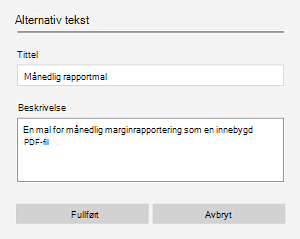
Velg  (Alternativ tekst).
Skriv inn en tittel og en beskrivelse for filen, og velg deretter Ferdig.
Til toppen av siden
Bruke tilgjengelige hyperkoblingstekster
Personer som bruker skjermlesere, skanner noen ganger en liste over koblinger. Koblinger skal formidle klar og nøyaktig informasjon om målet. Unngå for eksempel å bruke koblingstekster som «Klikk her», «Se denne siden», «Gå hit» eller «Mer informasjon». Inkluder heller hele tittelen på målsiden.
Tips
Hvis tittelen på hyperkoblingens målside gir et nøyaktig sammendrag av hva som vises på siden, kan du bruke det til hyperkoblingstekst. Denne hyperkoblingsteksten tilsvarer for eksempel tittelen på målsiden:Opprett mer med Microsoft-maler.
- Merk teksten du vil gjøre om til en hyperkobling.
- Trykk på CTRL+K, eller velg Kobling på Sett inn-fanen.
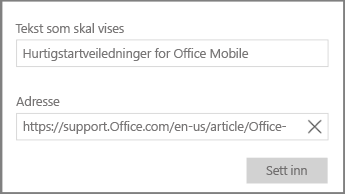
- Teksten du merket, vises i feltet Tekst som skal vises. Dette er hyperkoblingsteksten. Du kan endre den om nødvendig.
- Skriv eller lim inn nettadressen for hyperkoblingen i adressetekstfeltet , og velg deretter Sett inn.
Til toppen av siden
Gi nytt navn til inndelinger, inndelingsgrupper og sider
Når du gir notatblokkinnholdet beskrivende og nøyaktige navn, er det enklere for brukere å finne spesifikk informasjon i notatene. Dette hjelper også personer som bruker skjermlesere, slik at de vet hva en inndeling, inndelingsgruppe eller side inneholder uten å åpne den.
Gi nytt navn til inndelinger eller inndelingsgrupper
- Høyreklikk på inndelingsfanen eller inndelingsgruppen du vil redigere i en notatblokk, og velg deretter Gi nytt navn til inndeling eller Inndelingsgruppe.
- Skriv inn det nye navnet, og trykk på Enter.
Til toppen av siden
Legge til en sidetittel eller gi nytt navn til en side
Åpne siden du vil gi navn eller nytt navn til, i en notatblokk.
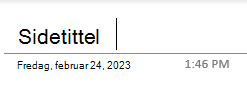
Skriv inn navnet på linjen for sidetittel, over klokkeslettet og datoen.
Til toppen av siden
Slett ubrukte inndelinger, inndelingsgrupper og sider
- Høyreklikk inndelingsfanen, inndelingsgruppen eller sidefanen du vil fjerne, i en notatblokk, og velg deretter Slett inndeling, Slett inndelingsgruppe eller Slett side.
- Velg Ja i bekreftelsesdialogboksen for inndelinger og inndelingsgrupper.
Til toppen av siden
Bruke tilgjengelige tekstfarger og formatering
Teksten i notatblokken din skal være leselig i høykontrastmodus, slik at alle, inkludert personer med synshemning, kan se den godt. For å sikre at teksten vises tydelig i høykontrastmodus, bruker du automatiske innstillinger for skriftfarge.
People som er blinde, svaksynte eller er fargeblinde, kan gå glipp av betydningen formidlet av bestemte farger. Pass på at du ikke bruker farge alene til å formidle betydning. Opprett tekst som dupliserer betydningen av fargen eller andre sensoriske egenskaper. Bruk andre metoder for å formidle informasjonen, for eksempel en figur eller etikett. Vurder for eksempel å bruke en grønn hake for å angi suksess og en rød X for å angi feil, i stedet for å bruke grønn og rød skyggelegging.
Hvis du vil gjøre teksten mer tilgjengelig med formatering, velger du en vanlig sans serif-skrift og bruker en større skriftstørrelse.
- Merk teksten du vil formatere.
- På Hjem-fanen kan du for eksempel velge en større skriftstørrelse og en sans serif-skrift. Du kan også bruke andre formateringsalternativer, for eksempel fet skrift, for å fremheve noe.

- Hvis du vil endre til skriftfarge, går du til Hjem-fanen, velger
 (Skriftfarge), og velger deretter Automatisk.
Til toppen av siden
Bruke tilgjengelig tekstjustering og -avstand
Personer med dysleksi oppfatter tekst på en måte som kan gjøre det vanskelig å skille mellom bokstaver og ord. De kan for eksempel blande en tekstlinje med linjen nedenfor, eller oppleve at tilstøtende bokstaver fletter seg sammen. Mange tomme linjer eller etterfølgende mellomrom kan også gjøre navigasjon med tastaturet tregt, og gjør det enda vanskeligere å bruke skjermleseren.
Juster avsnittet til venstre for å unngå ujevne mellomrom mellom ordene, og øk eller reduser mellomrommet mellom linjene for å forbedre lesbarheten. Inkluder tilstrekkelig mellomrom mellom linjer og avsnitt, men unngå mer enn to mellomrom mellom ord og to tomme linjer mellom avsnitt.
- Merk teksten du vil endre.
- Velg
 (Avsnittsformatering) for å utvide menyen, og velg deretter
  (Venstrejuster).

Til toppen av siden
Opprette tilgjengelige lister
Du kan gjøre det enklere for skjermlesere å lese sidene ved å organisere informasjonen i små inndelinger, for eksempel punktlister eller nummererte lister.
Utform lister slik at du ikke trenger å legge til et vanlig avsnitt uten et punkt eller tall midt i en liste. Hvis listen er brutt opp av et enkelt avsnitt, kan noen skjermlesere lese opp antall listeelementer feil. Det kan også hende at brukeren hører at vedkommende forlater listen, midt i listen.
Plasser markøren der du vil legge til listen, eller merk teksten som skal inkluderes i listen.
Velg  (Punktmerking) eller
  (Nummerering).
Hvis du vil endre punkt- eller tallstil, utvider du Punktmerking- eller Nummerering-menyen, og deretter velger du stilen du vil bruke.
Hvis det er nødvendig, skriver du inn listeelementene.
Tips
Bruk et punktum eller komma på slutten av hvert element i listen for å få skjermlesere til å stanse.
Til toppen av siden
Gjøre lyd- og videofiler tilgjengelige
Hvis du vil gjøre lyd- og videofilene tilgjengelige for alle, må du passe på at filene har undertekster, teksting for hørselshemmede eller videobeskrivelser før du setter dem inn i OneNote. Du kan også sette inn en ekstra fil i notatblokken med bildetekster, teksting for hørselshemmede eller videobeskrivelser.
-
Undertekster inneholder vanligvis en gjengivelse (eller oversettelse) av dialogen.
-
Teksting for hørselshemmede beskriver vanligvis også lyder, for eksempel musikk eller lydeffekter som skjer utenfor bildet.
-
Med videobeskrivelser menes opplesing av beskrivelser av viktige visuelle elementer i videoen. Disse beskrivelsene settes inn i naturlig pauser i programmets dialog. Videobeskrivelser gjør videoene mer tilgjengelige for personer med synshemming.
Til toppen av siden
Test tilgjengelighet med Engasjerende leser
Prøv å lese notatblokken med Engasjerende leser for å sjekke hvordan den høres ut.
- Velg Vis>Engasjerende leser i notatblokken.
- Velg (spill av) hvis du vil høre notatblokken bli lest høyt.
- Hvis du vil avslutte Engasjerende leser, velger du (Avslutt).
Hvis du vil ha mer informasjon, kan du se Bruke Engasjerende leser for OneNote.
Til toppen av siden
Se også
Forbedre tilgjengelighet med Tilgjengelighetskontroll
Regler for Tilgjengelighetskontroll
Gjøre Word-dokumenter tilgjengelige for personer med funksjonshemninger
Gjøre Excel-dokumenter tilgjengelige for personer med funksjonshemninger
Gjøre PowerPoint-presentasjoner tilgjengelige for personer med funksjonshemninger
Gjør Outlook-e-posten din tilgjengelig for personer med funksjonshemninger
Anbefalte fremgangsmåter for å gjøre notatblokker i OneNote på nettet tilgjengelige
Tabellen nedenfor inneholder anbefalte fremgangsmåter for å opprette notatblokker i OneNote på nettet som er tilgjengelige for personer med funksjonshemninger.
| Hva du kan løse |
Hvorfor løse dette |
Slik løser du det |
| Inkludere alternativ tekst med alle bilder og innebygde filer. |
Alternativ tekst gjør det enklere for personer som ikke kan se skjermen, å forstå hva som er viktig i bilder, andre visuelle effekter og innebygde filer. |
Legge til alternativ tekst i visuelle effekter og innebygde filer |
| Legg til illustrerende tekst for hyperkoblinger. |
Personer som bruker skjermlesere, skanner noen ganger en liste over koblinger. |
Legge til tilgjengelig tekst i hyperkoblinger |
| Gi inndelinger og sider unike navn, og fjern tomme elementer. |
Notatblokker som har beskrivende navn basert på innholdet, gjør det enklere å finne spesifikk informasjon. Dette hjelper også personer som bruker skjermlesere, da de kan vite hva et element inneholder uten å åpne det. |
Gi navn til inndelingene og sidene beskrivende
Slette ubrukte inndelinger og inndelingsgrupper
Slette ubrukte sider |
| Påse at farge ikke er det eneste virkemidlet til formidling av informasjon. |
Personer som er blinde, har dårlig syn eller er fargeblinde, kan kanskje gå glipp av betydningen som formidles av bestemte farger. |
Bruke tilgjengelige tekstfarger og formatering |
| Bruk nok kontrast for tekst og bakgrunnsfarger. |
Teksten i notatblokkene skal være leselig i høykontrastmodus, slik at alle, også personer med synshemninger, kan se den godt. |
Bruke tilgjengelige tekstfarger og formatering |
| Bruk en større skriftstørrelse (18-punkt eller større), sans serif-skrifter og riktig mellomrom. |
Personer med dysleksi oppfatter tekst på en måte som kan gjøre det vanskelig å skille mellom bokstaver og ord. |
Bruke tilgjengelige tekstfarger og formatering
Bruke tilgjengelig tekstjustering og -avstand |
| Bruk innebygde overskrifter og stiler. |
Skjermlesere gjenkjenner innebygde overskriftsstiler som overskrifter, og gjør det mulig for brukere å navigere etter overskrifter.
People med lese- og skrivevansker, for eksempel dysleksi, er avhengige av overskrifter for å hjelpe dem med å strukturere informasjon.
Når det er gjennomførbart, kan du bryte teksten til punkter eller nummererte lister for å forbedre lesbarhet og navigasjon. |
Bruke innebygde overskriftsstiler
Opprette tilgjengelige lister |
| Lagre informasjon i én notatbeholder. |
Hvis du har notater på en side i flere beholdere, blir sidenavigeringen vanskeligere for personer som bruker skjermlesere. |
Bruke én notatbeholder per side |
| Hvis du må bruke tabeller, oppretter du en enkel tabellstruktur bare for data. |
Skjermlesere holder rede på plasseringen i en tabell ved å telle tabellceller. |
Unngå å bruke tabeller |
| Så langt det er mulig, må du sjekke at lyd-og videofiler er tilgjengelige før de settes inn i OneNote. |
Gjør lyd og video tilgjengelig for personer som er blinde, svaksynte, eller for personer som er døve eller hørselshemmede. |
Gjøre lyd- og videofiler tilgjengelige |
Til toppen av siden
Kontroller tilgjengeligheten mens du arbeider i OneNote på nettet
Tilgjengelighetskontroll er et verktøy som gjennomgår innholdet ditt og flagger tilgjengelighetsproblemer som oppstår. Den forklarer hvorfor hvert problem kan være et mulig problem for noen med funksjonshemninger. Tilgjengelighetskontrollen foreslår også hvordan du kan løse problemene som dukker opp.
Hvis du vil starte tilgjengelighetskontrollen, velger du Vis>tilgjengelighetskontroll.
Tilgjengelighetsruten åpnes, og du kan nå se gjennom og løse tilgjengelighetsproblemer. Hvis du vil ha mer informasjon, kan du gå til Forbedre tilgjengelighet med tilgjengelighetskontroll.
Til toppen av siden
Bruke innebygde overskriftsstiler
Bruk de innebygde overskriftsstilene til å lage en disposisjon av notatblokksidene for skjermlesere. Skjermlesere gjør det mulig å navigere etter overskrift, men de kan ikke tolke en tekstlinje med stor og fet skrift som en overskrift med mindre de innebygde stilene brukes.
Organiser overskriftene i den foreskrevne logiske rekkefølgen, og ikke hopp over overskriftsnivåer. Bruk for eksempel overskrift 1, overskrift 2 og deretter overskrift 3, i stedet for overskrift 3, overskrift 1 og deretter overskrift 2.
I tillegg er personer som har lese- og skrivevansker, for eksempel dysleksi, avhengig av overskrifter for å hjelpe dem med å strukturere informasjon og dele informasjon inn i mindre biter som er enklere å ta inn. Ideelt sett bør hver overskrift bare omfatte noen få avsnitt.
- Merk teksten du vil gjøre om til en overskrift.
- Velg en overskriftsstil på Hjem-fanen , for eksempel Overskrift 2.

Til toppen av siden
Unngå å bruke tabeller
Generelt, unngå tabeller hvis det er mulig, og presenter dataene på en annen måte, for eksempel avsnitt med overskrifter og bannere. Tabeller med fast bredde kan være vanskelig å lese for personer som bruker Forstørrelsesprogram, fordi slike tabeller tvinger innholdet til en bestemt størrelse. Dette gjør skriften svært liten, noe som tvinger forstørrelsesprogrambrukere til å rulle vannrett, spesielt på mobile enheter.
Hvis du må bruke tabeller, bruker du følgende retningslinjer for å sikre at tabellen er så tilgjengelig som mulig:
- Unngå tabeller med fast bredde.
- Kontroller at tabellene gjengis riktig på alle enheter, inkludert telefoner og nettbrett.
- Hvis du har hyperkoblinger i tabellen, redigerer du koblingstekstene slik at de gir mening og ikke brytes midt i setningen.
- Kontroller at notatblokken er lett å lese med forstørrelsesprogrammet. Vis den på datamaskinen og en mobil enhet for å se hvordan den ser ut på ulike skjermer.
-
Test tilgjengelighet med Engasjerende leser.
Til toppen av siden
Legge til alternativ tekst i visuelle effekter, innebygde filer og tabeller
Alternativ tekst gjør det enklere for personer som ikke kan se skjermen, å forstå hva som er viktig i bilder, andre visuelle effekter og tabeller. I alternativ tekst kan du kort beskrive visualobjektet eller tabellen og nevne at det finnes tekst og hvilken hensikt den har. Skjermlesere leser teksten for å beskrive visualobjektet eller tabellen til brukere som ikke kan se dem.
Du bør også legge til alternativ tekst for innebygde filer, for eksempel støttematerialer, jobbeskrivelser eller rapportmaler, slik at brukere av skjermlesere kan høre en beskrivelse av filen.
- Høyreklikk på visualobjektet eller tabellen i notatblokken, og velg deretter Alternativ tekst.
- Skriv inn en beskrivelse i tekstfeltet. Du kan også legge til en tittel for den alternative teksten for tabeller. Hold det kort, begynn med den viktigste informasjonen og ha som mål å formidle innholdet og funksjonaliteten til visualobjektet eller tabellen. Når du er klar, velger du OK.

Hvis du vil ha mer informasjon om hvordan du skriver alternativ tekst, kan du gå til Alt du trenger å vite for å skrive effektiv alternativ tekst. Visuelt innhold omfatter bilder, SmartArt-grafikk, figurer, grupper, diagrammer, innebygde objekter, håndskrift og videoer.
Hvis du vil finne manglende alternativ tekst, kan du bruke Tilgjengelighetskontroll. Hvis du vil ha mer informasjon, kan du gå til Forbedre tilgjengelighet med tilgjengelighetskontroll.
Obs!
Unngå å bruke tekst i bilder som eneste metode for å formidle viktig informasjon. Hvis du må bruke et bilde med tekst i, gjentar du teksten i notatblokken.
Til toppen av siden
Gjøre lyd- og videofiler tilgjengelige
Hvis du vil gjøre lyd- og videofilene tilgjengelige for alle, må du passe på at filene har undertekster, teksting for hørselshemmede eller videobeskrivelser før du setter dem inn i OneNote. Du kan også sette inn en ekstra fil i notatblokken med bildetekster, teksting for hørselshemmede eller videobeskrivelser.
-
Undertekster inneholder vanligvis en gjengivelse (eller oversettelse) av dialogen.
-
Teksting for hørselshemmede beskriver vanligvis også lyder, for eksempel musikk eller lydeffekter som skjer utenfor bildet.
-
Med videobeskrivelser menes opplesing av beskrivelser av viktige visuelle elementer i videoen. Disse beskrivelsene settes inn i naturlig pauser i programmets dialog. Videobeskrivelser gjør videoene mer tilgjengelige for personer med synshemning.
Til toppen av siden
Bruke tilgjengelig tekst for hyperkoblinger
Legg til meningsfull tekst i en hyperkobling for å fortelle brukeren hva som ligger bak koblingen. Personer som bruker skjermlesere, skanner noen ganger en liste over koblinger. Koblinger skal formidle klar og nøyaktig informasjon om målet. I stedet for å bruke koblingstekster som «Klikk her», «Se denne siden», «Gå hit» eller «Mer informasjon», kan du for eksempel inkludere hele tittelen til målsiden.
Hvis tittelen på hyperkoblingens målside gir et nøyaktig sammendrag av hva som vises på siden, kan du bruke det til hyperkoblingstekst. Denne hyperkoblingsteksten tilsvarer for eksempel tittelen på målsiden: Opprett mer med Microsoft-maler.
- Merk teksten der du vil legge til hyperkoblingen.
- Trykk på CTRL+K, eller velg Sett inn kobling på Sett inn-fanen.
- Teksten du merket, vises i Vis tekst-feltet . Dette er hyperkoblingsteksten. Du kan endre den om nødvendig.
- Skriv eller lim inn nettadressen til hyperkoblingen i adressefeltet , og velg deretter Sett inn.

Til toppen av siden
Bruke én notatbeholder per side
Du kan legge til notater hvor som helst på en side ved å klikke på siden og legge til innhold i OneNote. Dette oppretter en ny notatbeholder.
Hvis alle notatene på en side oppbevares i én enkelt beholder, kan brukere av skjermlesere lese alle på ett sted, uten å måtte gå til flere steder på siden. Hvis notatbeholderen blir for stor, kan du dele den opp i flere sider, eller legge til beskrivende topptekster. (Skjermlesere kaller notatbeholdere «innholdsblokker».)
Til toppen av siden
Gi navn til inndelinger og sider beskrivende
Når du gir notatblokkinnholdet beskrivende og nøyaktige navn, er det enklere for brukere å finne spesifikk informasjon i notatene. Dette hjelper også personer som bruker skjermlesere, slik at de vet hva en inndeling eller inndelingsgruppe inneholder uten å åpne den.
Du kan gi nytt navn til inndelingsgruppene i skrivebordsversjonen av OneNote eller Windows 10-appen. Hvis du vil ha instruksjoner for hvordan du gir nytt navn til inndelingsgrupper i OneNote-skrivebord eller Windows 10-appen, kan du gå til de relevante inndelingene i dette emnet.
Hvis du vil ha trinnvise instruksjoner for hvordan du gir inndelinger eller sider nytt navn, kan du gå til Gi nytt navn til en inndeling i OneNote på nettet eller Gi nytt navn til en side i OneNote på nettet.
Til toppen av siden
Slette ubrukte inndelinger og sider
Fjern eventuelle ubrukte inndelinger og inndelingsgrupper som ikke inneholder informasjon, for å hjelpe alle å finne relevant informasjon raskt.
Du kan slette inndelingsgrupper i skrivebordsversjonen av OneNote eller Windows 10-appen. Hvis du vil ha instruksjoner for hvordan du sletter inndelingsgrupper i OneNote-skrivebord eller Windows 10-appen, kan du gå til de respektive inndelingene i dette emnet.
Hvis du vil ha trinnvise instruksjoner for hvordan du sletter inndelinger eller sider, kan du gå til Slette en inndeling i OneNote på nettet eller Slette en side i OneNote på nettet.
Til toppen av siden
Bruke tilgjengelige tekstfarger og formatering
Teksten i notatblokken din skal være leselig i høykontrastmodus, slik at alle, inkludert personer med synshemning, kan se den godt. For å sikre at teksten vises tydelig i høykontrastmodus, bruker du automatiske innstillinger for skriftfarge.
People som er blinde, svaksynte eller er fargeblinde, kan gå glipp av betydningen formidlet av bestemte farger. Pass på at du ikke bruker farge alene til å formidle betydning. Opprett tekst som dupliserer betydningen av fargen eller andre sensoriske egenskaper. Bruk andre metoder for å formidle informasjonen, for eksempel en figur eller etikett. Vurder for eksempel å bruke en grønn hake for å angi suksess og en rød X for å angi feil, i stedet for å bruke grønn og rød skyggelegging.
Hvis du vil gjøre teksten mer tilgjengelig med formatering, velger du en vanlig sans serif-skrift og bruker en større skriftstørrelse.
- Merk teksten du vil formatere.
- På Hjem-fanen kan du for eksempel velge en større skriftstørrelse og en sans serif-skrift. Du kan også bruke andre formateringsalternativer, for eksempel fet skrift, for å fremheve noe.
- Hvis du vil endre skriftfargen, utvider du Skriftfarge-menyen og velger Automatisk.

Til toppen av siden
Bruke tilgjengelig tekstjustering og -avstand
Personer med dysleksi oppfatter tekst på en måte som kan gjøre det vanskelig å skille mellom bokstaver og ord. De kan for eksempel blande en tekstlinje med linjen nedenfor, eller oppleve at tilstøtende bokstaver fletter seg sammen. Mange tomme linjer eller etterfølgende mellomrom kan også gjøre navigasjon med tastaturet tregt, og gjør det enda vanskeligere å bruke skjermleseren.
Juster avsnittet til venstre for å unngå ujevne mellomrom mellom ordene, og øk eller reduser mellomrommet mellom linjene for å forbedre lesbarheten. Inkluder tilstrekkelig mellomrom mellom linjer og avsnitt, men unngå mer enn to mellomrom mellom ord og to tomme linjer mellom avsnitt.
- Merk teksten du vil endre.
- Vis menyen Avsnittsjustering på Hjem-fanen , og velg deretter Venstrejuster.

Til toppen av siden
Opprette tilgjengelige lister
Du kan gjøre det enklere for skjermlesere å lese sidene ved å organisere informasjonen i små inndelinger, for eksempel punktlister eller nummererte lister.
Utform lister slik at du ikke trenger å legge til et vanlig avsnitt uten et punkt eller tall midt i en liste. Hvis listen er brutt opp av et enkelt avsnitt, kan noen skjermlesere lese opp antall listeelementer feil. Det kan også hende at brukeren hører at vedkommende forlater listen, midt i listen.
Plasser markøren der du vil legge til listen i notatblokken, eller merk teksten som skal inkluderes i listen.
Velg  (Punkttegnbibliotek) eller
  (Nummerering).
Hvis du vil endre punkt- eller tallstilen, utvider du Punkttegnbibliotek eller Nummerering-menyen, og deretter velger du stilen du vil bruke.
Hvis det er nødvendig, skriver du inn listeelementene.
Tips
Bruk et punktum eller komma på slutten av hvert element i listen for å få skjermlesere til å stanse.
Til toppen av siden
Test tilgjengelighet med Engasjerende leser
Prøv å lese notatblokken med Engasjerende leser for å sjekke hvordan den høres ut.
- Velg Vis>Engasjerende leser i notatblokken.
- Velg (spill av) hvis du vil høre notatblokken bli lest høyt.
- Hvis du vil avslutte Engasjerende leser, velger du (Avslutt).
Hvis du vil ha mer informasjon, kan du se Bruke Engasjerende leser for OneNote.
Til toppen av siden
Se også
Regler for Tilgjengelighetskontroll
Forbedre tilgjengelighet med Tilgjengelighetskontroll
Gjøre Word-dokumenter tilgjengelige for personer med funksjonshemninger
Gjøre Excel-dokumenter tilgjengelige for personer med funksjonshemninger
Gjøre PowerPoint-presentasjoner tilgjengelige for personer med funksjonshemninger
Gjør Outlook-e-posten din tilgjengelig for personer med funksjonshemninger
Microsoft ønsker å gi best mulig opplevelse for alle våre kunder. Hvis du har en funksjonshemning eller spørsmål relatert til tilgjengelighet, kan du kontakte Microsoft Disability Answer Desk for teknisk støtte. Støtteteamet vårt for tilgjengelighet på Answer Desk er opplært i bruken av mange populære hjelpeteknologier, og kan tilby hjelp på engelsk, spansk, fransk og amerikansk tegnspråk. Gå til nettstedet Microsoft Answer Desk for tilgjengelighet for kontaktinformasjon for området ditt.

