

Dette emnet gir deg trinnvise instruksjoner om hvordan du gjør e-postmeldingene tilgjengelige og gjør innholdet tilgjengelig for alle, inkludert personer med funksjonshemninger.
Du lærer for eksempel hvordan du arbeider med tilgjengelighetskontrollen for å håndtere tilgjengelighetsproblemer mens du skriver e-postmeldingen. Du lærer også hvordan du legger til alternativ tekst i bilder slik at personer som bruker skjermlesere, kan lytte til hva bildet handler om. Du kan også lese om hvordan du bruker skrifter, farger og stiler til å maksimere inkluderenheten i e-postmeldingene dine før du sender dem.
I dette emnet
- Gjør Outlook-e-posten din på Mac tilgjengelig for personer med funksjonshemninger
- Kontroller tilgjengeligheten mens du arbeider i Outlook
- Unngå å bruke tabeller
- Bruke innebygde overskrifter og stiler
- Opprette avsnittsbannere
- Legge til alternativ tekst i visuelle effekter
- Legge til tilgjengelig hyperkoblingstekst og skjermtips
- Bruk tilgjengelige skriftformater og -farger
- Opprette tilgjengelige lister
- Juster avstanden mellom setninger og avsnitt
- Be om tilgjengelig e-post
- Test tilgjengelighet med Engasjerende leser
Kontroller tilgjengeligheten mens du arbeider i Outlook for Windows
Tilgjengelighetskontroll er et verktøy som gjennomgår innholdet ditt og flagger tilgjengelighetsproblemer som oppstår. Den forklarer hvorfor hvert problem kan være et mulig problem for noen med funksjonshemninger. Tilgjengelighetskontrollen foreslår også hvordan du kan løse problemene som dukker opp.
I nye Outlook og klassisk Outlook kjører tilgjengelighetskontrollen automatisk i bakgrunnen når du skriver en e-postmelding. Hvis tilgjengelighetskontrollen oppdager tilgjengelighetsproblemer, vil et e-posttips gi et praktisk "nudge" for å se gjennom og rette opp problemene før du sender e-postmeldingen.

I nye Outlook og klassisk Outlook kan du definere hvordan tilgjengelighetsvarsler og Tilgjengelighetskontroll fungerer. Velg Filalternativer>>Tilgjengelighet, og velg om du vil se varslinger for tilgjengelighet gjennom et e-posttips mens du arbeider, i enkelte scenarioer, eller bare når du starter tilgjengelighetskontrollen manuelt.
Standardalternativet er å vise varslinger for tilgjengelighet i enkelte scenarioer. Hvis det oppdages tilgjengelighetsproblemer, vises et e-posttips for å veilede deg til å se gjennom forslag og løse problemet.
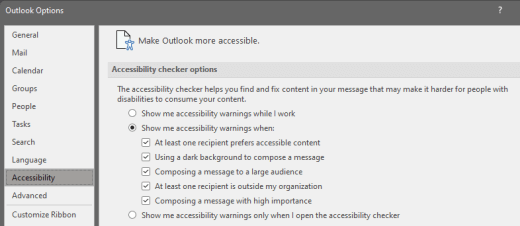
Følgende alternativer er tilgjengelige:
Vis meg tilgjengelighetsadvarsler mens jeg arbeider
Vis meg tilgjengelighetsadvarsler når:
- Minst én mottaker foretrekker tilgjengelig innhold.
- Bruke en mørk bakgrunn til å skrive en melding. Hvis du skriver i Svart Tema med mørk modus aktivert, som er standard for dette temaet, kjører tilgjengelighetskontrollen, men viser varslinger kun når tekstkontrasten er utilstrekkelig. Alle andre problemer vil fremdeles vises i tilgjengelighetsruten , men de forårsaker ikke at e-posttipset vises.
- Skrive en melding til en stor målgruppe
- Minst én mottaker er utenfor organisasjonen
- Skriver en melding med høy viktighet
Vis meg bare tilgjengelighetsadvarsler når jeg åpner tilgjengelighetskontrollen
Hvis du vil starte tilgjengelighetskontrollen manuelt, velger du Se gjennom>tilgjengelighetskontrollen. Tilgjengelighetsruten åpnes, og du kan nå se gjennom og løse tilgjengelighetsproblemer. Hvis du vil ha mer informasjon, kan du gå til Forbedre tilgjengelighet med tilgjengelighetskontroll.
Unngå å bruke tabeller i Outlook for Windows
I nye Outlook for Windows eller klassisk Outlook for Windows bør du unngå å bruke tabeller hvis det er mulig, og presentere dataene på en annen måte, for eksempel avsnitt med overskrifter og bannere. Tabeller med fast bredde kan være vanskelig å lese for personer som bruker Forstørrelsesprogram, fordi slike tabeller tvinger innholdet til en bestemt størrelse. Dette gjør skriften svært liten, noe som tvinger forstørrelsesprogrambrukere til å rulle vannrett, spesielt på mobile enheter.
Hvis du må bruke tabeller, bruker du følgende retningslinjer for å sikre at tabellen er så tilgjengelig som mulig:
- Unngå tabeller med fast bredde.
- Kontroller at tabellene gjengis riktig på alle enheter, inkludert telefoner og nettbrett.
- Hvis du har hyperkoblinger i tabellen, rediger koblingstekstene, slik at de gir mening og ikke brytes midt i setningen.
- Kontroller at e-postmeldingen er enkel å lese med forstørrelsesprogrammet. Send e-postutkastet til deg selv og vis det på en mobil enhet for å sikre at andre ikke trenger å rulle vannrett i e-postmeldingen på en telefon, for eksempel.
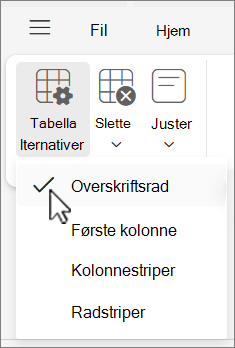
- Bruk tabelloverskrifter.
- Test tilgjengelighet med Engasjerende leser.
Bruk tabelloverskrifter
I nye Outlook for Windows eller klassisk Outlook for Windows holder skjermlesere rede på plasseringen i en tabell ved å telle tabellceller. Hvis en tabell er nestet i en annen tabell, slått sammen eller delt opp, mister skjermleseren oversikt og kan ikke gi nyttig informasjon om tabellen etter det. Tomme celler i en tabell kan også villede noen som bruker en skjermleser til å tro at det er ikke noe mer i tabellen. Bruk en enkel tabellstruktur bare for data, og angi topptekstinformasjon for kolonnen. Skjermlesere bruker også topptekstinformasjon til å identifisere rader og kolonner.
Hvis du vil sikre at tabeller ikke inneholder oppdelte celler, sammenslåtte celler eller nestede tabeller, kan du bruke tilgjengelighetskontrollen.
- Plasser markøren hvor som helst i en tabell.
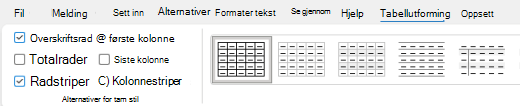
- Merk av for Overskriftsrad i gruppen Alternativer for tabellstiler på fanen Tabellutforming.
- Skriv inn kolonneoverskriftene.
Bruke innebygde overskrifter og stiler i Outlook for Windows
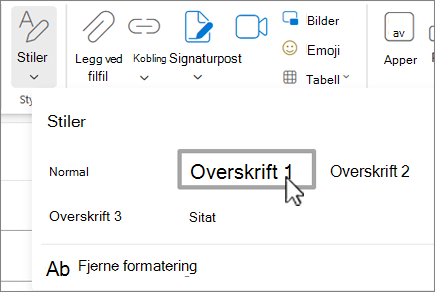
I nye Outlook for Windows eller klassisk Outlook for Windows er overskrifter ment å skannes, både visuelt og med hjelpeteknologi. Ideelt sett bør overskrifter forklare hva en e-postinndeling handler om. Bruk de innebygde overskriftsstilene og opprett beskrivende overskriftstekster for å gjøre det enklere for brukere av skjermlesere å bestemme strukturen i meldingen og navigere i overskriftene.
Organisere overskriftene i den foreskrevne logiske rekkefølgen. Bruk for eksempel Overskrift 1 og deretter Overskrift 2. Organiser informasjonen i e-posten din i små inndelinger. Ideelt sett bør hver overskrift kun omfatte noen få avsnitt.
Hvis du vil ha trinnvise instruksjoner for hvordan du bruker overskrifter og stiler, kan du gå til Formatere e-postmeldinger med stiler.
Opprette avsnittsbannere i Outlook for Windows
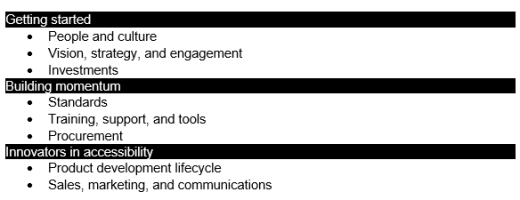
I nye Outlook for Windows eller klassisk Outlook for Windows kan du i tillegg til å bruke overskrifter til å organisere innholdet i e-postmeldingen, også opprette avsnittsbannere. I et avsnittsbanner strekker bakgrunnsfargeblokken seg over bredden på e-postmeldingen og uthever teksten i banneret. Dette er et flott alternativ til tabeller for å organisere og skille innhold.
- Velg bannerteksten.
- Velg Formater tekst-fanen.
- Velg
 Skyggelegging, og velg deretter fargen du vil bruke.
Legge til alternativ tekst for visualobjekter i Outlook for Windows
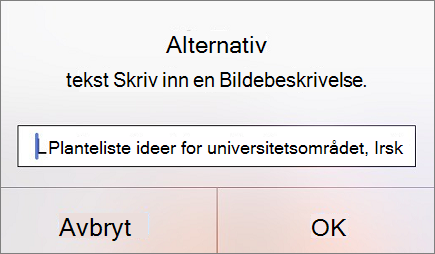
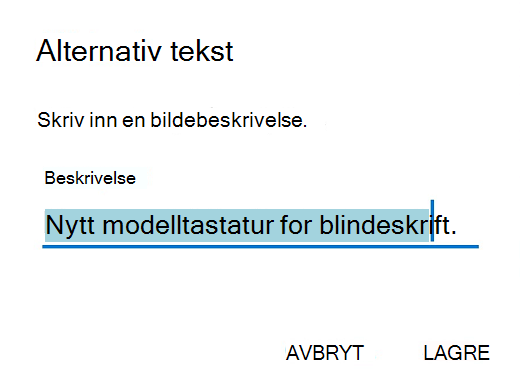
I nye Outlook for Windows eller klassisk Outlook for Windows gjør alternativ tekst det enklere for personer som ikke kan se skjermen, å forstå hva som er viktig i bilder, figurer, SmartArt-grafikk, diagrammer og andre visuelle effekter. Gi en kort beskrivelse av bildet i alternativ tekst, og nevn hensikten. Skjermlesere leser teksten for å beskrive bildet til brukere som ikke kan se bildet.
Hvis du vil ha trinnvise instruksjoner for hvordan du legger til alternativ tekst, kan du gå til Legge til alternativ tekst i en figur, et bilde, et diagram, SmartArt-grafikk eller et annet objekt.
Hvis du vil ha mer informasjon om hvordan du skriver alternativ tekst, kan du gå til Alt du trenger å vite for å skrive effektiv alternativ tekst. Visuelt innhold omfatter bilder, SmartArt-grafikk, figurer, grupper, diagrammer, innebygde objekter, håndskrift og videoer.
Hvis du vil finne manglende alternativ tekst, kan du bruke Tilgjengelighetskontrolli nye Outlook eller klassisk Outlook.
Obs!
- Inkluder teksting av lyd- og videoinnhold i tillegg til alternativ tekst for personer som er døve eller hørselshemmede.
- Unngå å bruke tekst i bilder som eneste metode for å formidle viktig informasjon. Hvis du må bruke et bilde med tekst i, gjentar du teksten i e-postmeldingen.
Legge til tilgjengelig hyperkoblingstekst og skjermtips i Outlook for Windows
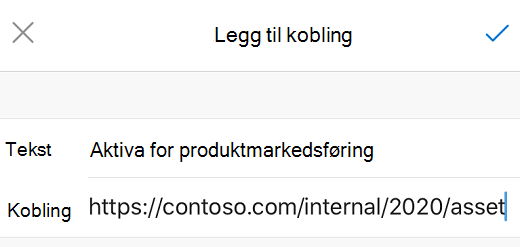
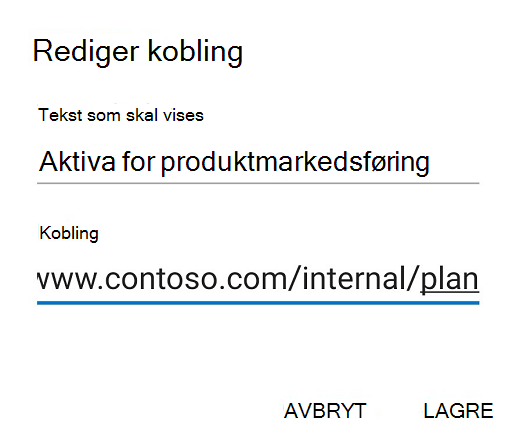
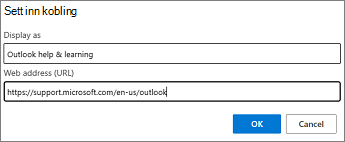
I nye Outlook for Windows eller klassisk Outlook for Windows skanner personer som bruker skjermlesere, noen ganger en liste over koblinger. Koblinger skal formidle klar og nøyaktig informasjon om målet. Unngå for eksempel å bruke koblingstekster som «Klikk her», «Se denne siden», «Gå hit» eller «Mer informasjon». Inkluder heller hele tittelen på målsiden. Du kan også legge til skjermtips som vises når du holder musepekeren over en tekst eller et bilde som inneholder en hyperkobling.
Tips
Hvis tittelen på hyperkoblingens målside gir et nøyaktig sammendrag av hva som vises på siden, kan du bruke det til hyperkoblingstekst. Denne hyperkoblingsteksten tilsvarer for eksempel tittelen på målsiden: Opprett mer med Microsoft-maler.
Hvis du vil ha trinnvise instruksjoner for hvordan du oppretter hyperkoblinger og skjermtips, kan du gå til Opprette eller redigere en hyperkobling.
Bruke tilgjengelig skriftformat og -farge i Outlook for Windows
I nye Outlook for Windows eller klassisk Outlook for Windows vil en tilgjengelig skrift verken utelukke eller redusere lesehastigheten for personer som leser en e-postmelding, inkludert personer med svakt syn, lesevansker eller personer som er blinde. Riktig skrift forbedrer lesbarheten og lesbarheten i e-postmeldinger.
Hvis du vil ha instruksjoner om hvordan du endrer standardskriften, kan du gå til Endre eller angi standardskriften i Outlook.
Bruk tilgjengelig skriftformat
Hvis du vil redusere lesebelastningen, velger du kjente sans serif-skrifter, for eksempel Arial eller Calibri. Unngå å bruke bare store bokstaver, overflødig kursiv eller understreking.
En person med synshemming kan gå glipp av betydningen formidlet av bestemte farger. Legg for eksempel til en understreking i fargekodet hyperkoblingstekst slik at personer som er fargeblinde, vet at teksten er koblet selv om de ikke ser fargen. Vurder å legge til fet eller større skrift for overskrifter.
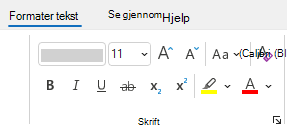
- Velg teksten.
- Velg Formater tekst-fanen.
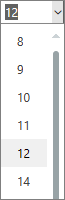
- Velg formateringsvalgene i nye Outlook eller klassisk Outlook i Skrift-gruppen , som inneholder alternativer for skrifttype, størrelse, stil og farge.
Bruk tilgjengelige skriftfarge
I nye Outlook for Windows eller klassisk Outlook for Windows skal teksten i e-postmeldingen være leselig i høykontrastmodus. Bruk for eksempel lyse farger eller fargevalg med høykontrast fra motsatte ender av fargespekteret. Svart-hvitt-tema gjør det enklere for personer som er fargeblinde å skille mellom tekst og figurer.
For å sikre at teksten vises tydelig i høykontrastmodus, bruker du automatiske innstillinger for skriftfarger. Du finner utilstrekkelig fargekontrast ved å bruke tilgjengelighetskontrollen.
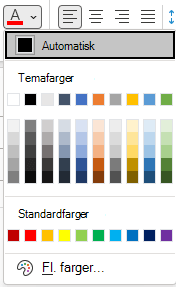
- Velg teksten.
- Velg Melding.
- Velg
 Skriftfarge.
 - Velg Automatisk.
Opprette tilgjengelige lister i Outlook for Windows
Du kan gjøre det enklere for skjermlesere å lese e-postmeldingen ved å organisere informasjonen i e-postmeldingen i små inndelinger, for eksempel punktlister eller nummererte lister.
Hvis du vil ha trinnvise instruksjoner for hvordan du oppretter lister, kan du gå til Legge til en nummerert liste eller punktliste i en melding.
Juster avstanden mellom setninger og avsnitt i Outlook for Windows
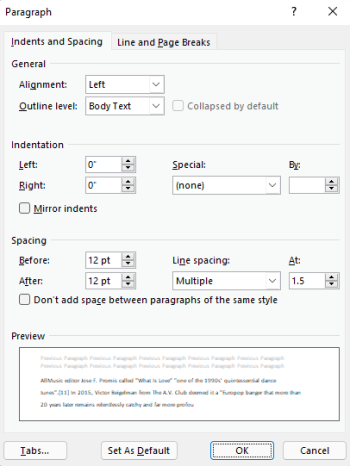
I nye Outlook for Windows eller klassisk Outlook for Windows beskriver personer som har dysleksi, at de ser teksten «flyte sammen» på en side (sammentrekking av én linje med tekst til linjen under). De ser ofte teksten sammenflettet eller fordreid. Du kan redusere skrivebelastningen ved å øke mellomrommet mellom setninger og avsnitt.
- Velg teksten.
- Velg Formater tekst-fanen.
- Velg
 i Avsnitt-gruppenKnapp for velger for avsnittsinnstillinger nederst til høyre.
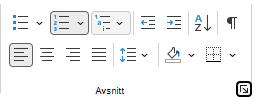
- Velg ønskede avstandsalternativer under Avstand på Innrykk og avstand-fanen, og velg OK.
Be om tilgjengelig e-post i Outlook for Windows
I nye Outlook for Windows eller klassisk Outlook for Windows bør du la personer som sender deg e-post, få vite at du foretrekker å motta tilgjengelig innhold.
- Hvis du vil gå til kontoopplysningene på nettet velger du Filinformasjon> i Outlook, og deretter klikker du koblingen under Få tilgang til denne kontoen på nettet i Kontoinnstillinger. Outlook på nettet åpnes i nettleseren.
- Velg Innstillinger på Fil-fanen
 i Outlook på nettet, og velg Tilgjengelighet. på Generelt-fanen .
 - Hvis du ønsker å be om tilgjengelig innhold, velger du Be avsendere om å sende innhold som er tilgjengelig. og lukk Innstillinger-vinduet .
Test tilgjengelighet med Engasjerende leser i Outlook for Windows
I nye Outlook for Windows eller klassisk Outlook for Windows kan du prøve å lese e-postmeldingen med Engasjerende leser for å sjekke hvordan det høres ut.
- I e-postmeldingen, på Melding-fanen,
 leser.
 - På Engasjerende leser-fanen velger du
 Les høyt.
 - Hvis du vil avslutte Engasjerende leser, velger du
 Lukk Engasjerende leser.
Se også
Video: Forbedre tilgjengeligheten til e-post
Forbedre tilgjengelighet med Tilgjengelighetskontroll
Regler for Tilgjengelighetskontroll
Gjøre Word-dokumenter tilgjengelige for personer med funksjonshemninger
Gjøre Excel-dokumenter tilgjengelige for personer med funksjonshemninger
Gjøre PowerPoint-presentasjoner tilgjengelige for personer med funksjonshemninger





 .
Innstillinger-vinduet åpnes.
.
Innstillinger-vinduet åpnes.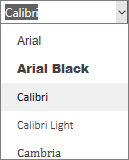


Teknisk kundestøtte for kunder med funksjonshemninger
Microsoft ønsker å gi best mulig opplevelse for alle våre kunder. Hvis du har en funksjonshemning eller spørsmål relatert til tilgjengelighet, kan du kontakte Microsoft Disability Answer Desk for teknisk støtte. Støtteteamet vårt for tilgjengelighet på Answer Desk er opplært i bruken av mange populære hjelpeteknologier, og kan tilby hjelp på engelsk, spansk, fransk og amerikansk tegnspråk. Gå til nettstedet Microsoft Answer Desk for tilgjengelighet for kontaktinformasjon for området ditt.
Hvis du er en bruker i offentlig sektor, en kommersiell bruker eller bedriftsbruker, kan du kontakte Answer Desk for tilgjengelighet for foretakskunder.