
Dette emnet gir deg trinnvise instruksjoner om hvordan du gjør Sway tilgjengelig og gjør innholdet tilgjengelig for alle, inkludert personer med funksjonshemninger. Når du oppretter en Sway med inkludering i tankene, kan alle lese og forstå konseptene og ideene i den.
I dette emnet lærer du hvordan du bruker tilgjengelighetskontrollen til å håndtere tilgjengelighetsproblemer som kan gjøre det vanskelig for personer med funksjonshemninger å bruke swayen. Du lærer også hvordan du legger til alternativ tekst i bilder og figurer, slik at personer som bruker skjermlesere, kan lytte til hva bildet eller figuren er. I tillegg kan du lese om hvordan du bruker maler, skrifter og farger til å maksimere inkluderingen av Sway-lerretet før du deler det med andre.
I dette emnet
- Anbefalte fremgangsmåter for å gjøre Sway tilgjengelig
- Kontroller Swayen med Tilgjengelighetskontroll
- Bruke innebygde overskriftsstiler
- Bruk tilgjengelig tekst og skriftformat og farge
- Opprette tilgjengelige hyperkoblinger
- Legge til eller redigere alternativ tekst for bilder og videoer
- Gjøre lyd og video tilgjengelig med teksting for hørselshemmede
- Test tilgjengelighet med Engasjerende leser
Anbefalte fremgangsmåter for å gjøre Sway tilgjengelig
Tabellen nedenfor inneholder anbefalte fremgangsmåter for å opprette Sway-innhold som er tilgjengelig for personer med funksjonshemninger.
| Hva du kan løse | Hvorfor løse dette | Slik løser du det |
|---|---|---|
| Unngå vanlige tilgjengelighetsproblemer, for eksempel manglende alternativ tekst og farger med lav kontrast. | Gjør det enkelt for alle å forstå og bruke Sway-lerretet. | Kontroller Swayen med Tilgjengelighetskontroll |
| Bruk nok kontrast for tekst og bakgrunnsfarger. | People med nedsatt syn eller fargeblinde trenger sterk kontrast mellom tekst og bakgrunn for å se og bruke innholdet. |
Bruk tilgjengelig tekst og skriftformat og farge Bruke en tilgjengelig Sway-stil |
| Bruk innebygde overskrifter. | Bruk en logisk rekkefølge på overskriftene og de innebygde overskriftskortene i Sway for å bevare den riktige navigasjonsrekkefølgen og gjøre det enklere for skjermlesere å lese Sway-lerretet. | Bruke innebygde overskriftsstiler |
| Bruk et kjent skriftformat. | People med svaksynte eller lesevansker kan ha problemer med å lese tekst som bruker serif-skrifter og kraftig formatering, for eksempel kursiv. |
Bruk tilgjengelig tekst og skriftformat og farge Bruke en tilgjengelig Sway-stil |
| Legg til illustrerende tekst for hyperkoblinger. | Koblingstekster som formidler klar og nøyaktig informasjon om målet, gjør det enklere for personer som bruker skjermlesere å skanne koblingene i teksten. | Opprette tilgjengelige hyperkoblinger |
| Inkluder alternativ tekst med alle visuelle effekter. | Alternativ tekst gjør det enklere for personer som ikke kan se skjermen, å forstå hva som er viktig i bilder og andre visuelle effekter. I tillegg til alternativ tekst kan du inkludere teksting av lyd- og videoinnhold for personer som er døve eller har nedsatt hørsel. |
Legge til eller redigere alternativ tekst for bilder og videoer Gjøre lyd og video tilgjengelig med teksting for hørselshemmede |
Kontroller Swayen med Tilgjengelighetskontroll
Tilgjengelighetskontroll er et verktøy som gjennomgår innholdet ditt og flagger tilgjengelighetsproblemer som oppstår. Den forklarer hvorfor hvert problem kan være et mulig problem for noen med funksjonshemninger. Tilgjengelighetskontrollen foreslår også hvordan du kan løse problemene. Med den innebygde tilgjengelighetskontrollen kan du enkelt kontrollere om Swayen er tilgjengelig.
- I Sway-lerretet velger du
 (Oppdag flere tilgjengelige alternativer) >Tilgjengelighetskontroll.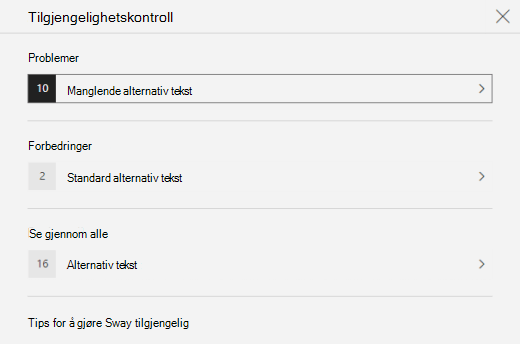
- Velg Se gjennom alle i Tilgjengelighetskontroll-ruten. Det første problemet vises.
- Løs problemet, og velg
 deretter for å gå til neste.
 - Når du har løst alle rapporterte problemer, velger du Ferdig.
Bruke innebygde overskriftsstiler
Overskrifter er ment å kunne skannes, både visuelt og med hjelpeteknologi. Ideelt sett bør overskrifter forklare hva et kort eller en inndeling handler om. Bruk de innebygde overskriftsstilene og opprett beskrivende overskriftstekster for å gjøre det enklere for brukere av skjermlesere å bestemme strukturen i meldingen og navigere i overskriftene.
Organisere overskriftene i den foreskrevne logiske rekkefølgen. Bruk for eksempel Overskrift 1 og deretter Overskrift 2. Organiser også informasjonen i små biter. Ideelt sett bør hver overskrift kun omfatte noen få avsnitt.
Gjør ett av følgende:
- Hvis du vil sette inn en ny overskrift, velger
 (Sett inn innhold). Velg Tekst-fanen , og velg deretter ett av de tilgjengelige overskriftsnivåene.
 - Hvis du vil gjøre et eksisterende tekstkort om til en overskrift, plasserer du markøren i teksten og velger Overskrift fra verktøylinjen.
- Hvis du vil sette inn en ny overskrift, velger
Bruk tilgjengelig tekst og skriftformat og farge
Et tilgjengelig tekstformat verken utelukker eller senker lesehastigheten for personer som leser Sway-lerretet, inkludert personer med svaksynthet, lesevansker eller personer som er blinde. Riktig skriftformat og farge forbedrer lesbarheten og lesbarheten til Sway-innholdet.
En person med synshemming kan gå glipp av betydningen formidlet av bestemte farger. Du kan for eksempel legge til understreking i fargekodet hyperkoblingstekst slik at personer som er fargeblinde, vet at teksten er koblet selv om de ikke ser fargen. Vurder å bruke Fremhev fet for overskrifter.
Bruk uthevingsformateringen med måte på overskrifts- og tekstkort. People med lesevansker kan ha problemer med å lese tekst med overflødig kursiv, ord i store bokstaver og understreking.
Hvis du vil ha instruksjoner om hvordan du endrer skriftformatet og -fargen, kan du gå til Bruke en tilgjengelig Sway-stil.
Bruke en tilgjengelig Sway-stil
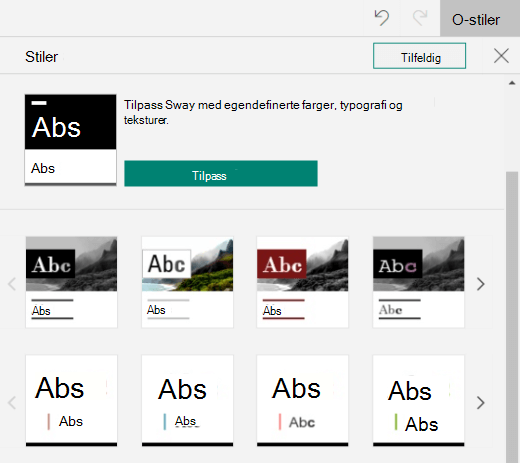
I Sway kan du finne forhåndsutformede stiler og utforminger eller tilpasse en stil for å sikre at bakgrunnsfargen og skriftformatet og fargen er inkluderende for alle.
Hvis du vil redusere lesebelastningen, velger du kjente sans serif-skrifter, for eksempel Arial. Unngå å bruke bare store bokstaver, overflødig kursiv eller understreking.
Teksten i Sway-lerretet skal være leselig i høykontrastmodus. Bruk for eksempel klare farger eller fargevalg med høykontrast fra motsatte ender av fargespekteret. Svart-hvitt-oppsett gjør det lettere for fargeblinde å gjenkjenne tekst og figurer.
VelgUtformingsstiler>.
Gjør ett av følgende:
- Velg stilen du vil bruke, for eksempel en svart-hvitt-stil.
- Hvis du vil endre en forhåndsutformet stil slik at den passer til dine behov, velger du Tilpass. Velg en palett med høy kontrast, for eksempel med svart bakgrunn og hvit tekst under Fargepaletter. Velg for eksempel Arial Nova under Skriftvalg.
Opprette tilgjengelige hyperkoblinger
Bruk beskrivende koblingstekster for å gjøre det enkelt for personer som bruker skjermlesere å skanne hyperkoblingene i innholdet.
Ideelt sett bør hyperkoblingstekster formidle klar og nøyaktig informasjon om målsiden. Hvis tittelen på målsiden oppsummerer sideinnholdet, kan du bruke hele sidetittelen som hyperkoblingstekst. Følgende hyperkoblingstekst samsvarer for eksempel med tittelen på målsiden: Opprett mer med Microsoft-maler. Unngå å bruke koblingstekster som «Klikk her», «Se denne siden», «Gå hit» eller «Mer informasjon».
- Merk teksten du vil gjøre om til en hyperkobling.
- Velg Kobling på verktøylinjen.
- Se gjennom teksten i Vis tekst-feltet i dialogboksen Kobling, og endre den om nødvendig.
- I tekstfeltet Webkobling skriver eller limer du inn URL-adressen til målsiden, og velger deretter OK.
Legge til eller redigere alternativ tekst for bilder og videoer
Alternativ tekst hjelper personer som bruker skjermlesere med å forstå hva som er viktig i bilder og videoer. Skjermlesere leser den alternative teksten for å beskrive visualobjektet for brukere som ikke kan se det.
I alternativ tekst kan du kort beskrive hva som vises i bildet eller videoen, og formålet med bildet eller videoen. Hvis du vil ha detaljert informasjon om hvordan du skriver alternativ tekst, kan du gå til Alt du trenger å vite for å skrive effektiv alternativ tekst.
Unngå å bruke tekst i bilder som eneste metode for å formidle viktig informasjon. Hvis du må bruke et bilde med tekst i, gjentar du denne teksten i innholdet. I den alternative teksten gir du en kort beskrivelse av bildet og nevner at det har tekst og hvilken hensikt teksten har.
Du kan se gjennom den alternative teksten i en dreiebok. Sway oppretter alternativ tekst for et bilde eller en video basert på filnavnet. Hvis du bruker et bilde eller en video som inneholder alternativ tekst allerede, for eksempel et element fra nettet, inkluderer Sway denne teksten. Hvis du vil finne manglende alternativ tekst, kan du bruke tilgjengelighetskontrollen.
Velg bildet eller videoen på et bilde- eller videokort.
Velg Detaljer.
Skriv inn eller rediger den alternative teksten for bildet eller videoen på Alternativ tekst-kortet .
Tips
Hvis visualobjektet bare er dekorativt og visuell interesse men ikke er informativt, for eksempel et bakgrunnsbilde, kan du merke det som dette uten å måtte skrive en alternativ tekst. People som bruker skjermlesere, hører at disse visuelle effektene er dekorative, og vet at de ikke går glipp av viktig informasjon. Hvis du vil merke et visualobjekt som dekorativt, velger du Dekorativt på Alternativ tekst-kortet.

Gjøre lyd og video tilgjengelig med teksting for hørselshemmede
Teksting for hørselshemmede gjør lyd- og videoinnhold tilgjengelig for personer med hørselshemming eller lærevansker. De brukes også når det ikke er praktisk med lyd (for eksempel i støyende omgivelser, som flyplasser, eller stille miljøer, som bibliotek).
Du kan legge til teksting for hørselshemmede i filer basert på din kontotype og hvordan du lastet opp filene.
| For filer som er lastet opp med denne kontotypen | Du kan legge til teksting for hørselshemmede i filer som er lastet opp fra disse plasseringene |
|---|---|
| Lydfiler lastet opp med en jobb- eller skolekonto |
|
| Lydfiler lastet opp med en Microsoft-konto (personlig) |
|
| Videofiler lastet opp med en jobb- eller skolekonto |
|
| Videofiler lastet opp med en Microsoft-konto (personlig) | Støttes ikke for øyeblikket |
Legge til filer for teksting for hørselshemmede i lyd- eller videofiler i Sway
- Legg til et nytt video- eller lydkort i Sway, enten ved å laste opp innholdet fra datamaskinen, spille inn det eller legge til innholdet fra OneDrive eller OneDrive for jobb eller skole.
- Velg Detaljer for å utvide kortet.
- Velg Legg til teksting for hørselshemmede nederst på det utvidede kortet.
- Velg filen for teksting for hørselshemmede i Filutforsker (.vtt-format og maksimal størrelse på 1 MB), og velg deretter Åpne.
- Velg språket for teksting for hørselshemmede.
Test tilgjengelighet med Engasjerende leser
Når Sway-lerretet er klart, og du har kjørt tilgjengelighetskontrollen for å sikre at innholdet er inkluderende, kan du prøve å lese Sway-lerretet med Engasjerende leser for eksempel for å sjekke hvordan det høres ut for en person med synshemming.
- I Sway-lerretet velger du Utforming> (Oppdag flere tilgjengelige alternativer) >Tilgjengelighetsvisning.
- Trykk på F9 i tilgjengelighetsvisning, eller høyreklikk på swayen, og velg deretter Åpne i Engasjerende leser.
- Velg Les høyt i Engasjerende leser-visningen. Lytt hvordan teksten flyter og hvordan den Engasjerende leser leser opp elementer i swayen. Hvis du oppdager noen tilgjengelighetsproblemer, må du rette dem opp før du deler Sway-lerretet.
Se også
Gjør innholdet tilgjengelig i Microsoft 365-appene
Gjøre Word-dokumenter tilgjengelige for personer med funksjonshemninger
Gjøre Excel-dokumenter tilgjengelige for personer med funksjonshemninger
Gjøre PowerPoint-presentasjoner tilgjengelige for personer med funksjonshemninger
Gjør Outlook-e-posten din tilgjengelig for personer med funksjonshemninger
Teknisk kundestøtte for kunder med funksjonshemninger
Microsoft ønsker å gi best mulig opplevelse for alle våre kunder. Hvis du har en funksjonshemning eller spørsmål relatert til tilgjengelighet, kan du kontakte Microsoft Disability Answer Desk for teknisk støtte. Støtteteamet vårt for tilgjengelighet på Answer Desk er opplært i bruken av mange populære hjelpeteknologier, og kan tilby hjelp på engelsk, spansk, fransk og amerikansk tegnspråk. Gå til nettstedet Microsoft Answer Desk for tilgjengelighet for kontaktinformasjon for området ditt.
Hvis du er en bruker i offentlig sektor, en kommersiell bruker eller bedriftsbruker, kan du kontakte Answer Desk for tilgjengelighet for foretakskunder.