
Microsoft Teams lar deg tilpasse hurtigtastene for å samsvare med oppsett fra andre populære programmer som Slack eller Zoom. Dette kan bidra til å effektivisere arbeidsflyten hvis du ofte bytter mellom forskjellige apper.
Endre oppsettet for hurtigtaster
Velg Innstillinger og flere
 >hurtigtaster på tittellinjen i Teams, eller bruk hurtigtasten Ctrl+. (for Windows) eller Cmd+. (for Mac).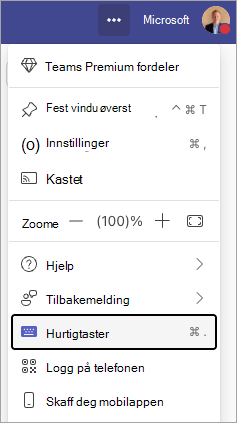
Velg oppsettet du vil bruke, i rullegardinlisten Bruk snarveier fra andre apper øverst: Teams, Slack, Zoom eller Kombinert.
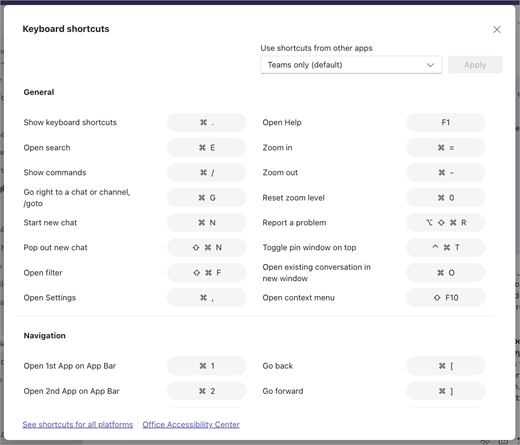
Se gjennom de uthevede endringene for å se hvilke snarveier som oppdateres.
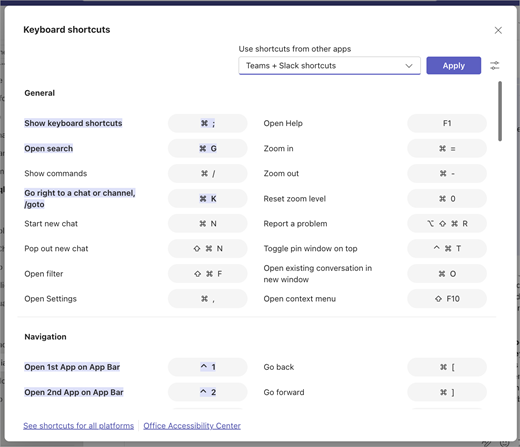
Velg Bruk for å bytte til det nye oppsettet.
Obs!
Du kan også endre oppsettet i Innstillinger, men dialogboksen for hurtigtaster gir visuelle indikatorer som viser hvilke snarveier som oppdateres.