

Windows tilbyr mange måter å minimere forstyrrelser på, slik at det blir enklere å fokusere på oppgaver. Du kan rydde opp i oppgavelinjen og forenkle Start-menyen, bruke Fokus til å administrere varslinger og bruke Engasjerende leser til å minimere visuelle forstyrrelser når du leser en nettside i Microsoft Edge.
Ikke vær så animert
Du kan redusere visuelle forstyrrelser ved å deaktivere animasjoner, bakgrunnsbilder og annet. Følg fremgangsmåten nedenfor for å minimere visuelle forstyrrelser:
VelgStart-innstillinger

 >>Visuelle effekterfor tilgjengelighet
 >.
>.Juster én eller flere av følgende innstillinger for å minimere distraksjoner:
- Hvis du vil skjule rullefeltene automatisk i Windows, slår du av veksleknappen Vis alltid rullefelt .
- Hvis du vil gjøre vindusbakgrunner mer ugjennomsiktige, kan du slå av veksleknappen for gjennomsiktighetseffekter .
- Hvis du ikke vil at Windows skal vise animasjoner, deaktiverer du veksleknappen for animasjonseffekter .
- Hvis du vil definere hvor lenge varsler skal vises, utvider du rullegardinmenyen Lukk varsler etter denne tidsperioden og velger alternativet du vil bruke.
Rydd opp rot på oppgavelinjen
Du kan kontrollere hvilke ikoner som vises på oppgavelinjen, og redusere antall elementer i visningen. Gjør følgende:
Gå tilTilpassing> av startinnstillinger
>>på oppgavelinjen.Bruk følgende alternativer til å administrere oppgavelinjeelementer:
Oppgavelinjeelementer: Utvid denne delen for å kontrollere hvilke ikoner som vises på oppgavelinjen.
- Bruk rullegardinmenyen Søk til å velge om du vil skjule eller justere hvordan søkeelementet vises.
- Hvis du vil vise eller skjule oppgavevisningen, kan du aktivere eller deaktivere veksleknappen.
- Hvis du vil vise eller skjule kontrollprogrammene, aktiverer eller deaktiverer du veksleknappen.
Systemstatusfeltikoner: Utvid denne delen for å administrere ikonene som vises i systemstatusfeltet.
- Hvis du vil vise eller skjule pennmenyikonet når pennen er i bruk, kan du slå veksleknappen på eller av.
- Bruk rullegardinmenyen for berøringstastatur til å velge om du vil skjule eller vise berøringstastaturikonet.
- Hvis du vil vise eller skjule den virtuelle styreplaten, aktiverer eller deaktiverer du veksleknappen.
Andre systemstatusfeltikoner: Utvid denne delen for å administrere flere systemstatusfeltikoner.
- Slå veksleknappen på eller av for skjulte ikoner som Microsoft Teams, Microsoft Outlook og Windows Utforsker.
Virkemåter på oppgavelinjen: Utvid denne delen for å administrere justering av oppgavelinjen, merke, automatisk skjuling og flere skjermer.
- Bruk rullegardinmenyen for å behandle justering av oppgavelinjen i midten eller til venstre.
- Merk av eller fjern merket i avmerkingsboksene for å skjule oppgavelinjen automatisk, vise merker på oppgavelinjen og vise blinkende på oppgavelinjeapper, etter behov.
Hjelp med oppgavelinjen: Utvid denne delen, og velg koblingen Endre farge på oppgavelinjen for å justere fargen på oppgavelinjen.
Forenkle Start-menyen
Du kan velge hva som skal vises i Start-menyen – ved å holde distraksjonene på et minimum og finne det du trenger raskt.
Velg Start-innstillinger
>>Personalisering>Start.Gjør ett eller flere av følgende for å forenkle Start-menyen :
- Hvis du vil vise eller skjule apper som nylig er lagt til, aktiverer eller deaktiverer du veksleknappen Vis apper som nylig er lagt til .
- Hvis du vil vise eller skjule appene du bruker mest, aktiverer eller deaktiverer du veksleknappen Vis de mest brukte appene .
- Hvis du vil vise eller skjule nylig åpnede elementer, slår du vekslebryteren Vis nylig åpnede elementer i Start, Hurtiglister og Filutforsker på eller av.
- Hvis du vil velge hvilke mapper som skal vises eller skjules i Start-menyen ved siden av Av/på-knappen , velger du Mapper og aktiverer veksleknappene for mappene du vil se. Slå av veksleknappene for mappene du vil skjule.
Demp varslingene
Med innstillingen Ikke forstyrr kan du definere hvilke varsler du ser og hører, og når du mottar dem. Varsler som er dempet, går fortsatt til varslingssenteret, der du kan se dem når som helst.
Du kan også tilpasse varslingsinnstillingene for å velge hvilke apper som kan vise varsler.
Velg varslene du vil se og høre
VelgSystemvarsler
 >forStart-innstillinger>>, og juster deretter innstillingene.
 Hvis du vil se og høre færre varsler, kan du slå på Ikke forstyrr.
Hvis du vil tillate varsler fra bestemte apper selv når Ikke forstyrr er aktivert, velger du Angi prioriterte varsler. Endre disse alternativene for å få varslingene du vil se under Ikke forstyrr.
Tips
Du kan raskt aktivere eller deaktivere Ikke forstyrr ved å gå til oppgavelinjen og velge batteri-, nettverks- eller volumikonet for å åpne varslingssenteret, og deretter aktivere eller deaktivere det.
Begrens varsler sent om kvelden
- VelgSystemvarsler>for Start-innstillinger>>.
- I Aktiver ikke forstyrr automatisk velger du På disse tidspunktene for å aktivere den.
- Angi tidspunktene for når Ikke forstyrr skal slås på og av automatisk, og hvor ofte det skal gjentas.
- Du kan også velge hvilke typer oppgaver som skal aktiveres Ikke forstyrr automatisk.
Velg hvilke apper som skal vise varslinger
Hvis varslinger er forstyrrende når de vises på skjermen, kan du velge hvilke apper som skal vise varslinger, og finjustere hvordan de vises.
- VelgSystemvarsler>for Start-innstillinger>>.
- Under Varsler fra apper og andre avsendere deaktiverer du appene du ikke vil ha varsler fra, og slår på appene du vil ha varsler fra.
- Hvis du vil definere hvor varslene vises for hver app, velger du en bestemt app, og deretter endrer du alternativene etter behov.
Bruk Fokus til å administrere varslinger
Fokus administrerer varslinger for å redusere forstyrrelser. Du kan aktivere den for å stanse varsler midlertidig eller dempe dem under møter, spill eller bestemte timer.
- Velg Start>innstillinger>Systemfokus>.
- Velg Start fokusøkt for å starte fokusmodus.
- Under Fokus justerer du øktvarigheten ved hjelp av knappene + eller – .
- Du kan også merke av eller fjerne merket i avmerkingsboksene for å vise tidtakeren i Klokke-appen, Skjule merker på apper på oppgavelinjen, Skjule blinking på oppgavelinjeapper og Slå på ikke forstyrr.
- Hvis du vil lære mer om Fokus, kan du gå til Slik bruker du fokus i Windows 11.
Konfigurere innstillinger for fleroppgavekjøring
Med fleroppgavekjøring kan du kjøre flere apper og oppgaver samtidig. Funksjoner som forankringsoppsett, oppgavevisning, virtuelle skrivebord og Alt-kategori+ hjelper deg med å administrere og bytte mellom vinduer uten problemer.
Velg Start
>innstillinger>System>Multitasking.Slå på Forankre vinduer-bryteren for å forankre vinduer automatisk for å endre størrelse og ordne dem i oppsett, utvid deretter rullegardinmenyen Forankre vinduer og velg ønsket alternativ.
Hvis du vil vise faner fra apper når du forankrer eller trykker påAlt-fanen+, velger du et alternativ fra rullegardinmenyen: 20 nyeste faner, 5 siste faner, 3 siste faner eller Ikke vis faner.
Utvid Skrivebord-gruppen for å tilpasse vinduer.
- Hvis du vil vise alle åpne vinduer på oppgavelinjen, velger du Bare på skrivebordet jeg bruker eller På alle skrivebord fra rullegardinmenyen.
- Hvis du vil vise alle åpne vinduer når du trykker påAlt-tasten+, velger du Bare på skrivebordet jeg bruker eller På alle skrivebord fra rullegardinmenyen.
Hvis du raskt vil minimere alle åpne vinduer unntatt det du arbeider med, aktiverer du veksleknappen for risting av tittellinjevinduet .
Utvid Hjelp for fleroppgavekjøring for å få tilgang til følgende koblinger:
- Hvis du vil lære mer om å dele skjermen, kan du gå til Forankre vinduene
- Hvis du vil lære mer om oppgavevisning, kan du gå til Windows 11 Multitasking Mastery.
Windows sidestiller
Med Forankringsassistent kan du raskt organisere og justere åpne vinduer på skjermen for effektiv fleroppgavekjøring. Den gjør det mulig å forankre Windows i forhåndsdefinerte oppsett, noe som gjør det enklere å arbeide med flere apper samtidig.
- Hold pekeren over maksimeringsknappen, eller trykk på Windows-logotasten
+Z for å vise de tilgjengelige alternativene for rutenettoppsett, og velg et oppsett for vinduet å feste til.
- Når du har forankret et vindu til et bestemt oppsett, gir Forankringsassistent forslag til andre åpne vinduer som fyller de gjenværende mellomrommene. Velg et forslag for å forankre det på plass.
Alternativt kan
- Trykk på Windows-logotasten
+PIL VENSTRE eller PIL HØYRE for å forankre et vindu til venstre eller høyre halvdel av skjermen.
- Trykk på Windows-logotasten
+Pil opp eller Pil ned for å forankre et vindu til toppen eller bunnen av skjermen.
Bytte mellom apper, oppgaver og virtuelle skrivebord
I Windows kan du bytte mellom åpne apper, oppgaver eller virtuelle skrivebord. Det er effektivt for multitasking og forbedring av arbeidsflyten.
Veksle mellom oppgaver
Følg disse trinnene for å bytte mellom programmer eller oppgaver som kjører:
- Trykk og hold nede Alt-tasten , og trykk deretter TAB for å vise alle åpne vinduer.
- Fortsett å trykke TAB-tasten (mens ALT holdes nede) for å bla gjennom de tilgjengelige programmene, og slipp ALT-tasten for å bytte til det valgte vinduet.
Bytte mellom vinduer
Hvis du vil veksle mellom individuelle vinduer i samme eller forskjellige programmer, følger du disse trinnene:
Trykk på Windows-logotasten
+ Tab for å vise alle åpne vinduer, og velg deretter ønsket alternativ med musen eller piltastene.
Bytte mellom virtuelle skrivebord
Hvis du vil bytte mellom flere virtuelle skrivebord, følger du denne fremgangsmåten:
- Trykk på Windows-logotasten
+ Tab for å vise alle åpne virtuelle skrivebord, og velg deretter det du ønsker.
- Hvis du vil opprette et nytt virtuelt skrivebord, velger du Nytt skrivebord.
Alternativt kan
- Trykk på Ctrl+Windows-logotasten
+Pil høyre eller Pil venstre-tasten for å navigere mellom de eksisterende virtuelle skrivebordene eller opprette et nytt.
Les med færre distraksjoner
Hvis du vil lese en nettside i et enklere og renere oppsett, kan du bruke Engasjerende leser i Microsoft Edge. Hvis du vil ha mer informasjon om Engasjerende leser, kan du gå til Bruke Engasjerende leser i Microsoft Edge. Følg disse trinnene for å begynne å bruke Engasjerende leser:
Åpne nettsiden du vil lese i Microsoft Edge, og trykk deretter på FUNKSJONSTASTEN + F9.
Du kan også velge Flere handlinger
 og velg Engasjerende leser-ikonet
 på adresselinjen.
Tips
Hvis du ikke ser ikonet Skriv inn Engasjerende leser
, merker du teksten du vil lese, høyreklikker og velger Åpne utvalg i Engasjerende leser.
Siden åpnes i et forenklet oppsett. Hvis du vil tilpasse sidevisningen, kan du bruke alternativene på verktøylinjen øverst på siden. Under Tekstinnstillinger kan du for eksempel endre bakgrunnsfargen ved hjelp av temaer eller endre skriften.
Hvis du vil avslutte Engasjerende leser, velger du Avslutt Engasjerende leser-ikonet
på adresselinjen eller trykker på funksjonstasten+F9.
Få nettet lest høyt for deg
Med Les høyt-funksjonen i Microsoft Edge kan du lytte til nettsider som lyd, noe som gjør nettleseren om til en personlig lydbok. Følg fremgangsmåten nedenfor for å bruke Les høyt:
Åpne en nettside i Microsoft Edge, og velg Les høyt-ikonet
på verktøylinjen, eller høyreklikk og velg Les høyt på hurtigmenyen.- Du kan også bruke kommando+Skift+U til å starte eller stoppe høytlesning.
En verktøylinje vises øverst i nettleservinduet. Du kan pause, hoppe over, justere hastighet eller endre stemme via knappen for talealternativer . Velg blant en rekke stemmer med ulike aksenter og tonefall.
Mens teksten leses utheves ordene på siden, noe som gjør det enkelt å følge med hvis du velger det. Du kan bytte mellom faner eller programmer mens Les høyt fortsetter å lese opp.
 >Hjelpemiddel-skjerm
 > .
> . >av oppgavelinjen
 .
. på oppgavelinjen.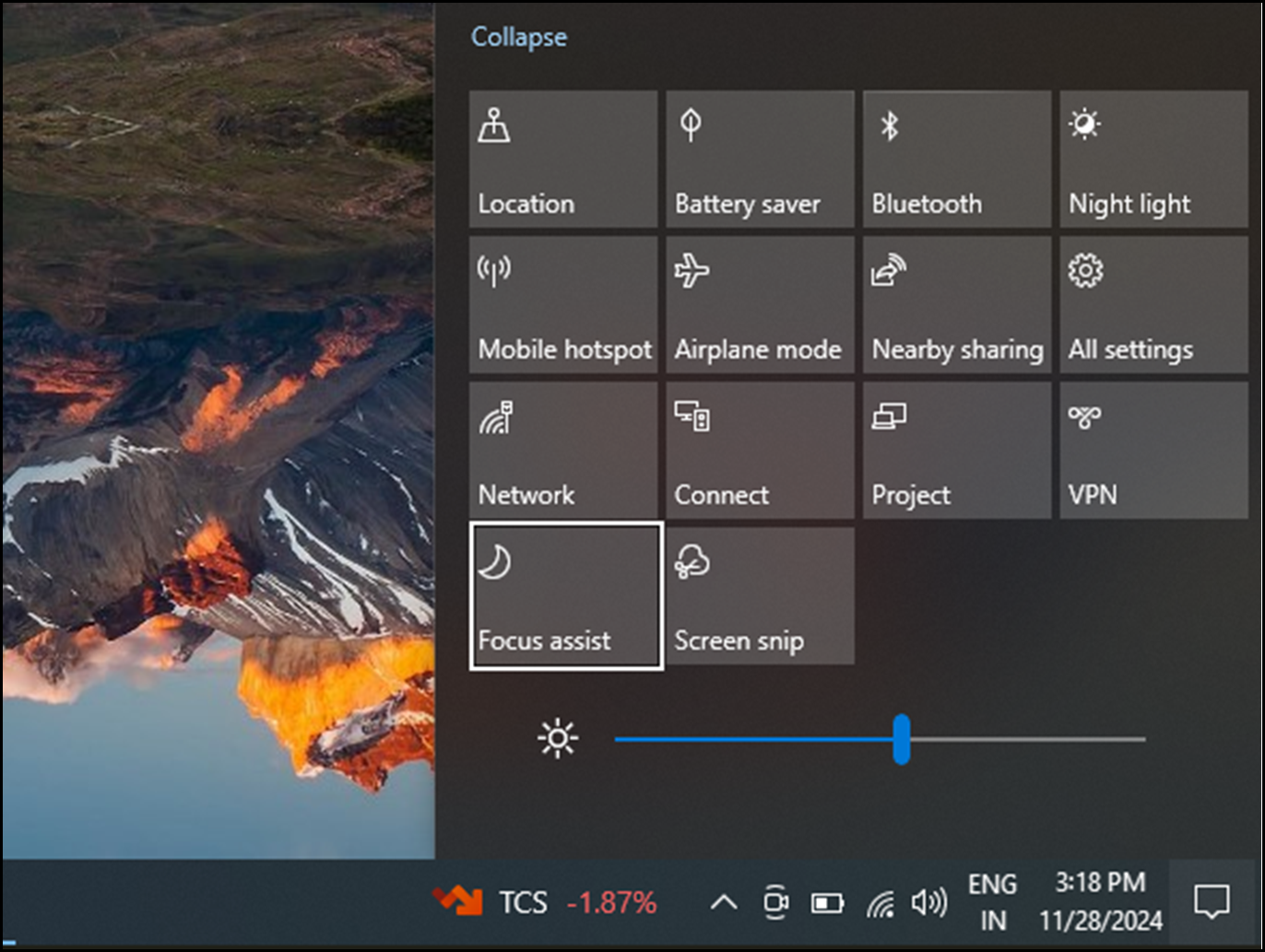
 på oppgavelinjen, og deretter velge Innstillinger for Fokusassistent fra listen over resultater.
 for å lagre endringene. Du kan også velge hvilke dager regelen skal brukes, og hvilke typer varsler du fortsatt vil motta i løpet av tidene du angir.
 >& handlinger
 i adresselinjen i Microsoft Edge til å hente det du leser, fremst og i midten. Når du har åpnet en artikkel, ser du et bokikon